Panduan toko

Golf layar tanpa staf · 24 jam

Tanpa bantuan,
dari awal sampai selesai.

Tamu dari pemesanan sampai keluar, operator dari satu konsol, teknisi mengikuti daftar periksa. Setiap layar di tiap langkah adalah tangkapan asli aplikasi.

Seperti satu ayunan — dari pemesanan sampai masuk, tanpa hambatan
77langkah
54layar asli
4bahasa
24jam tanpa staf

Layar diambil di tempat uji (테스트매장). Nama, nominal, dan kode adalah data uji; nomor telepon memang disamarkan oleh aplikasi. Alamat server uji ditampilkan sebagai alamat layanan asli (xgolf24.com).

BAB 01

Tamu

Pesan → bayar → buka pintu → perpanjang → rapikan lalu keluar. Semua dari ponsel.

  1. 1.1Pesan di aplikasi
  2. 1.2Masuk — kunci kamar digital
  3. 1.3Perpanjang · rapikan · keluar
  4. 1.4Pemesanan saya · batal
  5. 1.5Langsung di kios (tanpa pesan)
  6. 1.6Tantangan hadiah · tablet meja
Pesan di aplikasi — 1
Pesan di aplikasi — 2
Pesan di aplikasi — 3
Pesan di aplikasi — 4
Pesan di aplikasi — 5

1.1

Pesan di aplikasi

5 langkah

Pesan di aplikasi — 1
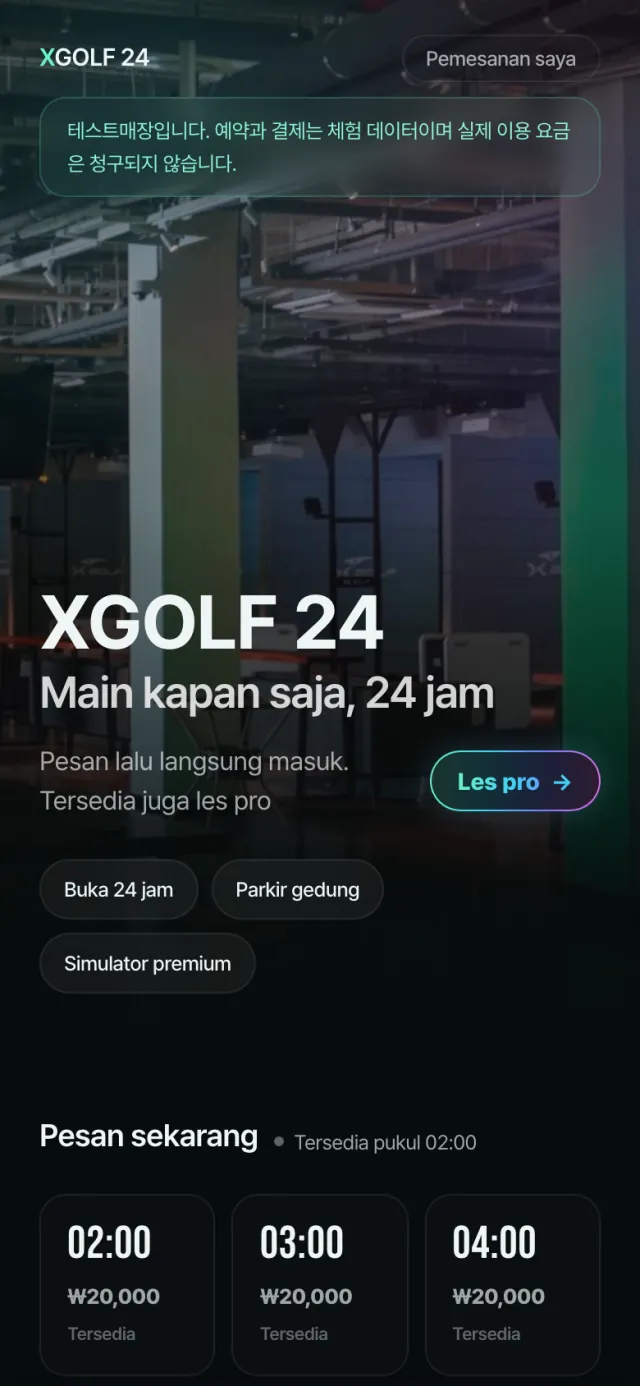
  1. Buka halaman pemesanan dari SMS atau QR poster tempat. Waktu kosong tercepat ada di bawah Pesan sekarang. Jika ada lebih dari satu tempat, daftar tempat muncul dulu — pilih satu.

Pesan di aplikasi — 2
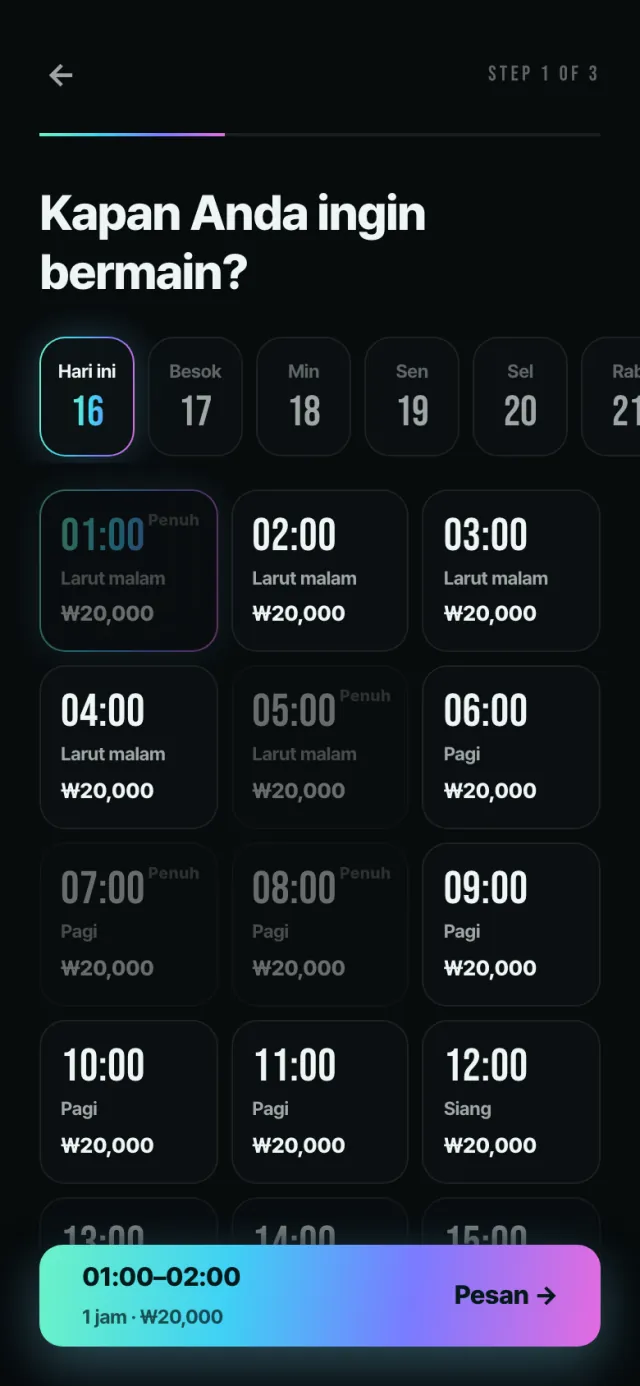
  1. Ketuk tanggal, lalu kotak jam. Ketuk kotak berikutnya untuk memesan beberapa jam sekaligus. Kotak pudar sudah penuh. Ketuk Pesan di bawah.

Pesan di aplikasi — 3
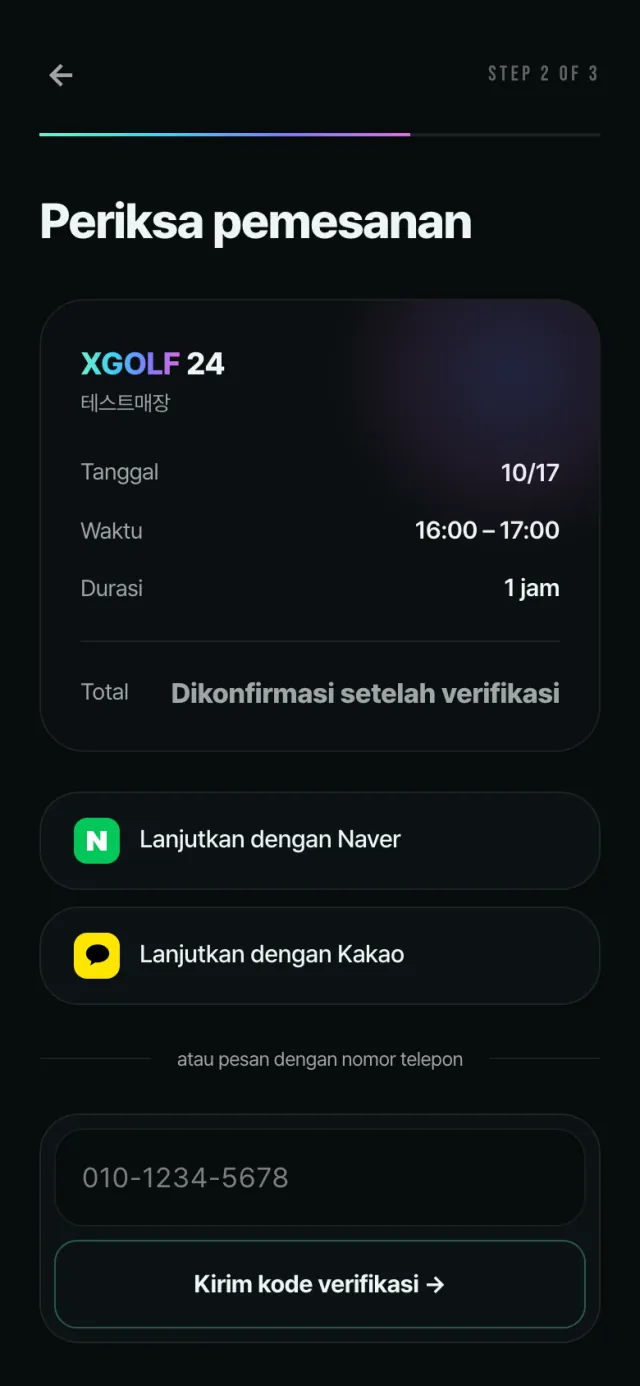
  1. Pertama kali? Verifikasi diri. Ketuk salah satu tombol yang tampil (misalnya Lanjutkan dengan Naver), atau masukkan nomor ponsel, ketuk Kirim kode verifikasi, ketik kode dari SMS, lalu Lanjutkan.

Pesan di aplikasi — 4
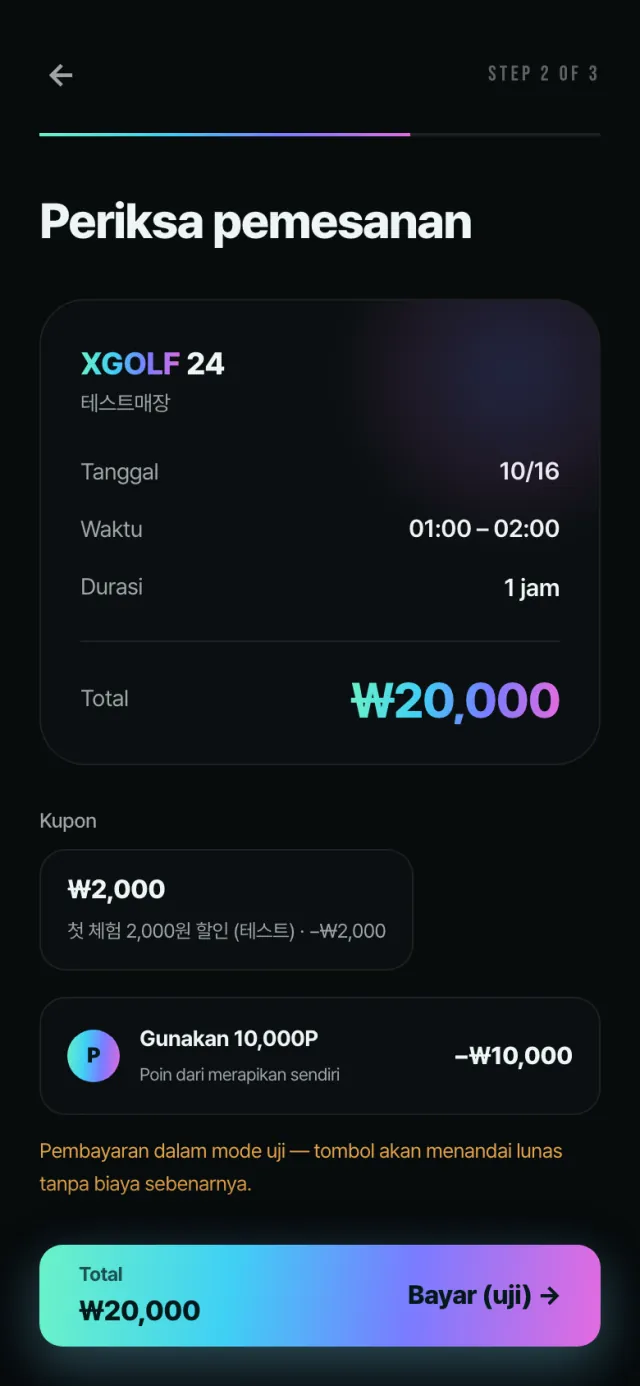
  1. Di layar Periksa pemesanan, periksa tanggal, jam, dan jumlah. Jam Anda ditahan sebentar sampai dibayar.

Pesan di aplikasi — 5
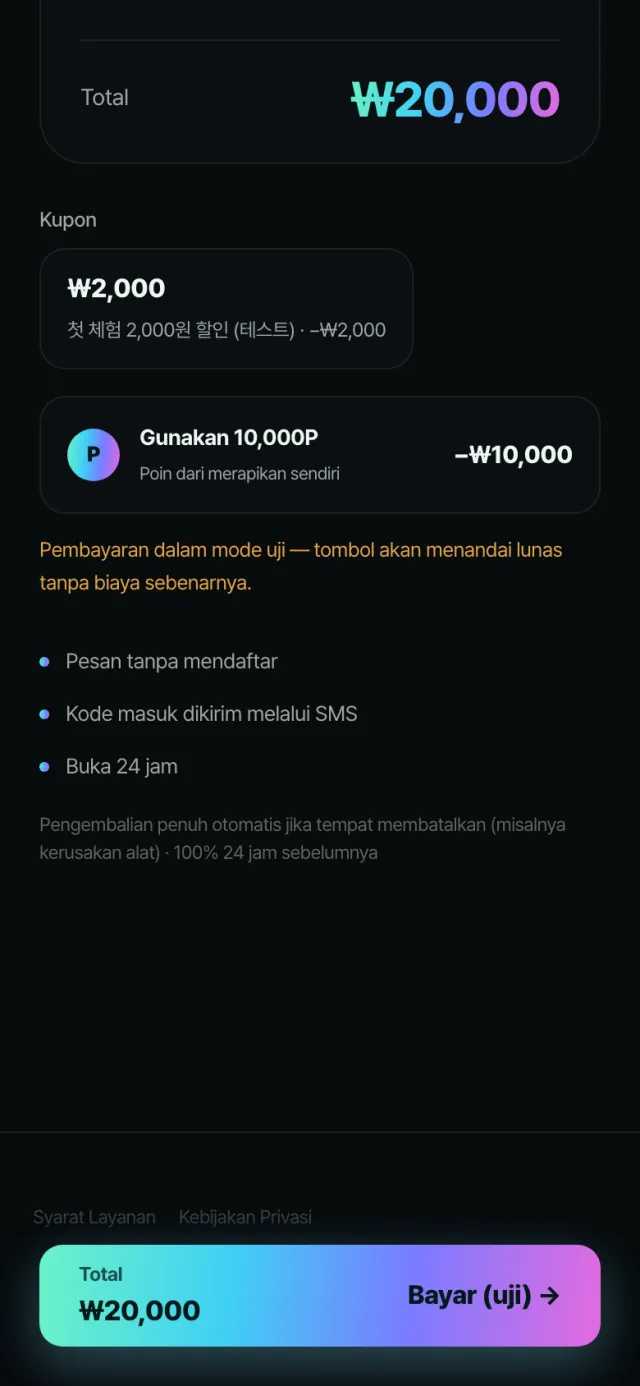
  1. Ketuk kupon untuk memakainya, dan ketuk kotak poin untuk memakai poin. Periksa total lalu ketuk Bayar. (Ini layar uji, jadi tombolnya berakhiran “(uji)”.)
Masuk — kunci kamar digital — 1
Masuk — kunci kamar digital — 2
Masuk — kunci kamar digital — 3
Masuk — kunci kamar digital — 4

1.2

Masuk — kunci kamar digital

4 langkah

Masuk — kunci kamar digital — 1
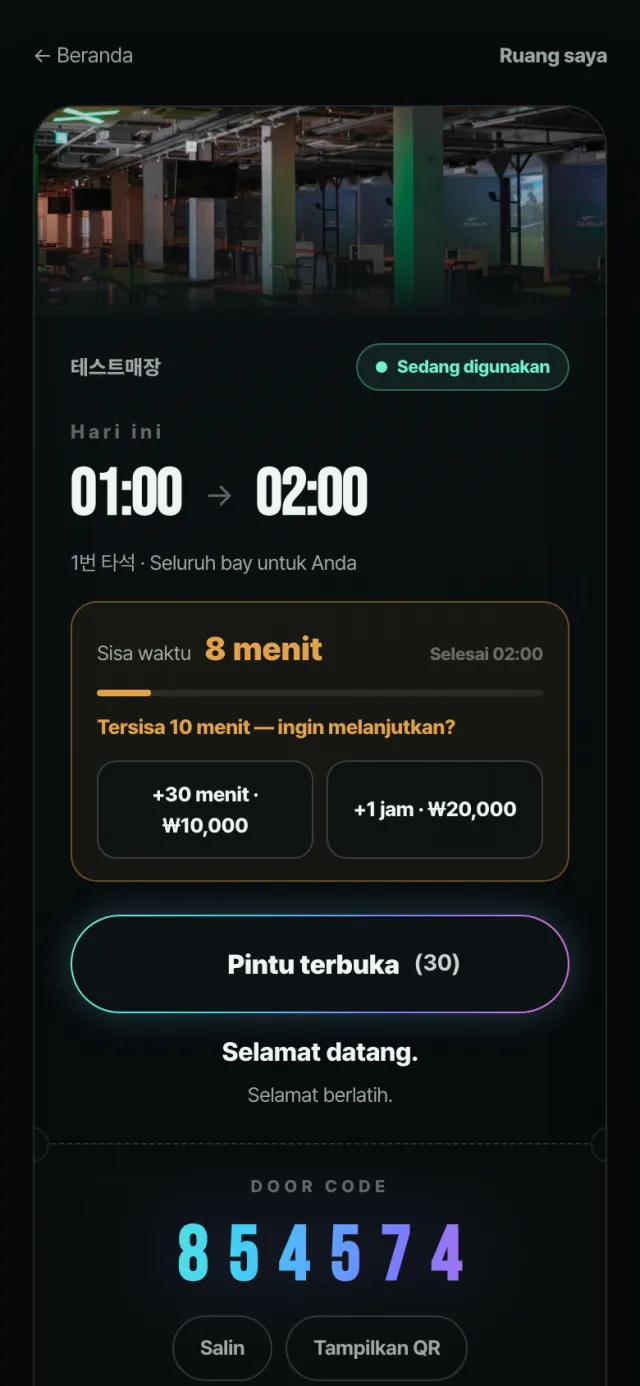
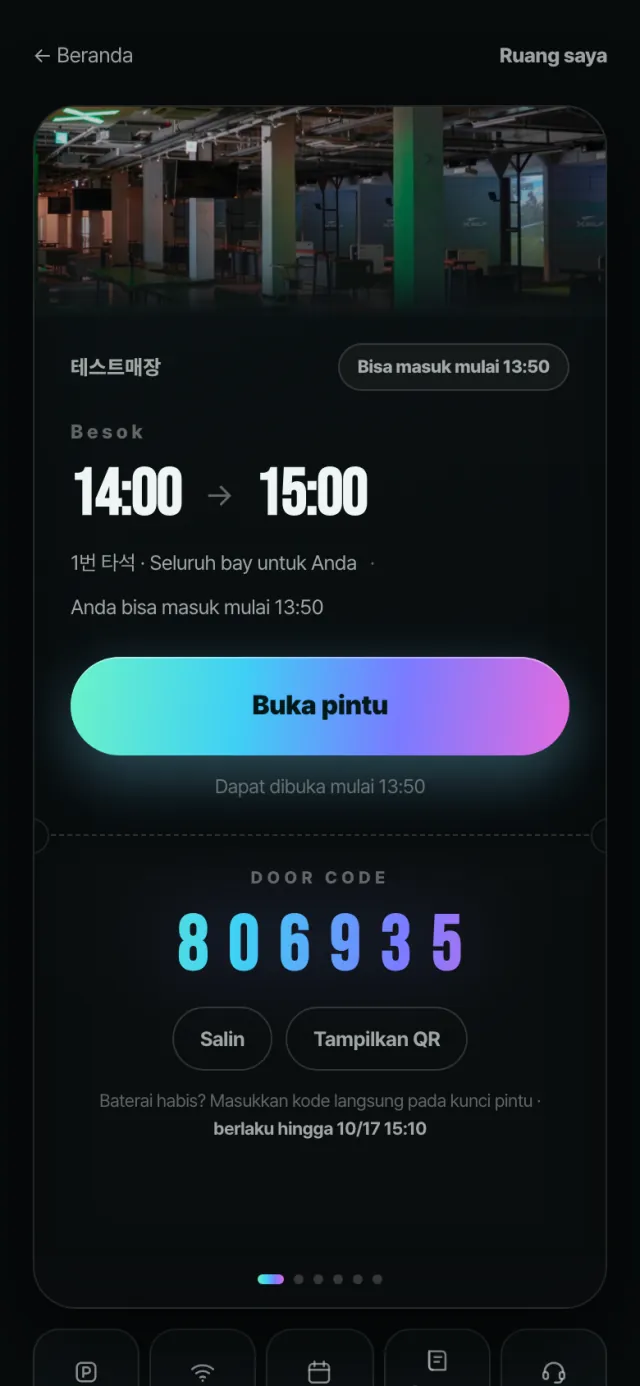
  1. Setelah bayar, kunci kamar langsung terbuka dan tautan yang sama dikirim lewat SMS. Jika kanan atas tertulis “Bisa masuk mulai …”, masih terlalu awal. Pintu dapat dibuka 10 menit sebelum jadwal mulai.

Masuk — kunci kamar digital — 2
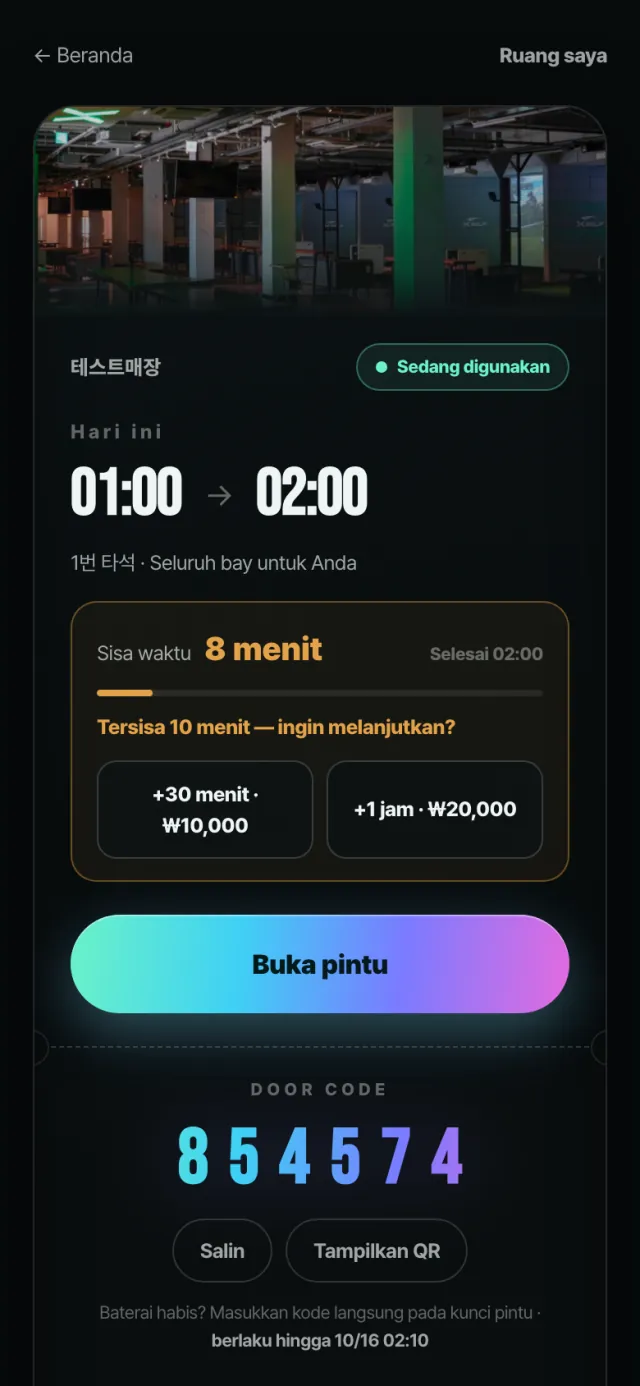
  1. Di depan pintu, ketuk Buka pintu. Selama bermain, bilah menunjukkan sisa waktu.

Masuk — kunci kamar digital — 3
  1. Saat muncul Pintu terbuka dengan hitung mundur, masuklah. Jika tidak terbuka, ketuk Coba lagi; jika masih gagal, ketuk Minta bantuan — tim kontrol membukanya dari jauh.

Masuk — kunci kamar digital — 4
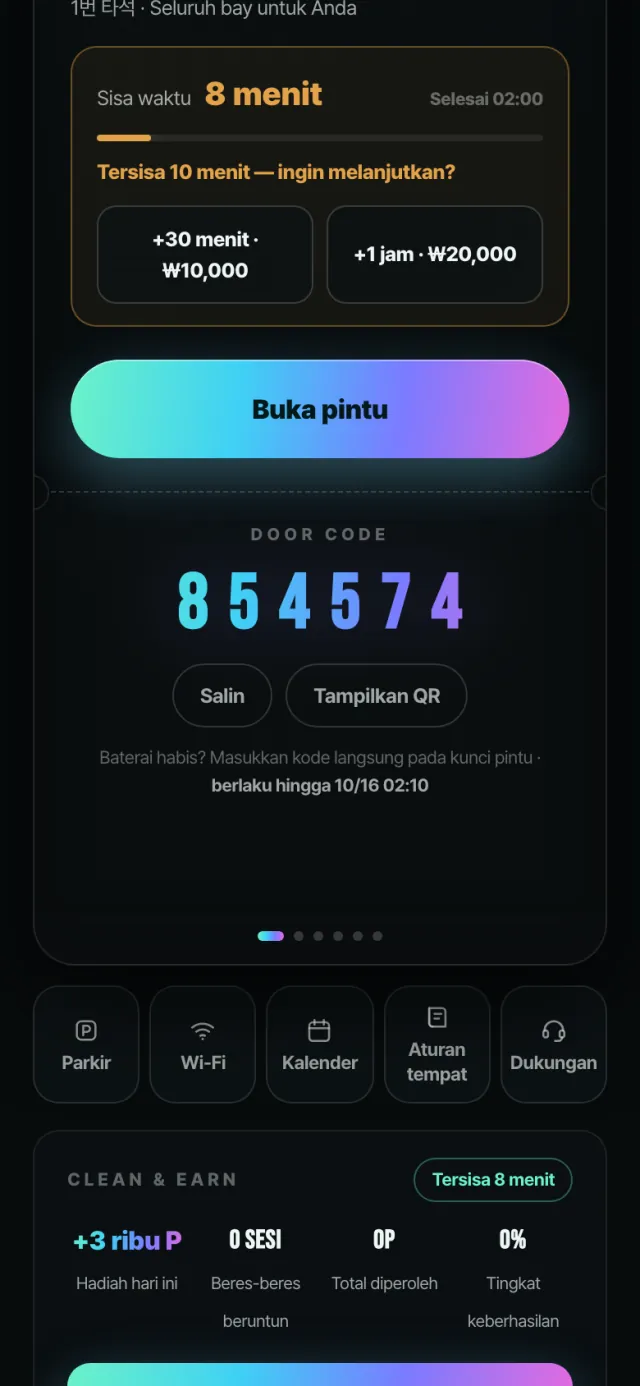
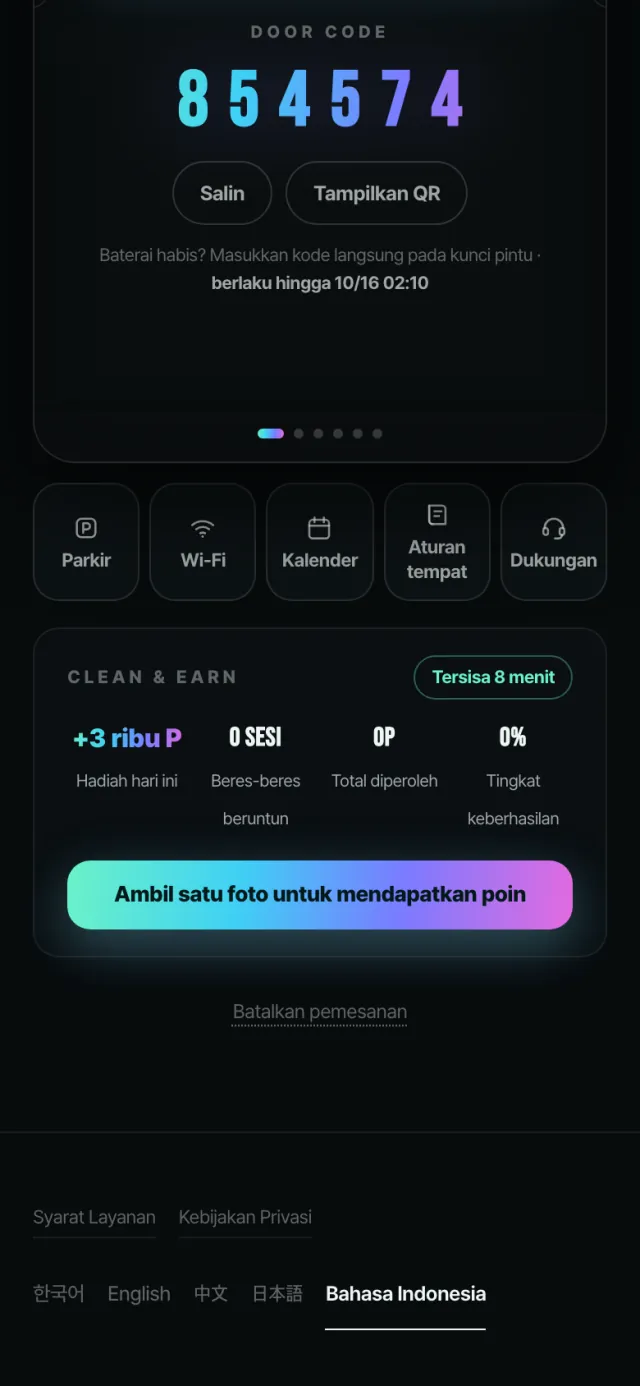
  1. Ponsel tidak ada internet? Ketik angka DOOR CODE di keypad pintu. Pakai Salin untuk nomor dan Tampilkan QR untuk QR masuk. Geser ke samping untuk parkir, Wi-Fi, aturan, dan struk.
Perpanjang · rapikan · keluar — 1
Perpanjang · rapikan · keluar — 2
Perpanjang · rapikan · keluar — 3
Perpanjang · rapikan · keluar — 4

1.3

Perpanjang · rapikan · keluar

4 langkah

Perpanjang · rapikan · keluar — 1
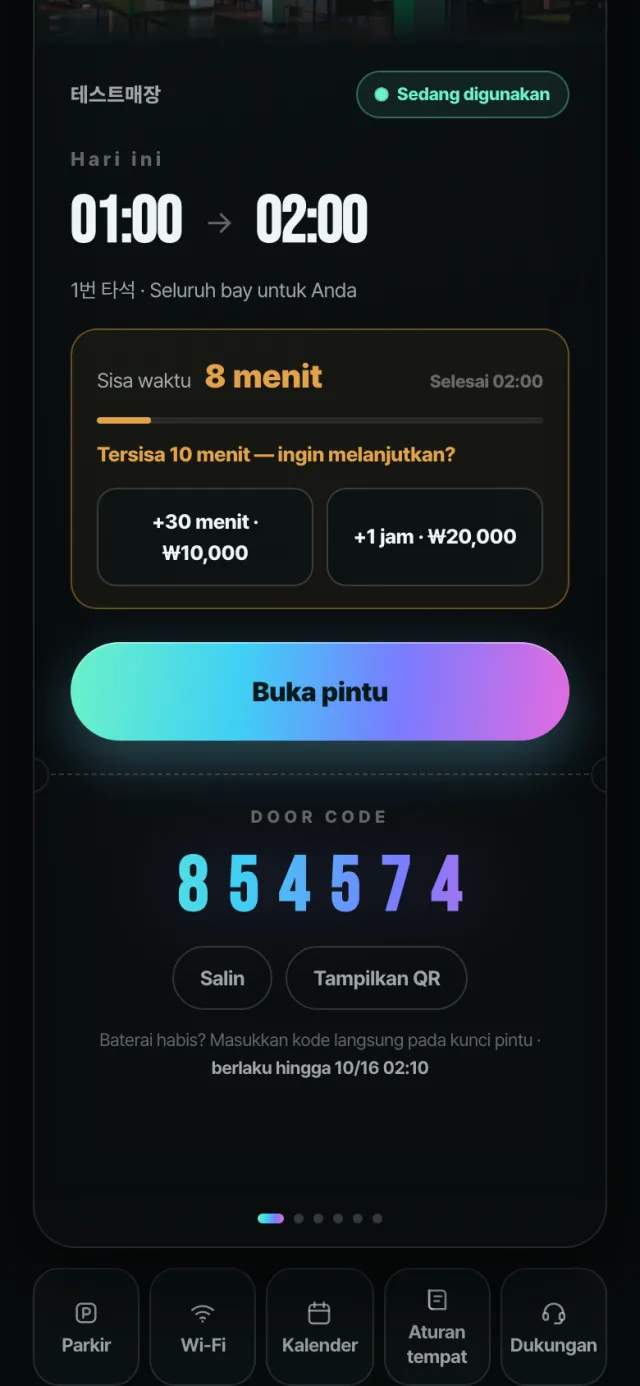
  1. Ingin tambah waktu? Ketuk +30 menit · ₩10,000 atau +1 jam · ₩20,000 di kotak waktu. Biaya perpanjangan dibayar dan jam selesai bertambah. Jika jam berikutnya sudah dipesan, tombol ini tidak muncul.

Perpanjang · rapikan · keluar — 2
  1. Sebelum keluar, ketuk Ambil satu foto untuk mendapatkan poin pada kartu CLEAN & EARN di bawah kunci kamar.

Perpanjang · rapikan · keluar — 3
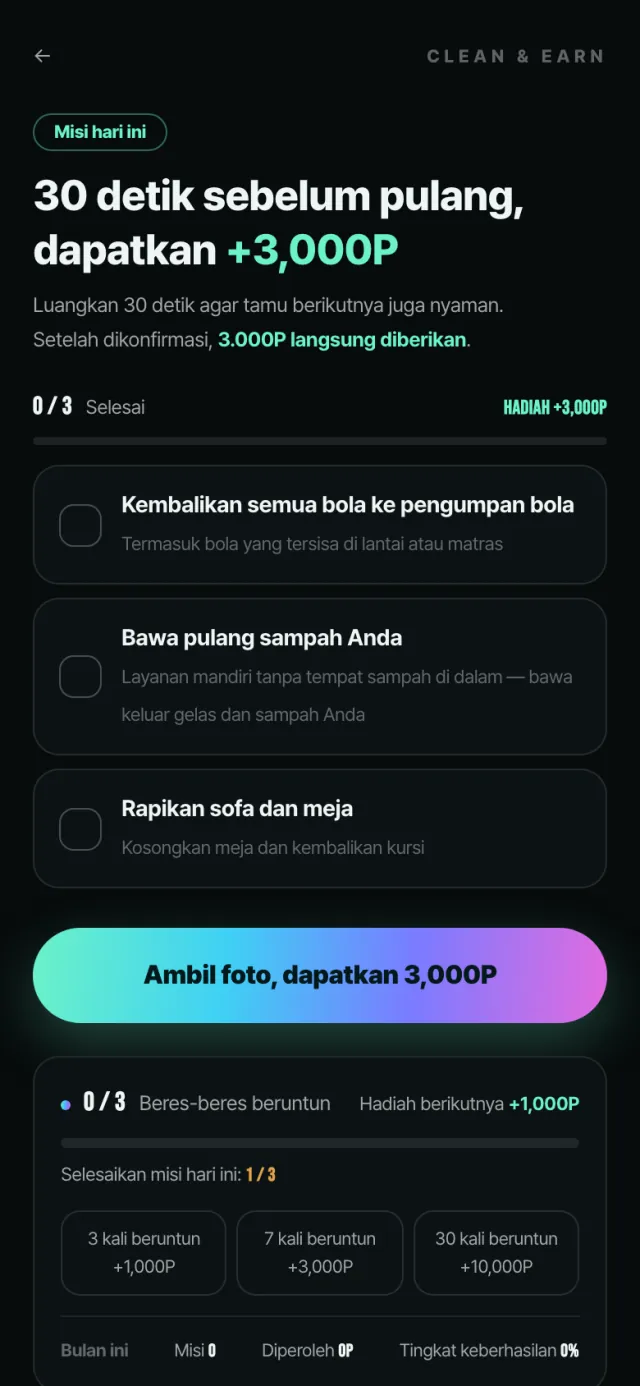
  1. Kerjakan tiga tugas (bola, sampah, sofa dan meja), centang, lalu unggah foto dengan Ambil foto, dapatkan 3,000P. Poin masuk setelah diperiksa dan bisa dipakai saat bayar berikutnya.

Perpanjang · rapikan · keluar — 4
  1. Setelah waktu habis, tombol berubah menjadi Buka pintu (masa keluar) selama 10 menit agar Anda bisa membuka pintu dan keluar. Pastikan tidak ada barang tertinggal.
Pemesanan saya · batal — 1
Pemesanan saya · batal — 2
Pemesanan saya · batal — 3

1.4

Pemesanan saya · batal

3 langkah

Pemesanan saya · batal — 1
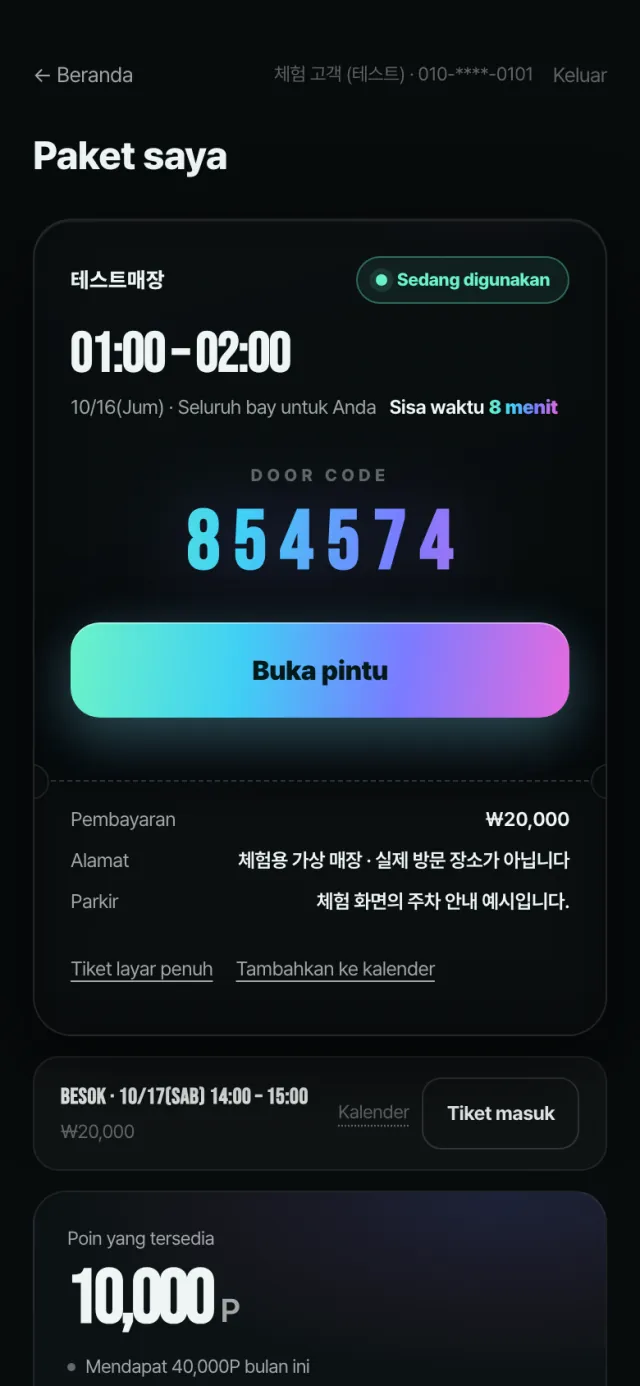
  1. Ketuk Pemesanan saya di kanan atas beranda untuk membuka Paket saya. Kode pintu dan Buka pintu untuk pemesanan berikutnya, poin, kupon, dan riwayat ada di sini.

Pemesanan saya · batal — 2
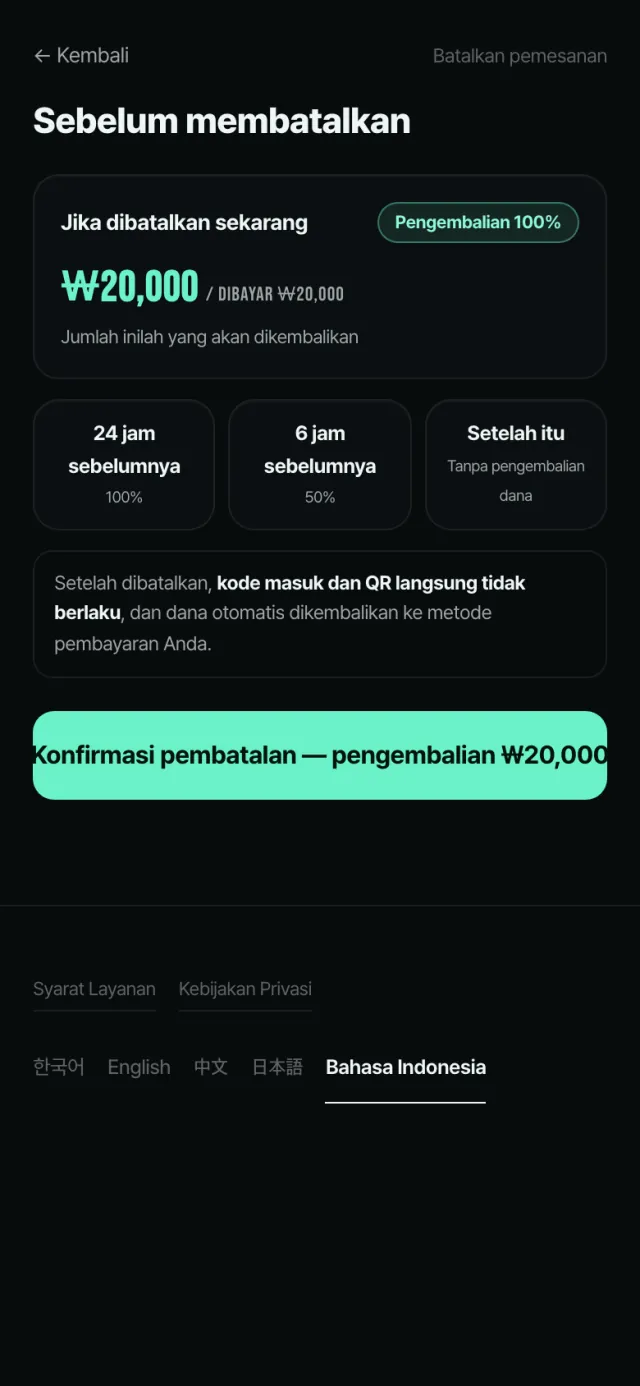
  1. Untuk membatalkan, buka kunci kamar pemesanan itu dan ketuk Batalkan pemesanan di paling bawah.

Pemesanan saya · batal — 3
  1. Layar menampilkan dulu berapa yang kembali. Hingga 24 jam sebelumnya: 100%, hingga 6 jam sebelumnya: 50%, Setelah itu: Tanpa pengembalian dana. Jika sesuai, ketuk Konfirmasi pembatalan — pengembalian ₩20,000. Kode pintu langsung tidak berlaku.
Langsung di kios (tanpa pesan) — 1
Langsung di kios (tanpa pesan) — 2
Langsung di kios (tanpa pesan) — 3
Langsung di kios (tanpa pesan) — 4
Langsung di kios (tanpa pesan) — 5
Langsung di kios (tanpa pesan) — 6

1.5

Langsung di kios (tanpa pesan)

6 langkah

Langsung di kios (tanpa pesan) — 1
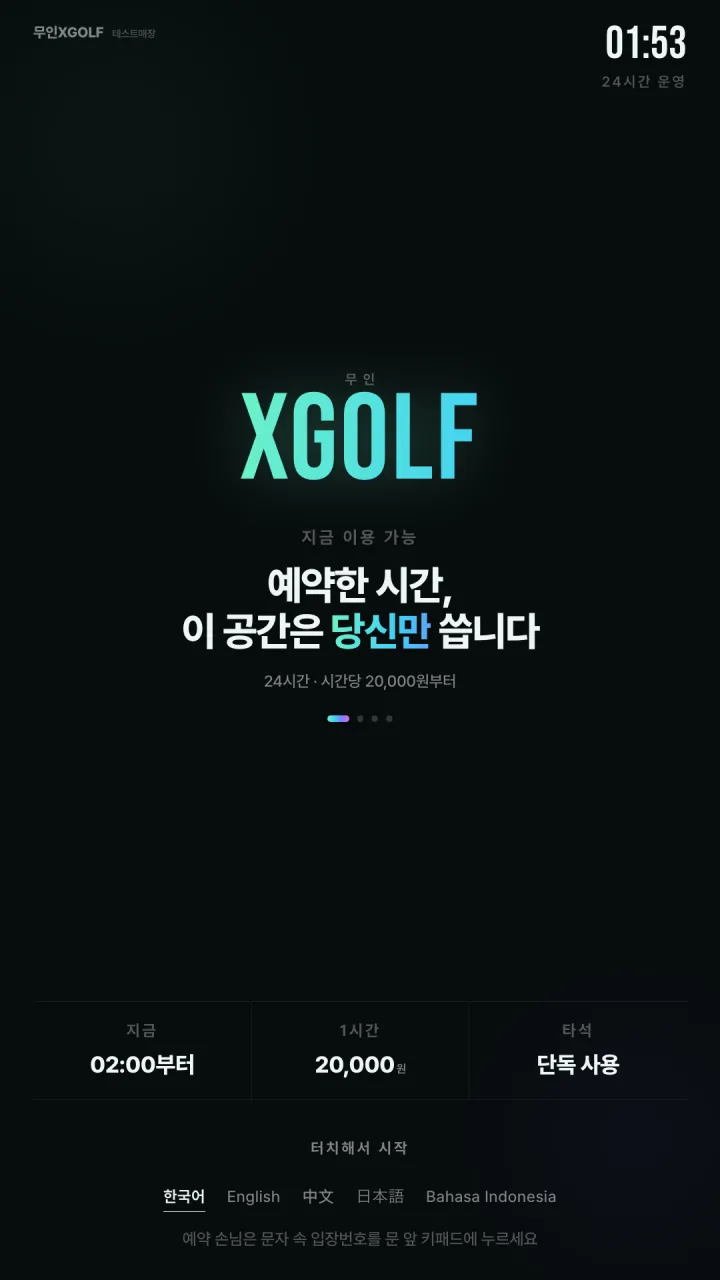
  1. Sentuh layar kios di pintu masuk. Ketuk nama bahasa di bawah untuk mulai dalam bahasa itu. (Jika sudah memesan, cukup ketik kode dari SMS di keypad.)

Langsung di kios (tanpa pesan) — 2
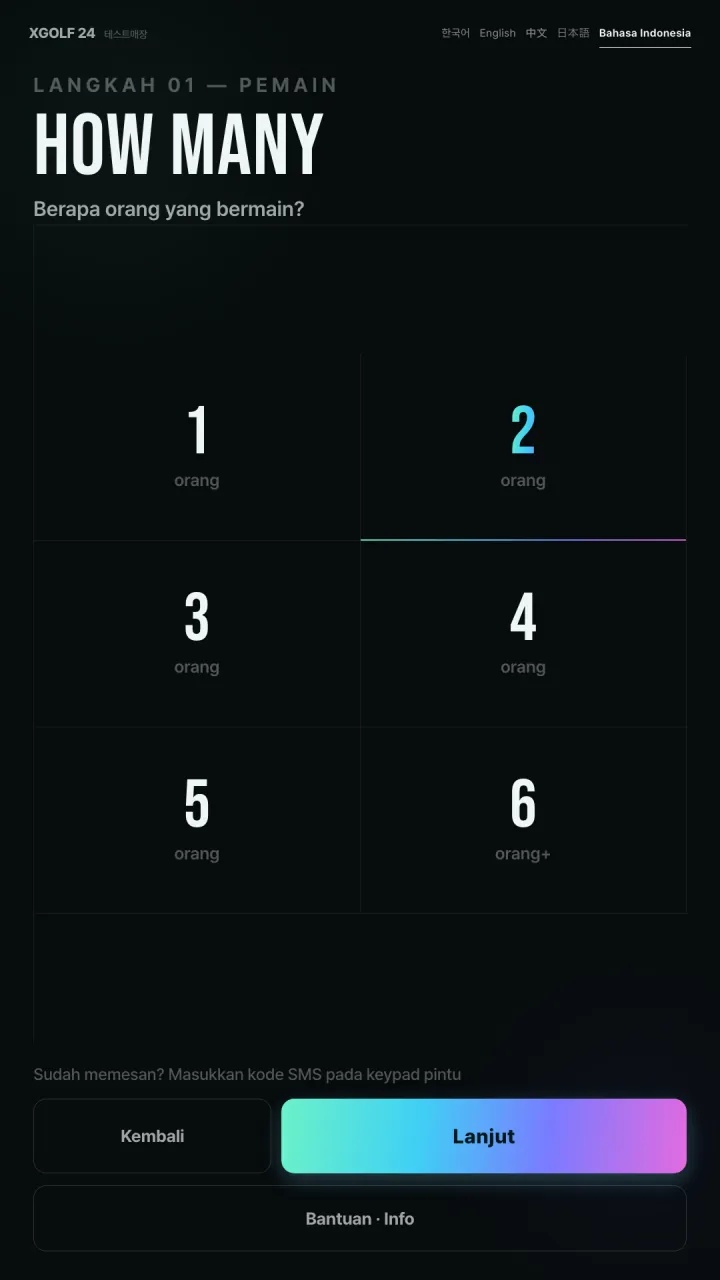
  1. Ketuk jumlah pemain, lalu Lanjut. Ganti bahasa kapan saja lewat nama di bagian atas.

Langsung di kios (tanpa pesan) — 3
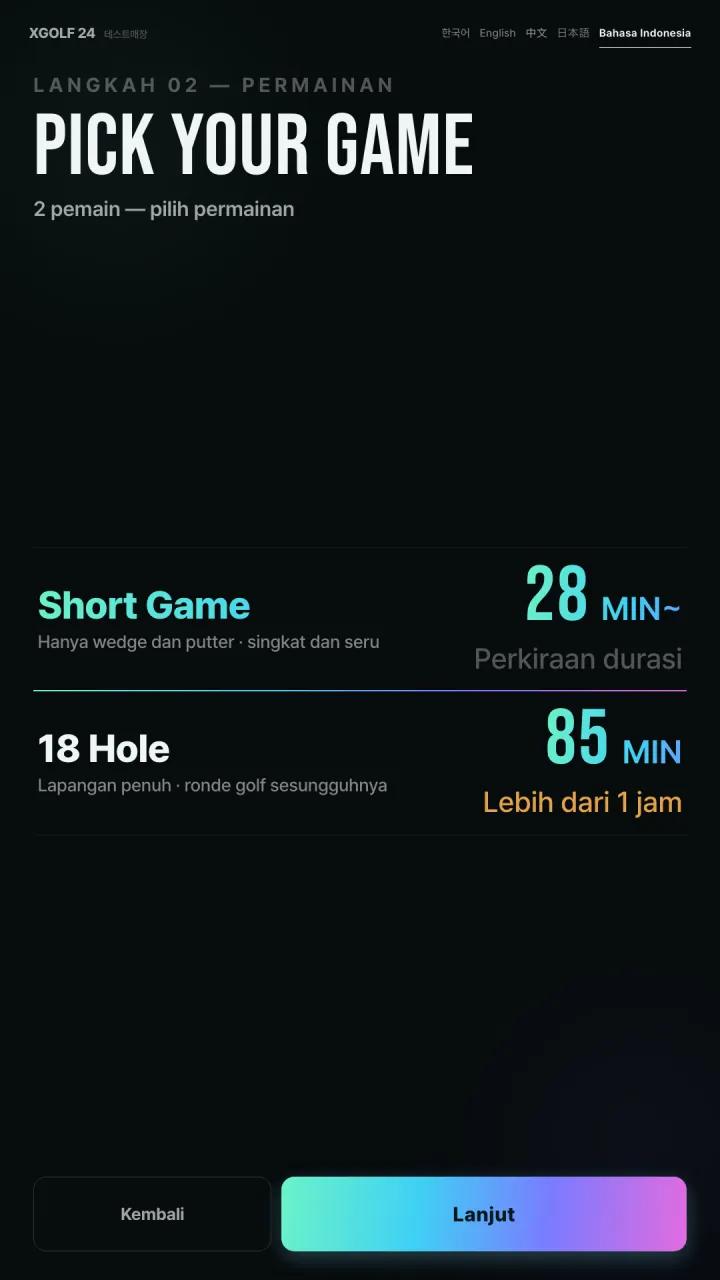
  1. Pilih permainan untuk melihat perkiraan waktu; lebih dari satu jam diberi tanda. Ketuk Lanjut.

Langsung di kios (tanpa pesan) — 4
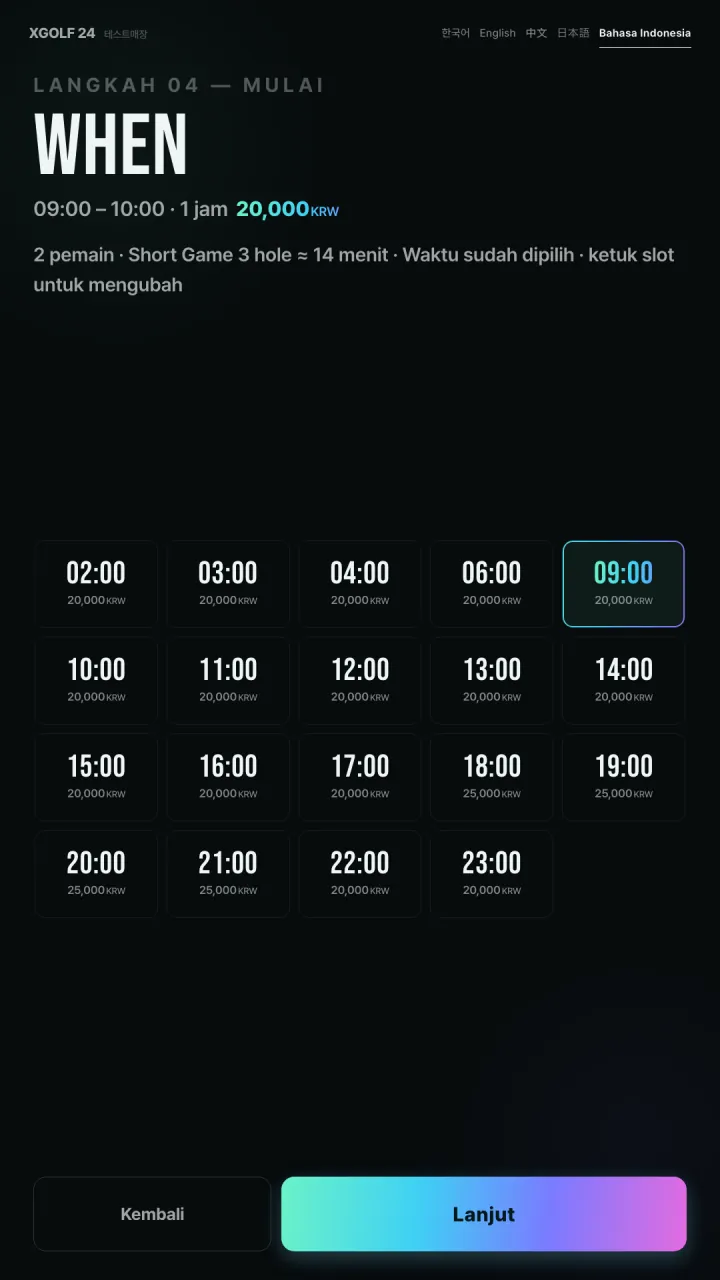
  1. Jam sudah dipilihkan. Ketuk kotak untuk mengubah; jika ada Mulai sekarang, Anda bisa langsung masuk. Ketuk Lanjut.

Langsung di kios (tanpa pesan) — 5
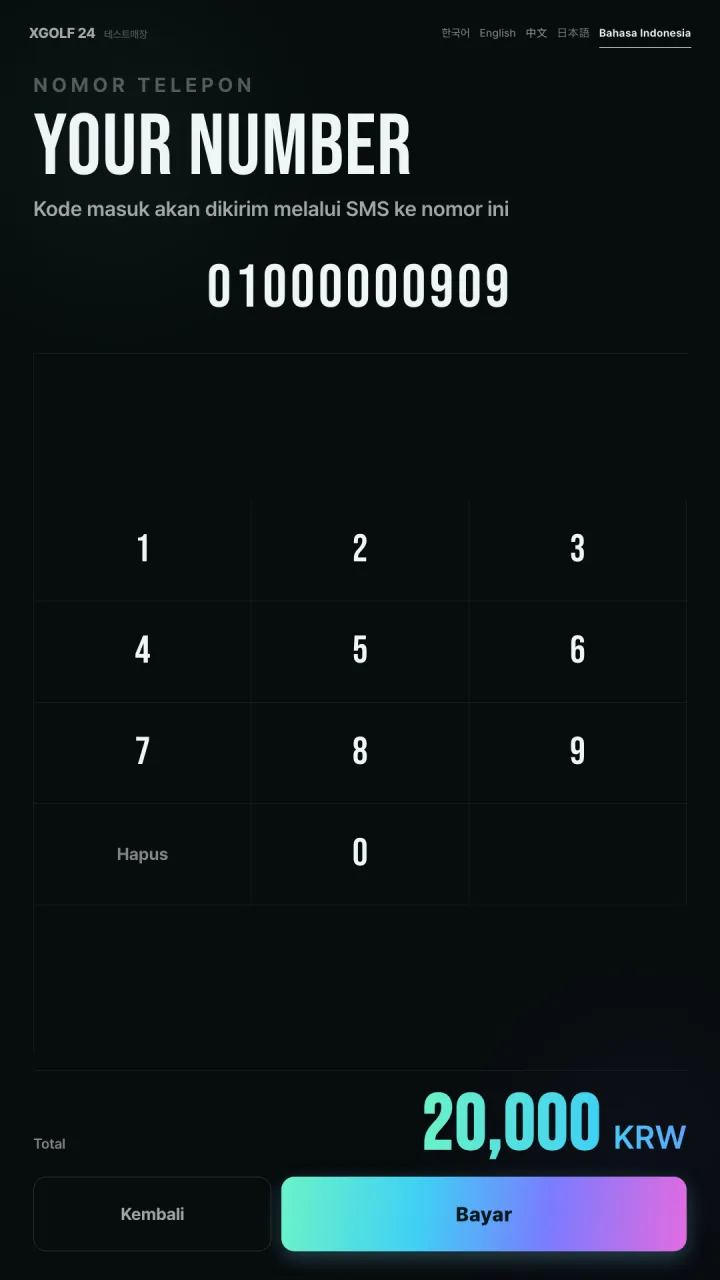
  1. Masukkan nomor ponsel untuk SMS masuk, ketuk Bayar, lalu masukkan kartu ke mesin.

Langsung di kios (tanpa pesan) — 6
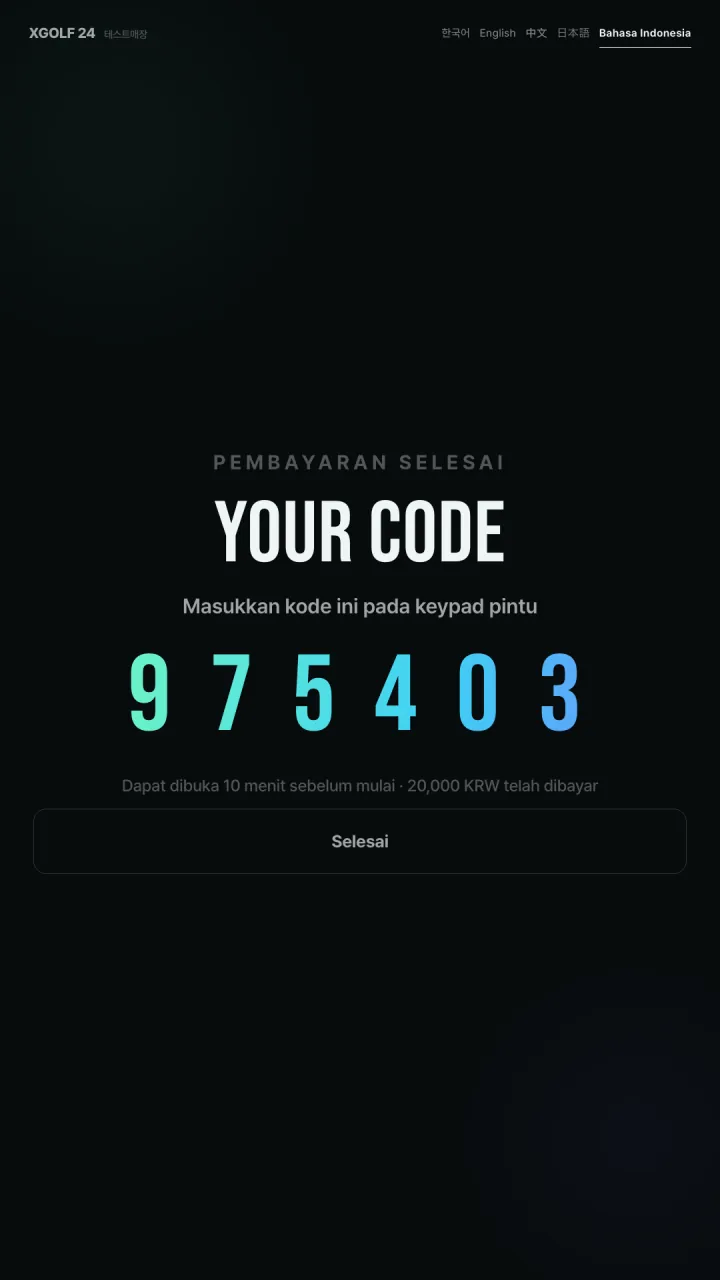
  1. Ketik angka YOUR CODE: Masukkan kode ini pada keypad pintu. Kode yang sama dikirim lewat SMS. Selesai kembali ke layar awal.
Tantangan hadiah · tablet meja — 1
Tantangan hadiah · tablet meja — 2

1.6

Tantangan hadiah · tablet meja

2 langkah

Tantangan hadiah · tablet meja — 1
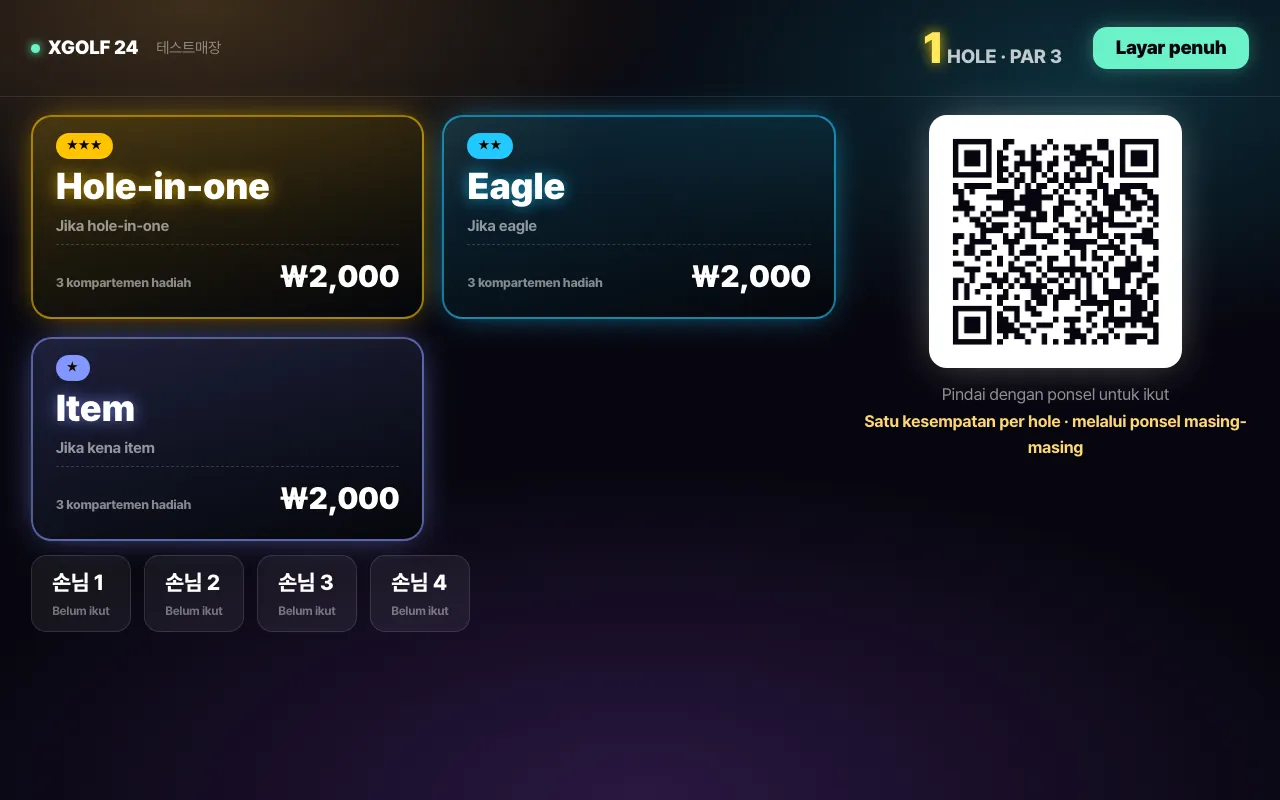
  1. Tablet di samping bay menampilkan hadiah tantangan (hole-in-one, eagle, item). Saat hole dimulai di permainan, QR besar muncul di sini. Pembayaran lewat ponsel masing-masing, bukan tablet.

Tantangan hadiah · tablet meja — 2
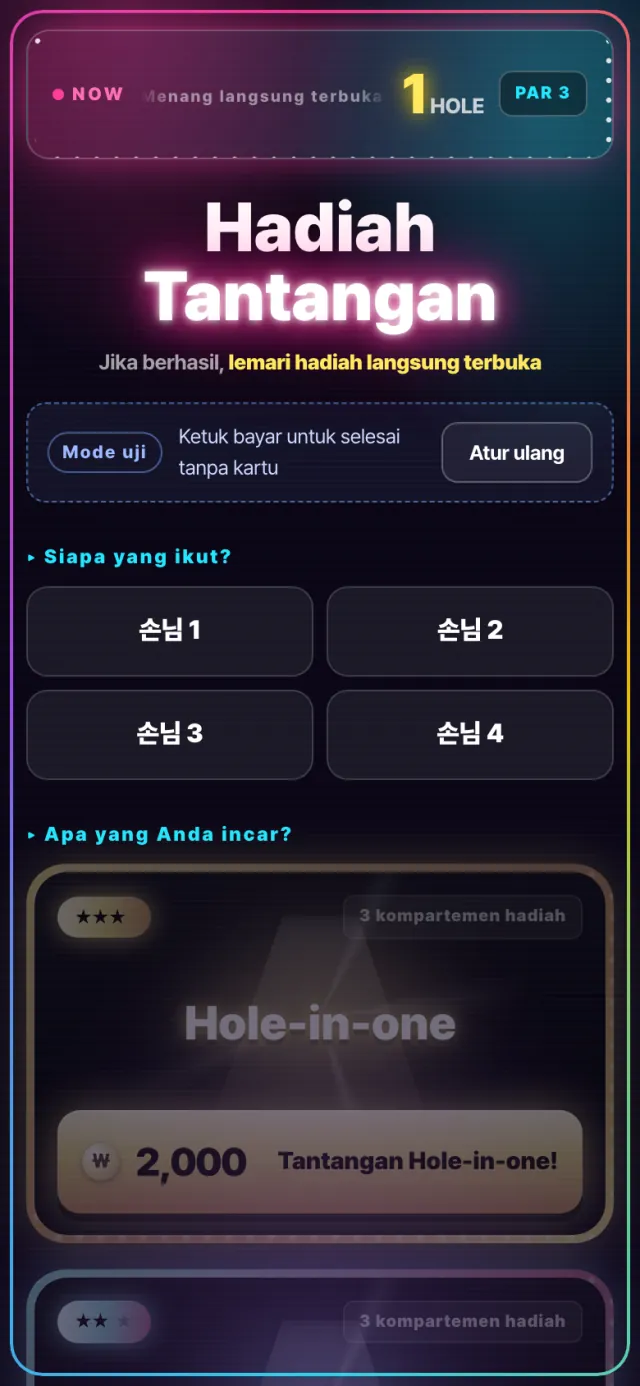
  1. Pindai QR untuk membuka Tantangan hadiah. Di Siapa yang ikut? ketuk nama Anda, pilih hadiah, lalu bayar. Satu kali per orang per hole. Jika berhasil, lemari hadiah langsung terbuka.

BAB 02

Operator tempat (konsol)

Pantau, buka, perbaiki, dan tutup hari dari konsol — tanpa datang ke tempat.

  1. 2.1Masuk · bahasa
  2. 2.2Membaca dasbor
  3. 2.3Aksi jarak jauh — pintu · AC
  4. 2.4Detail pemesanan · batal · refund
  5. 2.5Tab pelanggan
  6. 2.6Tarif · kupon
  7. 2.7Otomasi — aturan AC · daya
  8. 2.8Pendapatan · penyelesaian · tutup harian
  9. 2.9Pengaturan tempat — jam · info

2.1

Masuk · bahasa

2 langkah

/console/login
Masuk · bahasa — 1
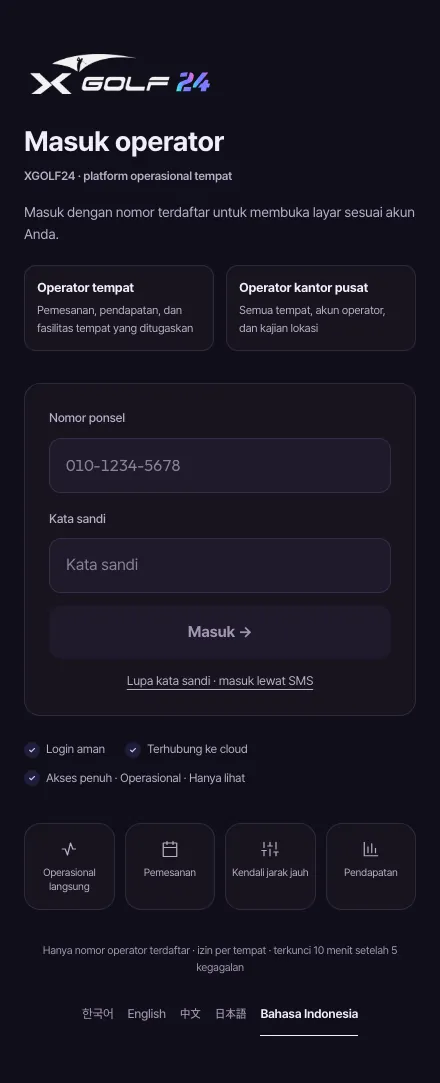
  1. Buka /console/login di alamat konsol. Masukkan nomor ponsel terdaftar dan kata sandi, lalu Masuk. Lupa? Pakai Lupa kata sandi · masuk lewat SMS. Salah lima kali akan terkunci 10 menit.

/console/‹tempat›
Masuk · bahasa — 2
  1. Ganti bahasa tepat di samping nama Anda di header (한국어 · English · 中文 · 日本語 · Bahasa Indonesia). Peramban ini mengingatnya. Setelah selesai, Keluar.

2.2

Membaca dasbor

5 langkah

/console/‹tempat›
Membaca dasbor — 1
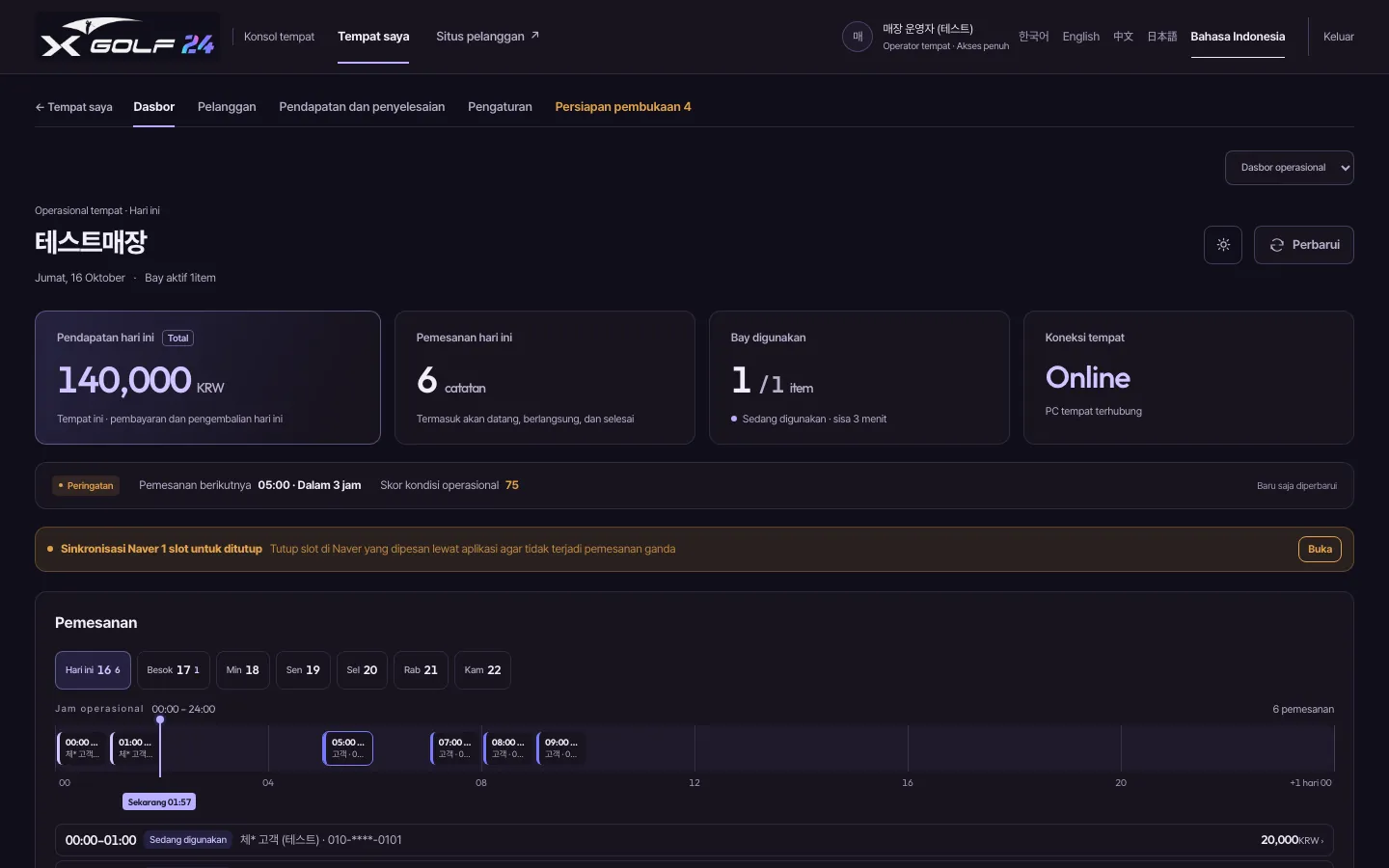
  1. Setelah masuk, Dasbor tempat terbuka. Empat ubin atas: Pendapatan hari ini · Pemesanan hari ini · Bay digunakan · Koneksi tempat. Baris di bawahnya adalah bilah status (pemesanan berikutnya, skor operasi).
  2. Baris peringatan kuning atau merah muncul di bawah bilah status hanya jika ada masalah (mis. tamu sudah bayar tapi tidak bisa masuk, PC tempat offline). Tangani peringatan lebih dulu.

/console/‹tempat›
Membaca dasbor — 3
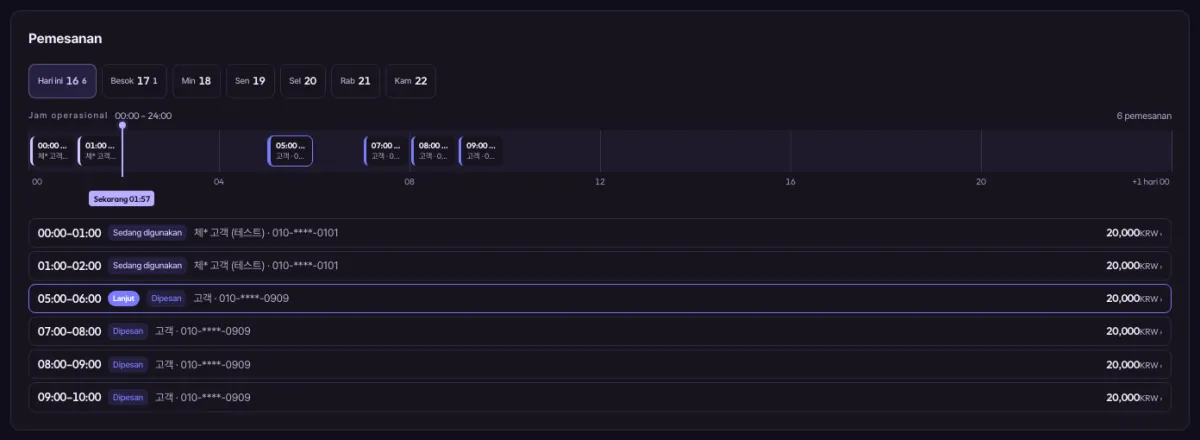
  1. Pemesanan: ketuk chip tanggal untuk melihat hari itu sebagai bilah dan daftar. Garis ungu tegak adalah saat ini. Ketuk blok atau baris untuk membuka Detail pemesanan.

/console/‹tempat›
Membaca dasbor — 4
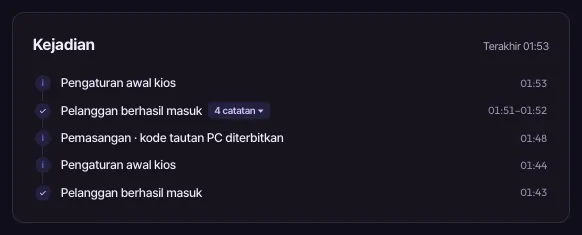
  1. Kejadian: pembukaan pintu, aksi perangkat, pemesanan, dan lainnya menurut waktu. Ketuk lencana angka untuk membuka kejadian berulang.

/console/‹tempat›
Membaca dasbor — 5
  1. CCTV: setelah PC tempat terhubung, siaran kamera muncul di sini. Jika belum ada, tampil petunjuk (pemasangan di bab 3).

2.3

Aksi jarak jauh — pintu · AC

3 langkah

/console/‹tempat›
Aksi jarak jauh — pintu · AC — 1
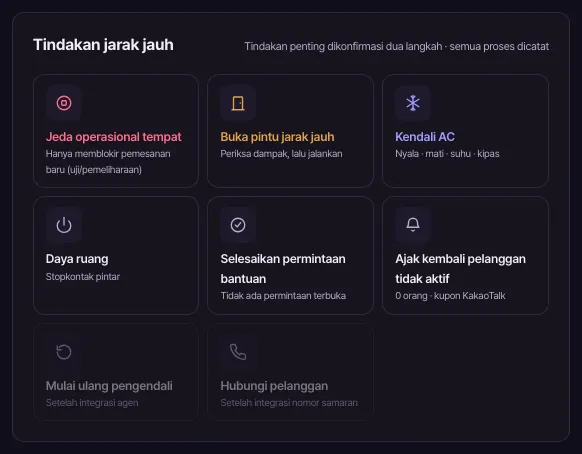
  1. Tangani tempat dari jauh lewat kartu Tindakan jarak jauh. Kartu pudar (Mulai ulang pengendali · Hubungi pelanggan) masih Segera hadir dan belum bisa dipakai.

/console/‹tempat›
Aksi jarak jauh — pintu · AC — 2
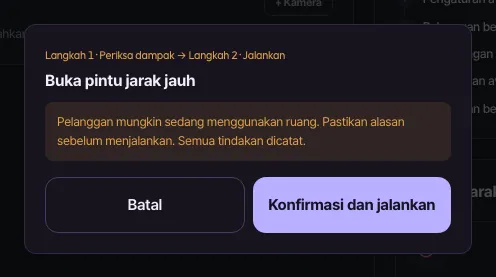
  1. Buka pintu jarak jauh menampilkan konfirmasi dulu. Mungkin ada tamu di dalam, jadi periksa alasannya, lalu Konfirmasi dan jalankan. Semua aksi dicatat.

/console/‹tempat›
Aksi jarak jauh — pintu · AC — 3
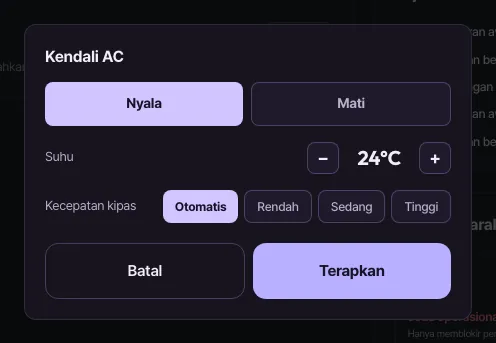
  1. Kendali AC: pilih Nyala/Mati, Suhu, dan Kecepatan kipas, lalu Terapkan. Daya ruang menyalakan/mematikan steker pintar.

2.4

Detail pemesanan · batal · refund

3 langkah

/console/‹tempat›
Detail pemesanan · batal · refund — 1
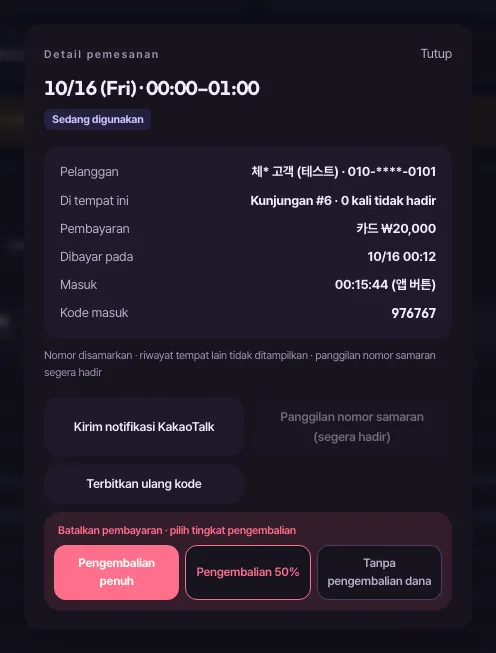
  1. Detail pemesanan menampilkan pelanggan (nomor disamarkan), pembayaran, jam masuk, dan kode pintu. Riwayat tempat lain tidak pernah ditampilkan.

  2. Kode tamu tidak berfungsi? Terbitkan ulang kode. Kode baru sampai ke pintu dalam satu menit — beri tahu tamu. Kirim pesan dengan Kirim notifikasi KakaoTalk (hanya template disetujui).

  3. Untuk membatalkan, pilih Pengembalian penuh · Pengembalian 50% · Tanpa pengembalian dana di Batalkan pembayaran · pilih tingkat pengembalian, lalu konfirmasi. Tidak bisa dibatalkan, jadi periksa jumlahnya.

2.5

Tab pelanggan

1 langkah

/console/‹tempat›/customers
Tab pelanggan — 1
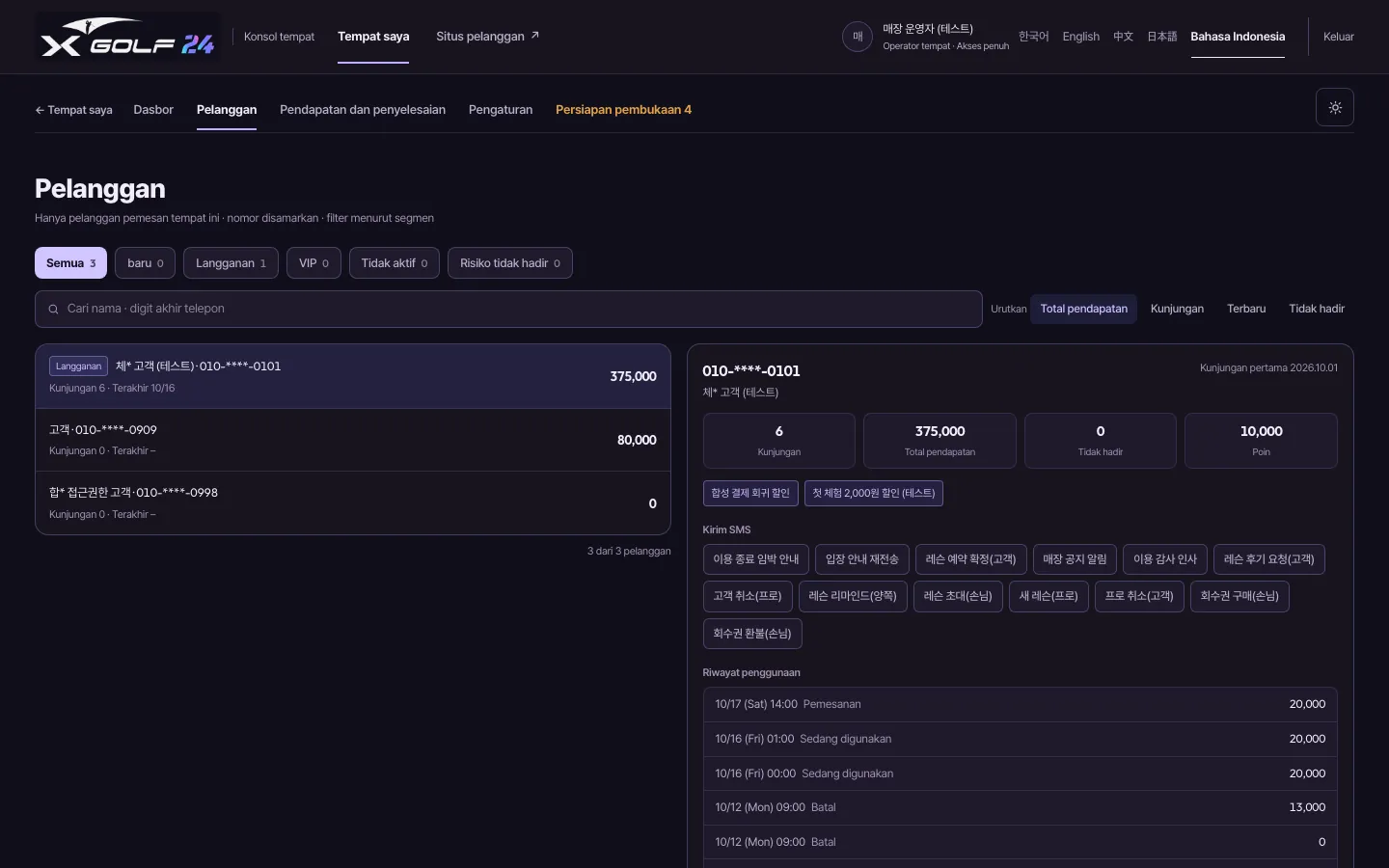
  1. Tab Pelanggan hanya berisi tamu yang memesan di tempat ini. Saring dengan chip (baru, langganan, VIP, tidak aktif) dan cari nama atau digit akhir nomor. Klik seseorang untuk melihat kunjungan, belanja, serta tombol kupon dan pesan di kanan.

2.6

Tarif · kupon

3 langkah

/console/‹tempat›/settings
Tarif · kupon — 1
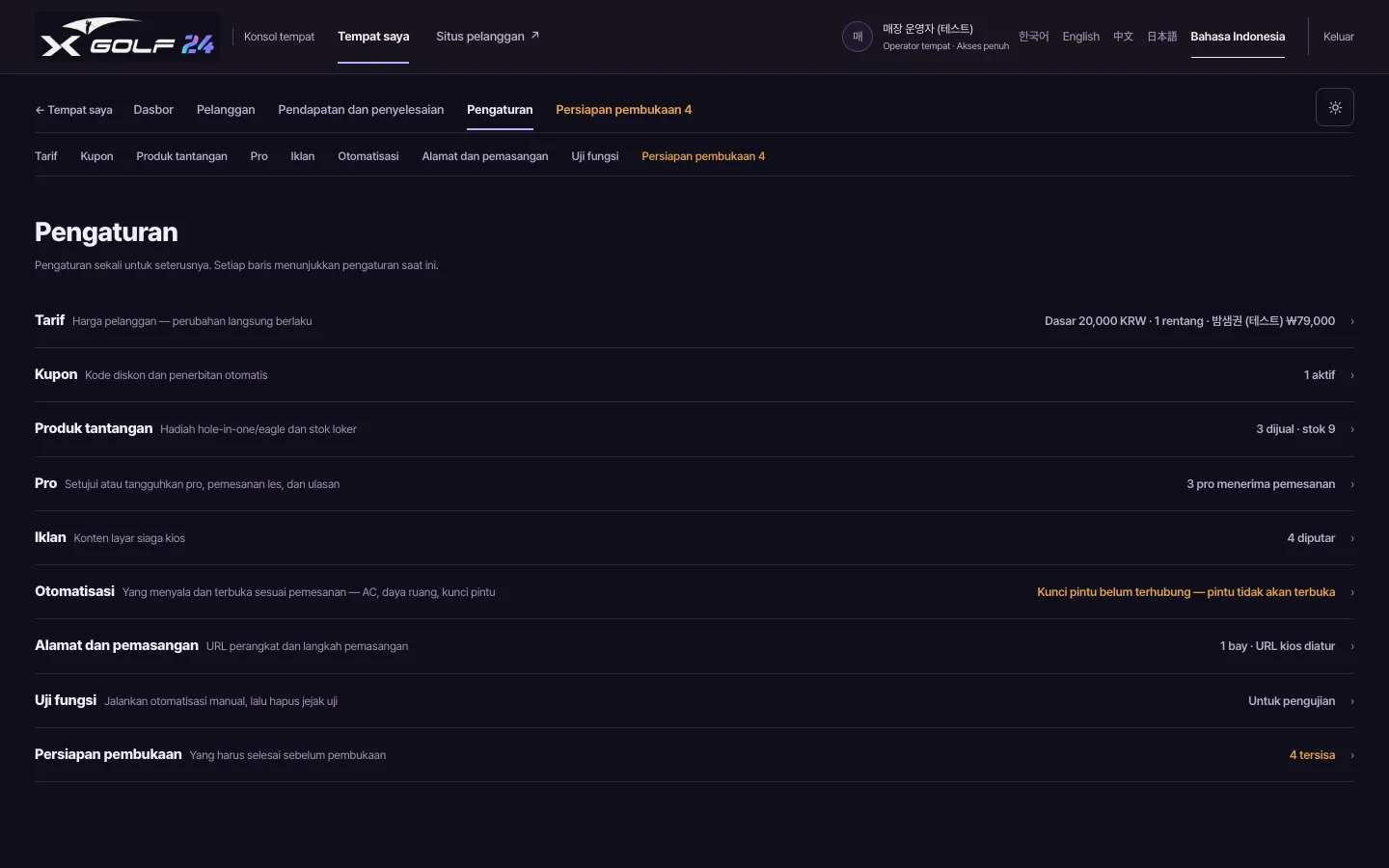
  1. Semua yang diatur sekali dan jarang diubah ada di Pengaturan. Setiap baris menampilkan nilai saat ini di kanan, jadi Anda tahu keadaannya tanpa membukanya.

/console/‹tempat›/rates
Tarif · kupon — 2
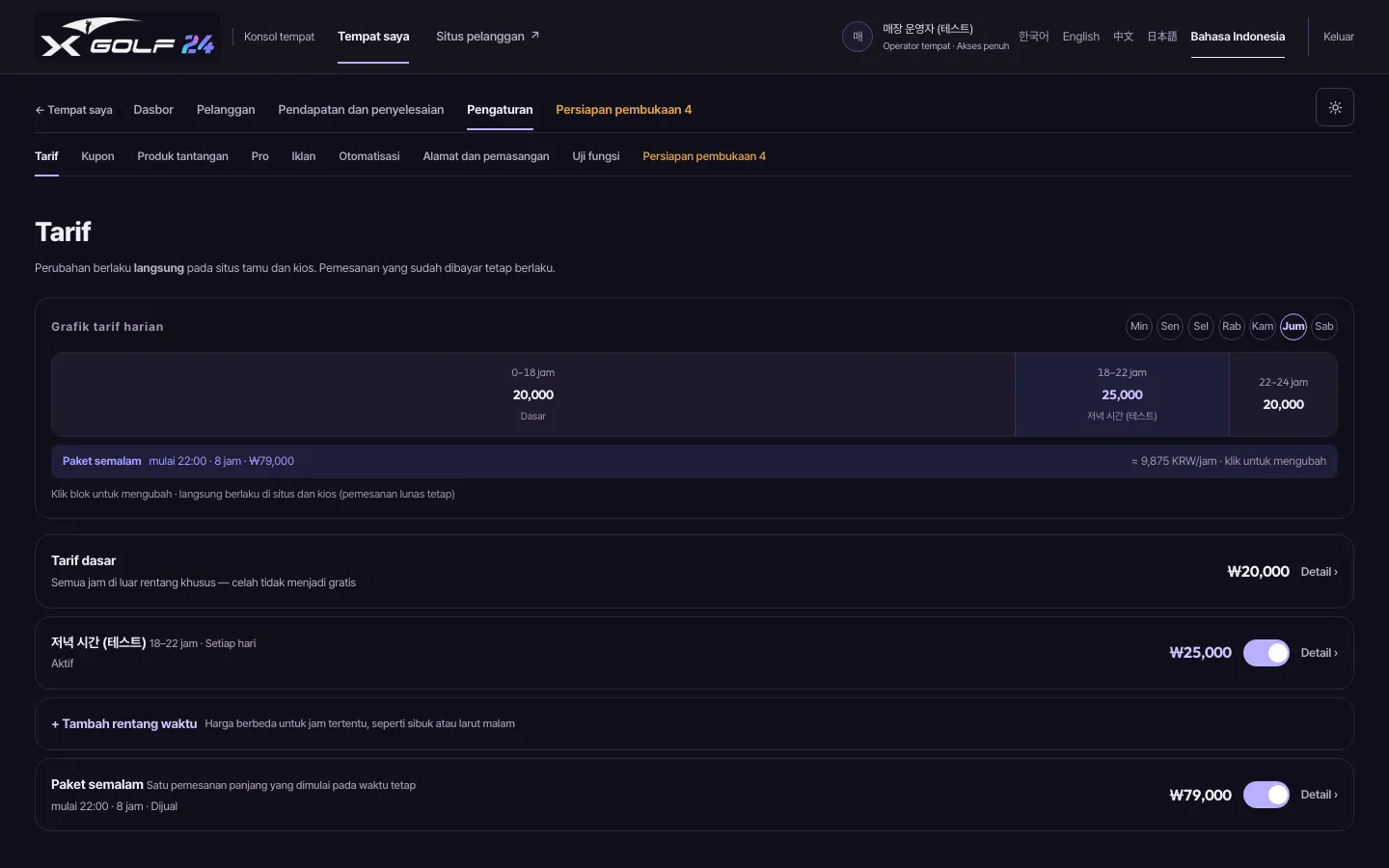
  1. Tarif: klik blok di Grafik tarif harian untuk mengubah. Untuk harga berbeda di jam tertentu (puncak, larut malam), pakai + Tambah rentang waktu. Perubahan langsung tampil di situs tamu dan kios; pemesanan yang sudah dibayar tetap.

/console/‹tempat›/coupons
Tarif · kupon — 3
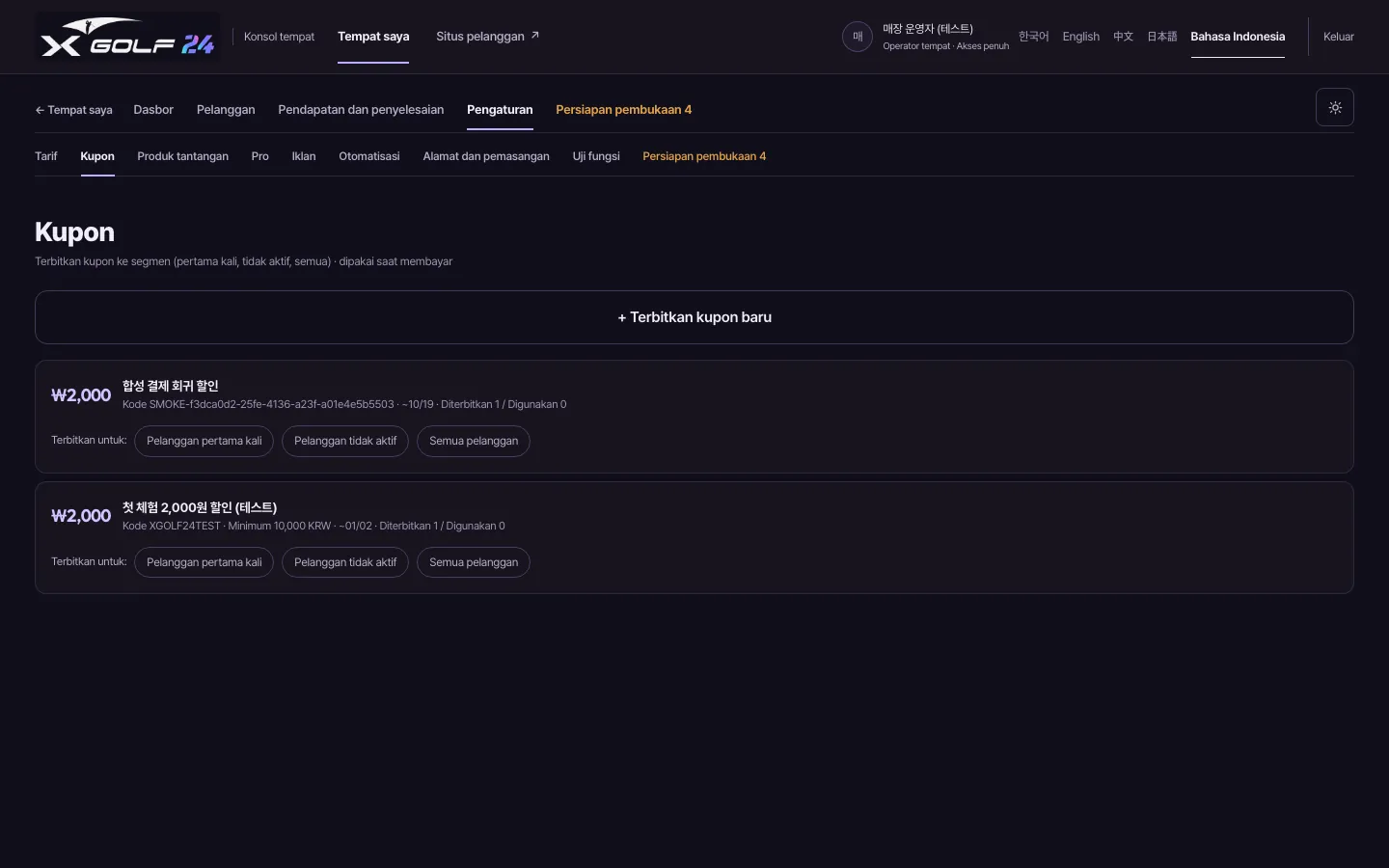
  1. Kupon: buat dengan + Terbitkan kupon baru (nominal dan syarat). Di bawah kupon, klik Pelanggan pertama kali · Pelanggan tidak aktif · Semua pelanggan untuk memberikannya ke kelompok itu. Tamu memakainya saat bayar.

2.7

Otomasi — aturan AC · daya

1 langkah

/console/‹tempat›/climate
Otomasi — aturan AC · daya — 1
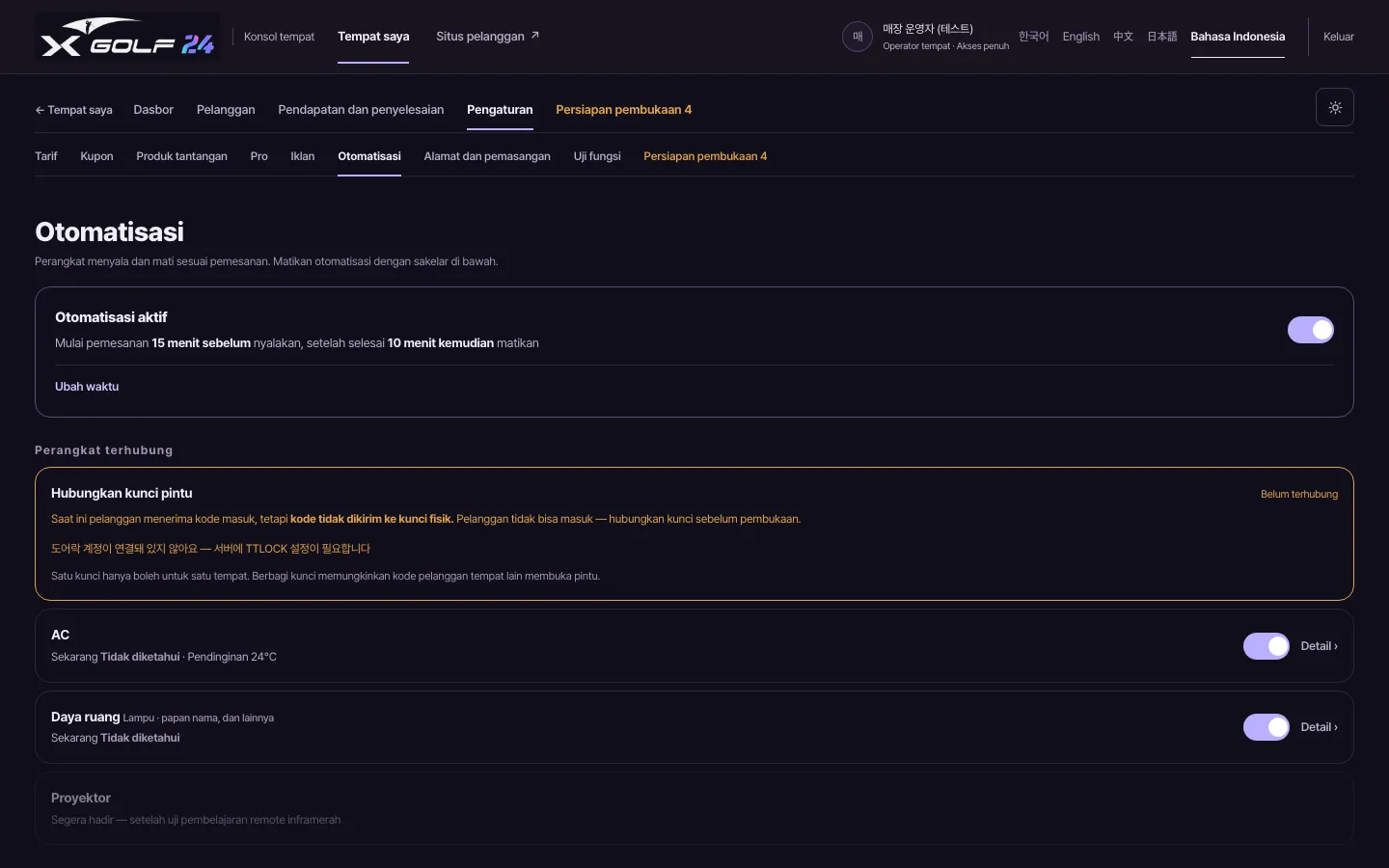
  1. Otomatisasi menyalakan dan mematikan perangkat sesuai pemesanan. Bawaan: nyala 15 menit sebelum mulai, mati 10 menit setelah selesai — atur dengan Ubah waktu. Tiap perangkat punya sakelar dan Detail; peringatan kuning muncul jika kunci pintu belum terhubung.

2.8

Pendapatan · penyelesaian · tutup harian

3 langkah

/console/‹tempat›/report
Pendapatan · penyelesaian · tutup harian — 1
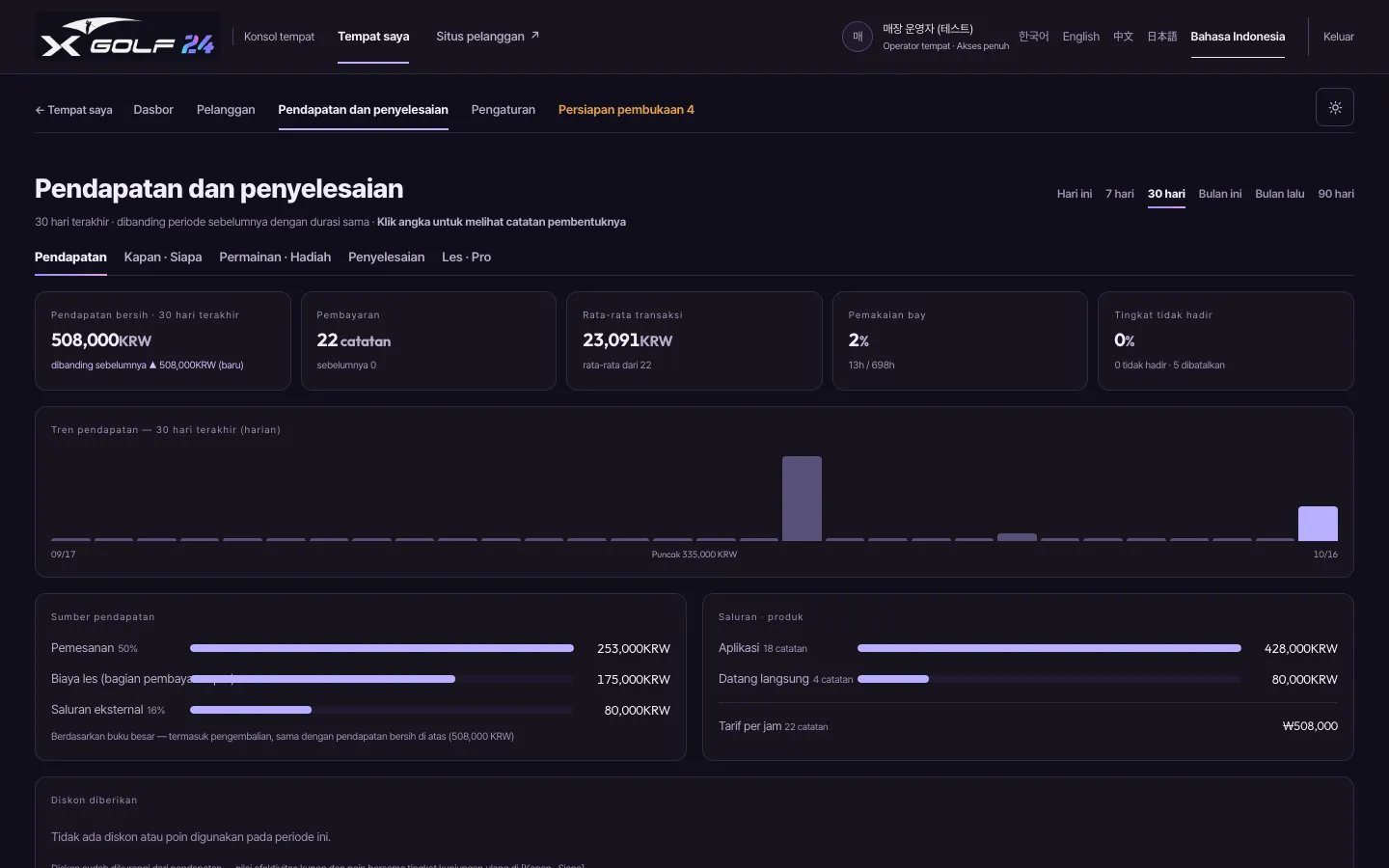
  1. Pendapatan dan penyelesaian: pilih periode di kanan atas (hari ini, 7 hari, 30 hari…) dan semua tab mengikuti. Klik angka untuk melihat rincian di baliknya; totalnya harus sama dengan angka itu.

/console/‹tempat›/report
Pendapatan · penyelesaian · tutup harian — 2
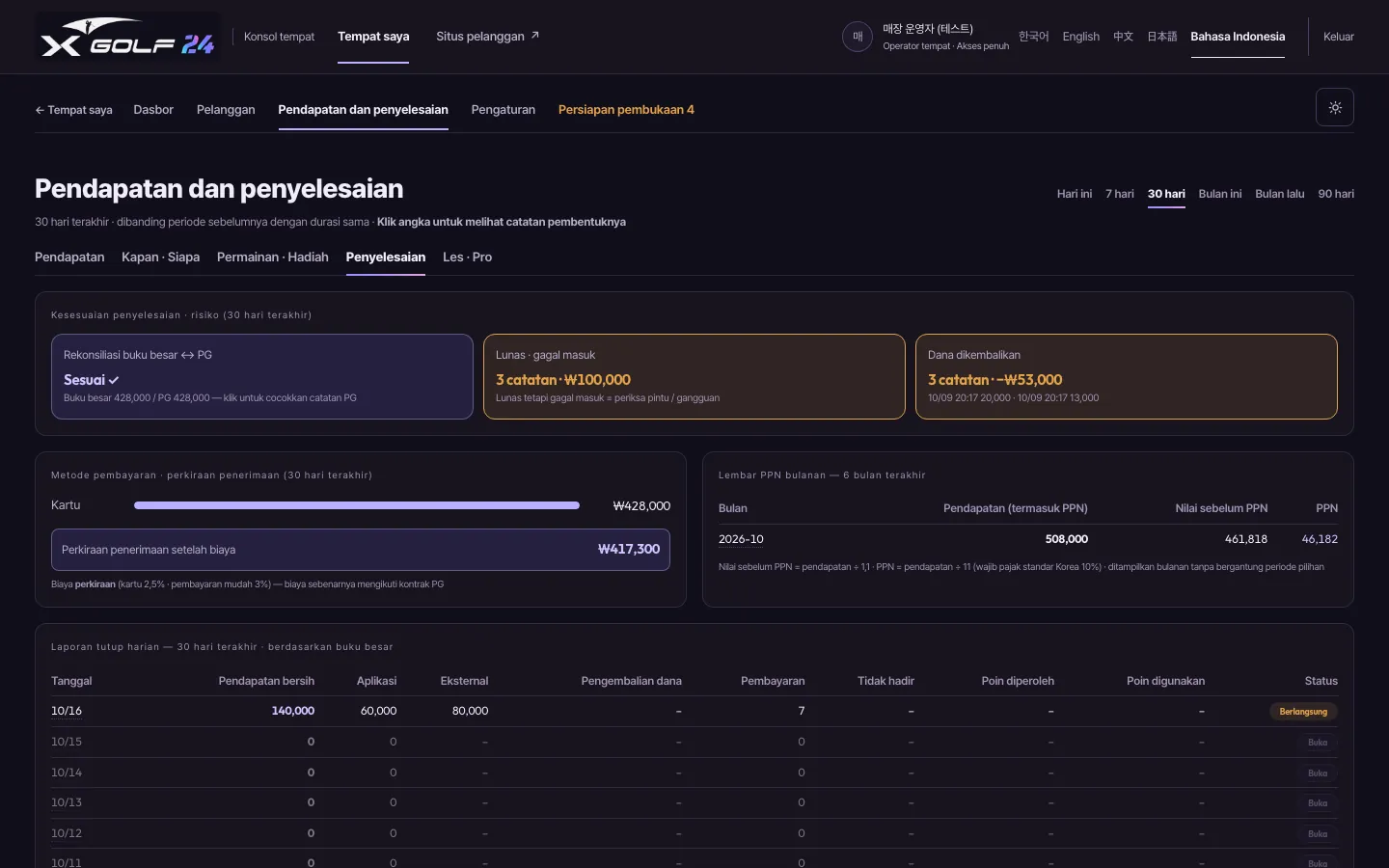
  1. Tutup harian dilakukan di tab Penyelesaian. Tiga ubin atas (cocok buku ↔ PG, sudah bayar tapi tidak bisa masuk, refund) normal bila tidak ada masalah; jika kuning, klik untuk memeriksa. Lalu periksa baris hari ini di tabel harian.

/console/‹tempat›/report
Pendapatan · penyelesaian · tutup harian — 3
  1. Di paling bawah, Unduh CSV buku besar periode ini memberi file spreadsheet dan Cetak penyelesaian · PDF laporan satu halaman. Pilih “Simpan sebagai PDF” di dialog cetak untuk PDF.

2.9

Pengaturan tempat — jam · info

1 langkah

/console/‹tempat›
Pengaturan tempat — jam · info — 1
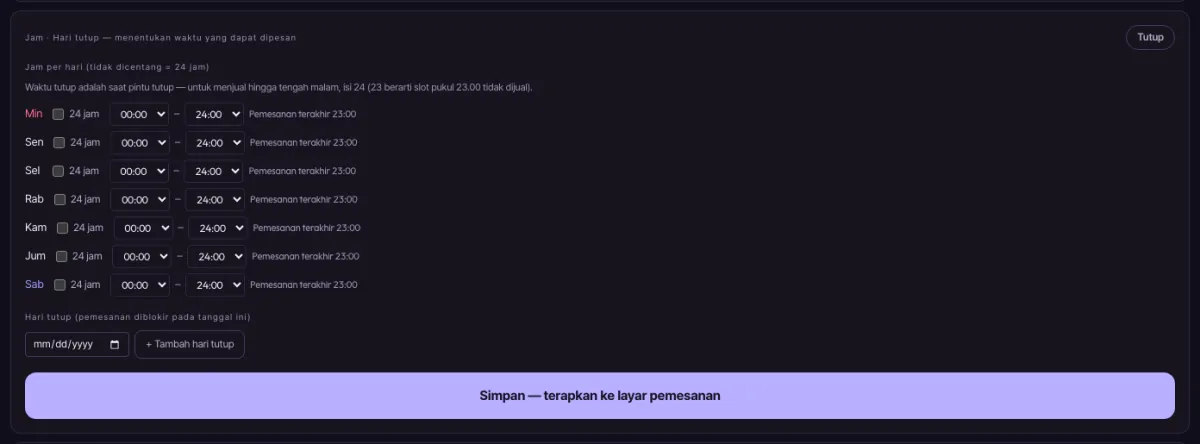
  1. Buka Pengaturan · Tinjauan · Detail perangkat di bagian bawah dasbor untuk jam dan hari libur, info tempat (alamat, parkir, Wi-Fi, pengumuman), dan ganti kata sandi. Jam tutup adalah saat pintu ditutup — untuk menjual sampai tengah malam, isi 24. Ubah, lalu Simpan — terapkan ke layar pemesanan.

BAB 03

Pembukaan · pemasangan

Staf pusat cukup daftar periksa dan tautan; teknisi mengikuti perintah kerja di ponsel dari atas ke bawah.

  1. 3.1Daftar periksa pembukaan (staf pusat)
  2. 3.2Daftarkan perangkat di aplikasinya (di luar layar kami)
  3. 3.3Perintah kerja teknisi (ponsel teknisi)
  4. 3.4Hubungkan PC tempat — satu perintah

3.1

Daftar periksa pembukaan (staf pusat)

2 langkah

/console/‹tempat›/checklist
Daftar periksa pembukaan (staf pusat) — 1
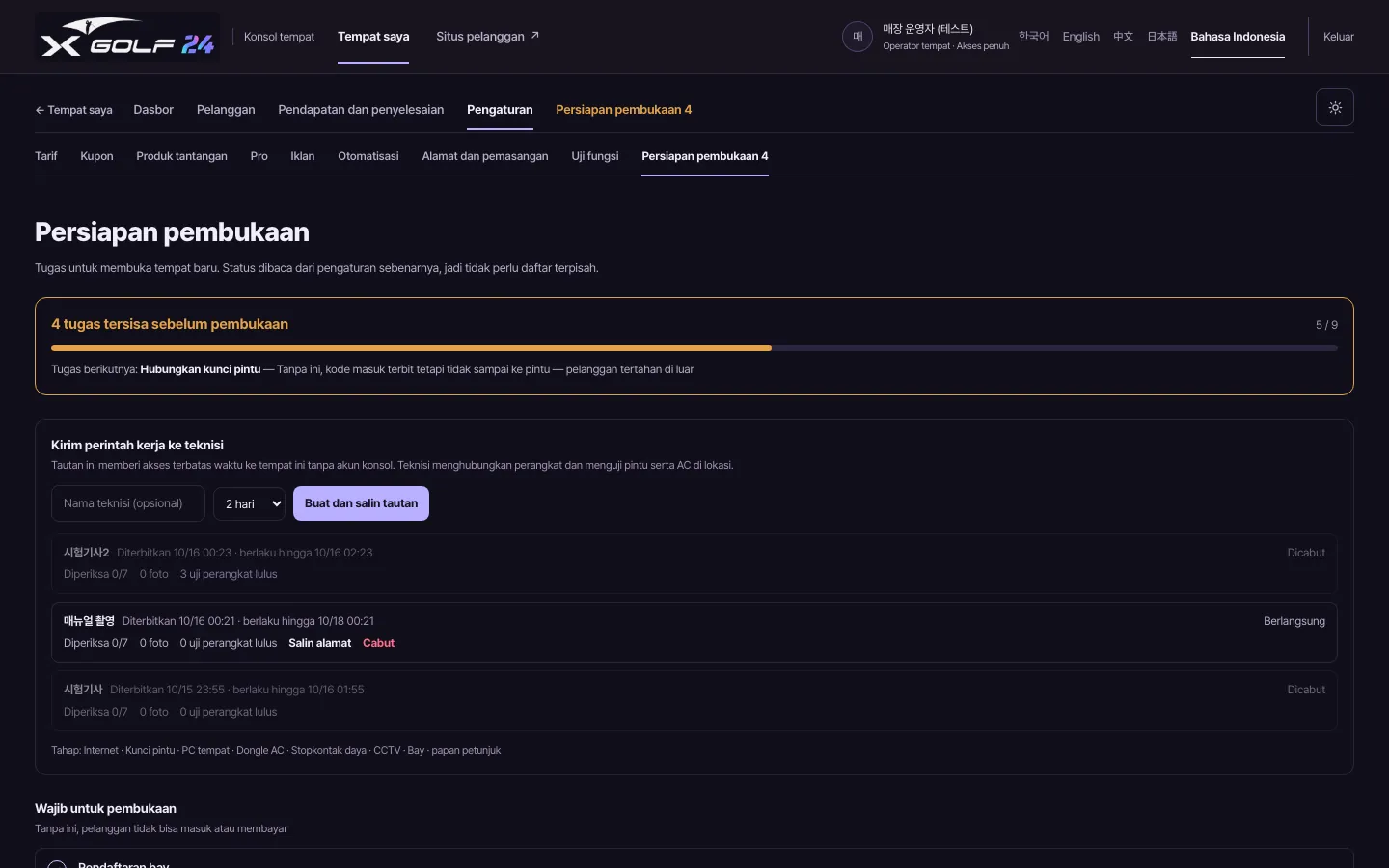
  1. Konsol tempat → Pengaturan → Persiapan pembukaan. Ini membaca pengaturan asli, jadi tidak perlu dicatat. Jika semua butir di Wajib untuk pembukaan tercentang, tempat siap menerima tamu. Butir kuning punya Buka tugas → untuk langsung ke sana.

/console/‹tempat›/checklist
Daftar periksa pembukaan (staf pusat) — 2
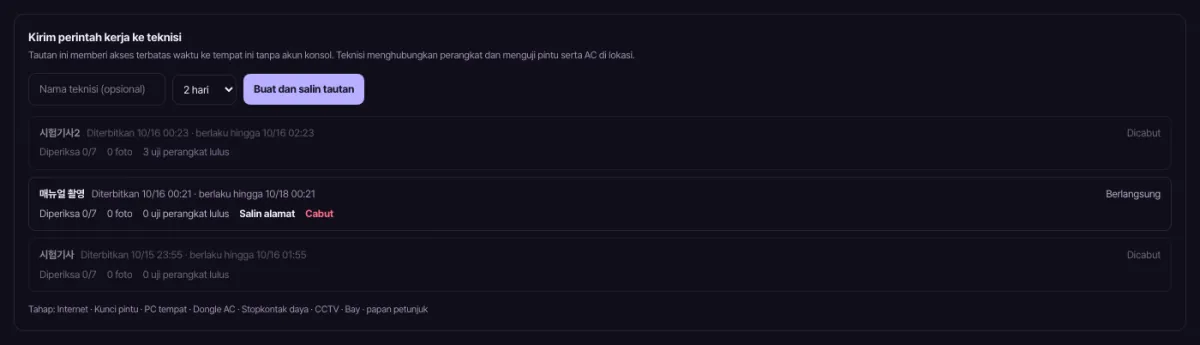
  1. Kirim perintah kerja ke teknisi: pilih nama teknisi (opsional) dan durasi, klik Buat dan salin tautan, lalu kirim lewat SMS. Tidak perlu akun konsol; tautan hanya membuka tempat ini selama periode itu. Blokir kapan saja dengan Cabut.

3.2

Daftarkan perangkat di aplikasinya (di luar layar kami)

2 langkah

Dilakukan di luar aplikasi kami — bukan layar kami

  1. Aplikasi TTLock — masuk dengan akun dari pusat → tambahkan kunci pintu → tambahkan gateway. Colokkan gateway dekat pintu dan sambungkan ke Wi-Fi tempat. Baru setelah itu kunci muncul di daftar perangkat perintah kerja.

Dilakukan di luar aplikasi kami — bukan layar kami

  1. Aplikasi SwitchBot — tambahkan hub, lalu tambahkan AC di bawah hub dengan ‘Smart Matching’ (arahkan remote ke hub untuk belajar). Tambahkan steker pintar di sini juga.

Perintah kerja teknisi (ponsel teknisi) — 1
Layar hanya bahasa Korea
Perintah kerja teknisi (ponsel teknisi) — 2
Layar hanya bahasa Korea
Perintah kerja teknisi (ponsel teknisi) — 3
Layar hanya bahasa Korea
Perintah kerja teknisi (ponsel teknisi) — 4
Layar hanya bahasa Korea
Perintah kerja teknisi (ponsel teknisi) — 5
Layar hanya bahasa Korea
Perintah kerja teknisi (ponsel teknisi) — 6
Layar hanya bahasa Korea
Perintah kerja teknisi (ponsel teknisi) — 7
Layar hanya bahasa Korea
Perintah kerja teknisi (ponsel teknisi) — 8
Layar hanya bahasa Korea
Perintah kerja teknisi (ponsel teknisi) — 9
Layar hanya bahasa Korea
Perintah kerja teknisi (ponsel teknisi) — 10
Layar hanya bahasa Korea

3.3

Perintah kerja teknisi (ponsel teknisi)

10 langkah

Perintah kerja teknisi (ponsel teknisi) — 1
Layar hanya bahasa Korea
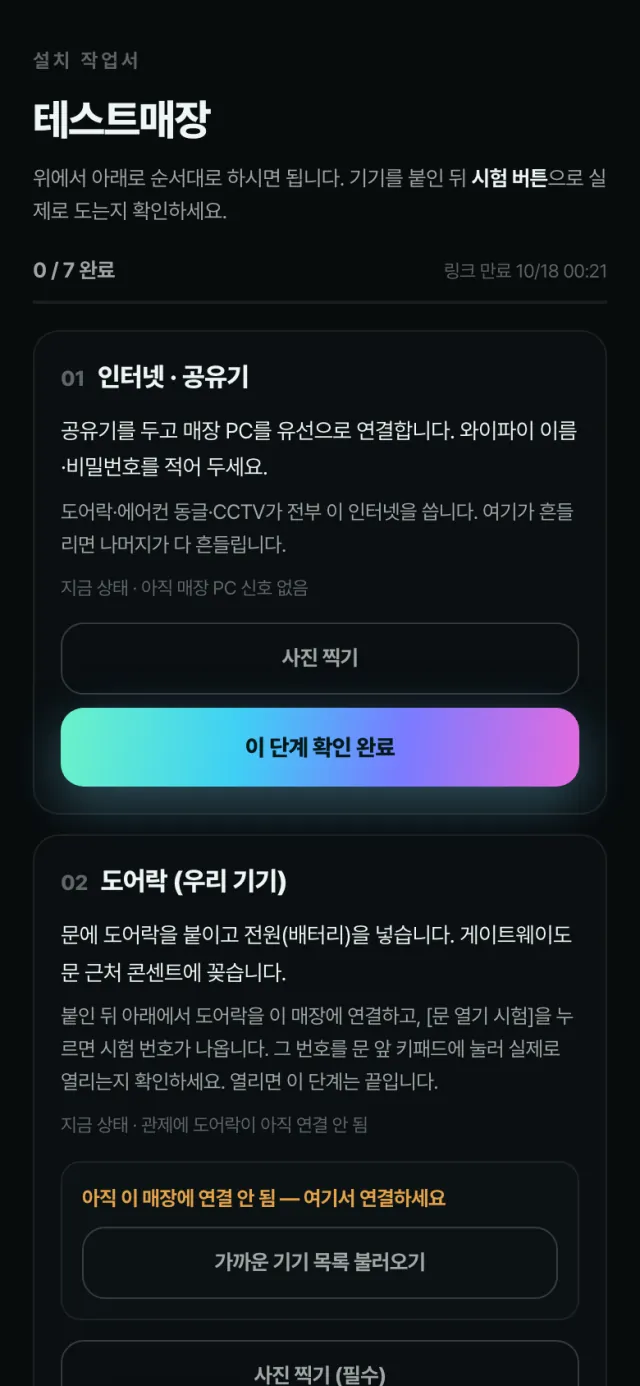
  1. Buka tautan dari SMS. Tujuh langkah dari atas ke bawah. Setiap langkah: pasang → hubungkan → pastikan benar-benar jalan dengan tombol uji. Bilah di atas adalah kemajuan.

Perintah kerja teknisi (ponsel teknisi) — 2
Layar hanya bahasa Korea
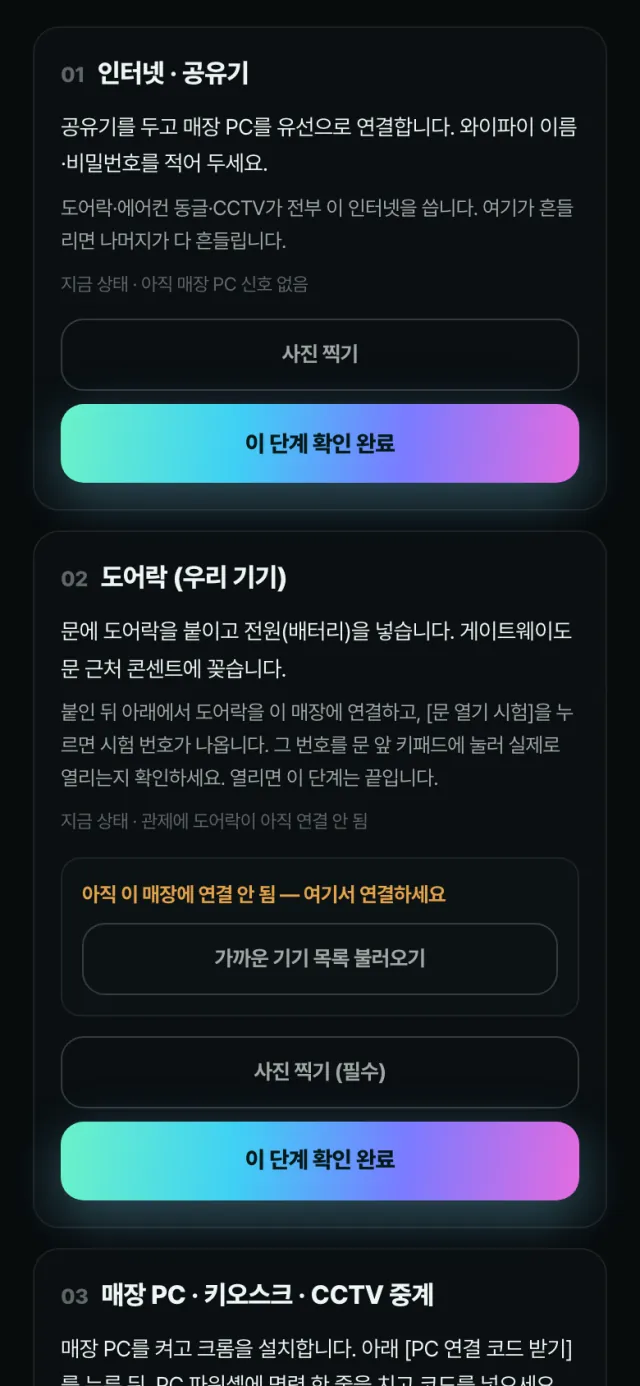
  1. 01 Internet & router: pasang router dan sambungkan PC tempat dengan kabel. Catat nama dan kata sandi Wi-Fi. Lalu ketuk Tandai langkah selesai(이 단계 확인 완료).

Perintah kerja teknisi (ponsel teknisi) — 3
Layar hanya bahasa Korea
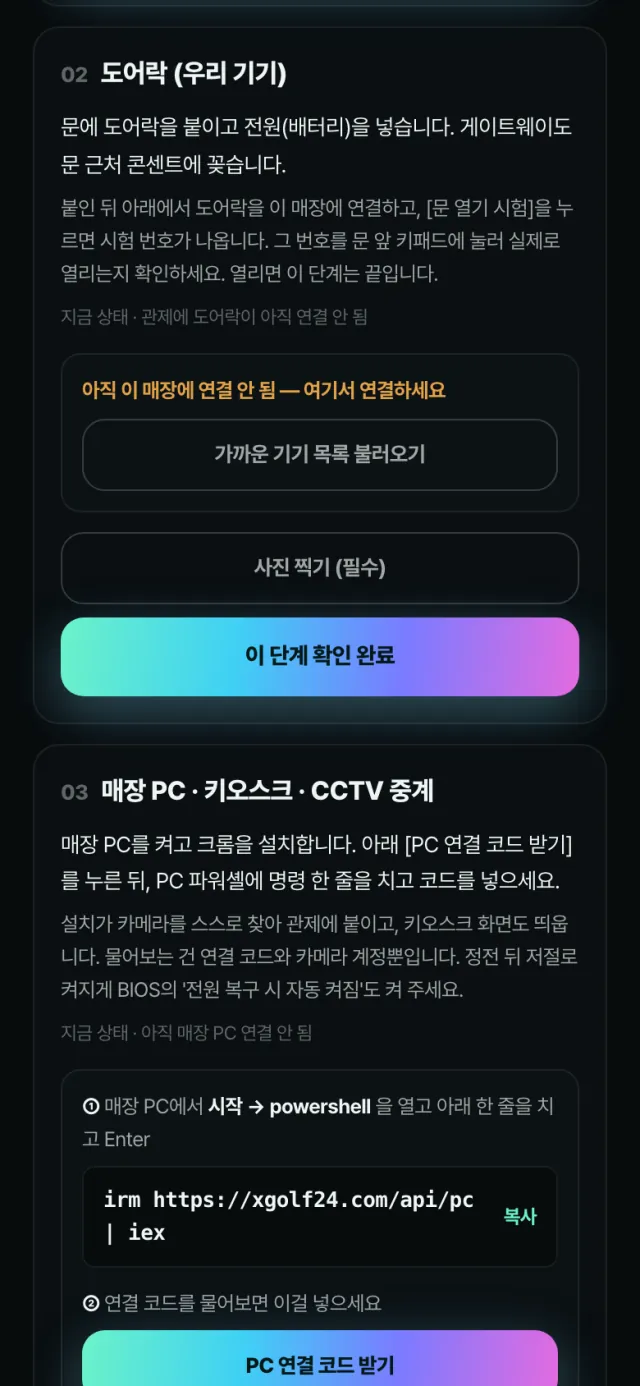
  1. 02 Kunci pintu: pasang dan masukkan baterai. Jika belum terhubung, ketuk Muat perangkat terdekat(가까운 기기 목록 불러오기).

Perintah kerja teknisi (ponsel teknisi) — 4
Layar hanya bahasa Korea
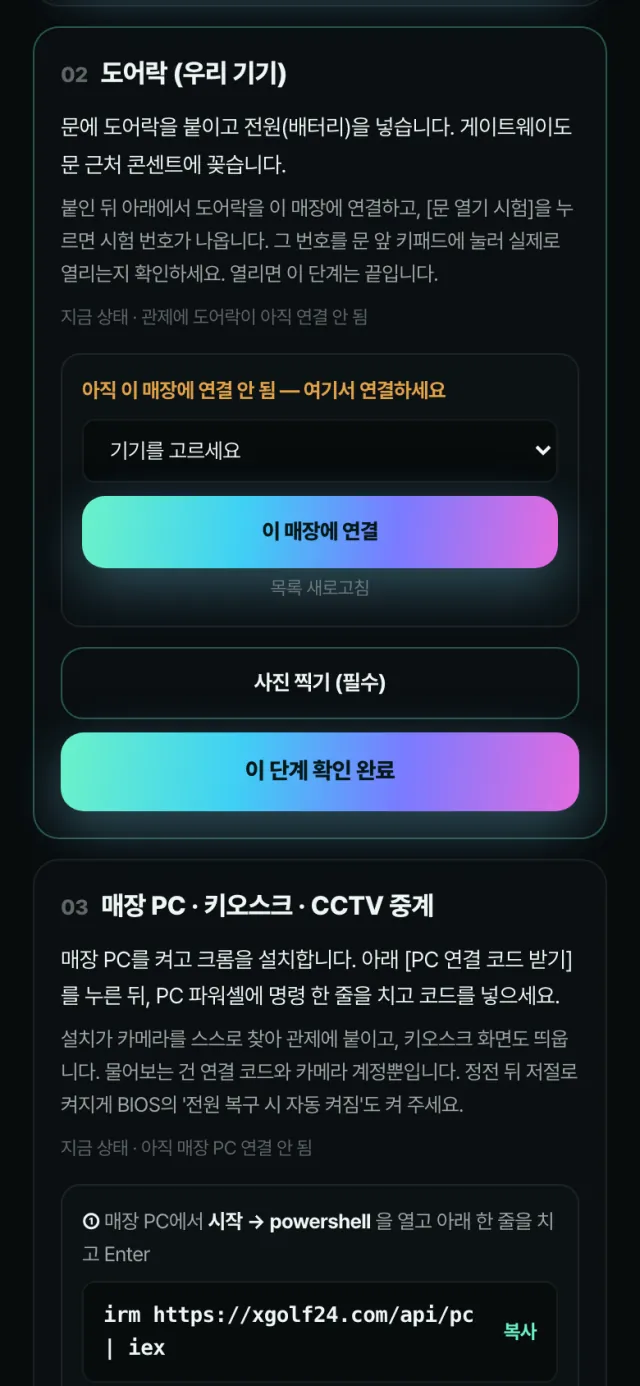
  1. Pilih kunci pintu ini dari daftar dan ketuk Hubungkan ke tempat ini(이 매장에 연결). Lalu Uji pintu — ambil kode uji(문 열기 시험 — 시험 번호 받기) dan ketik kode itu di keypad; jika pintu terbuka, selesai (kode sampai ke kunci dalam satu menit). Daftar kosong? Periksa dulu pendaftaran di aplikasi TTLock.

Perintah kerja teknisi (ponsel teknisi) — 5
Layar hanya bahasa Korea
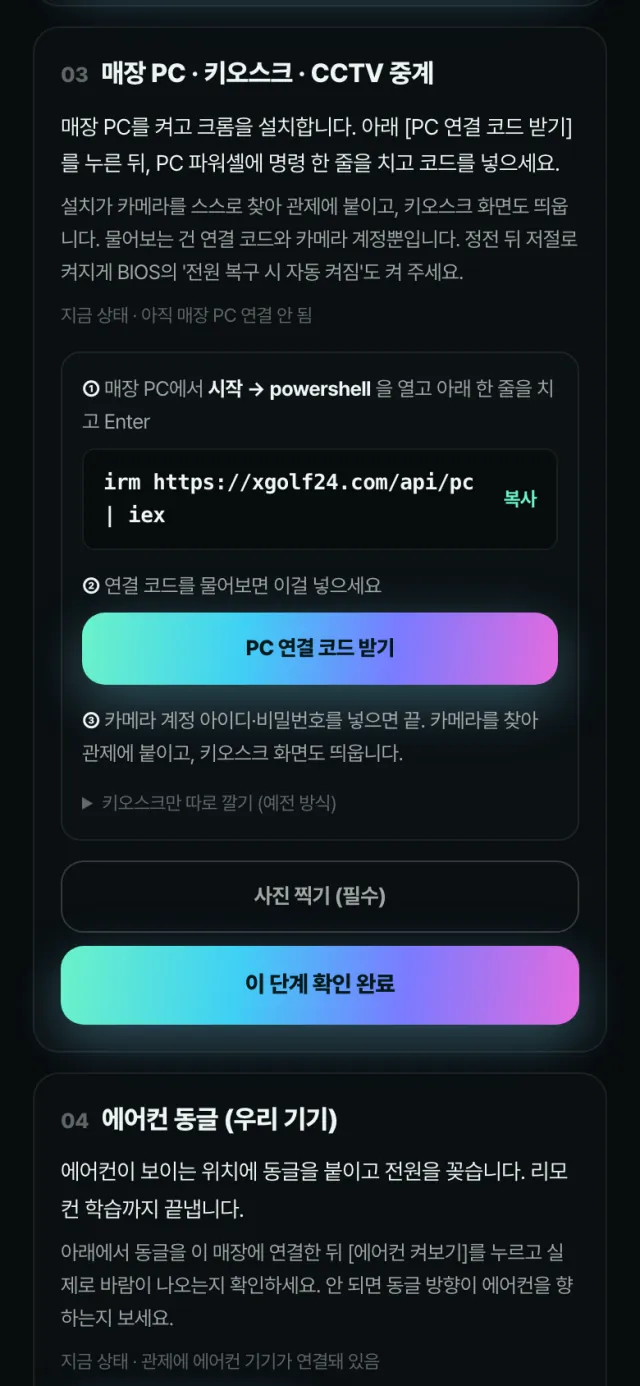
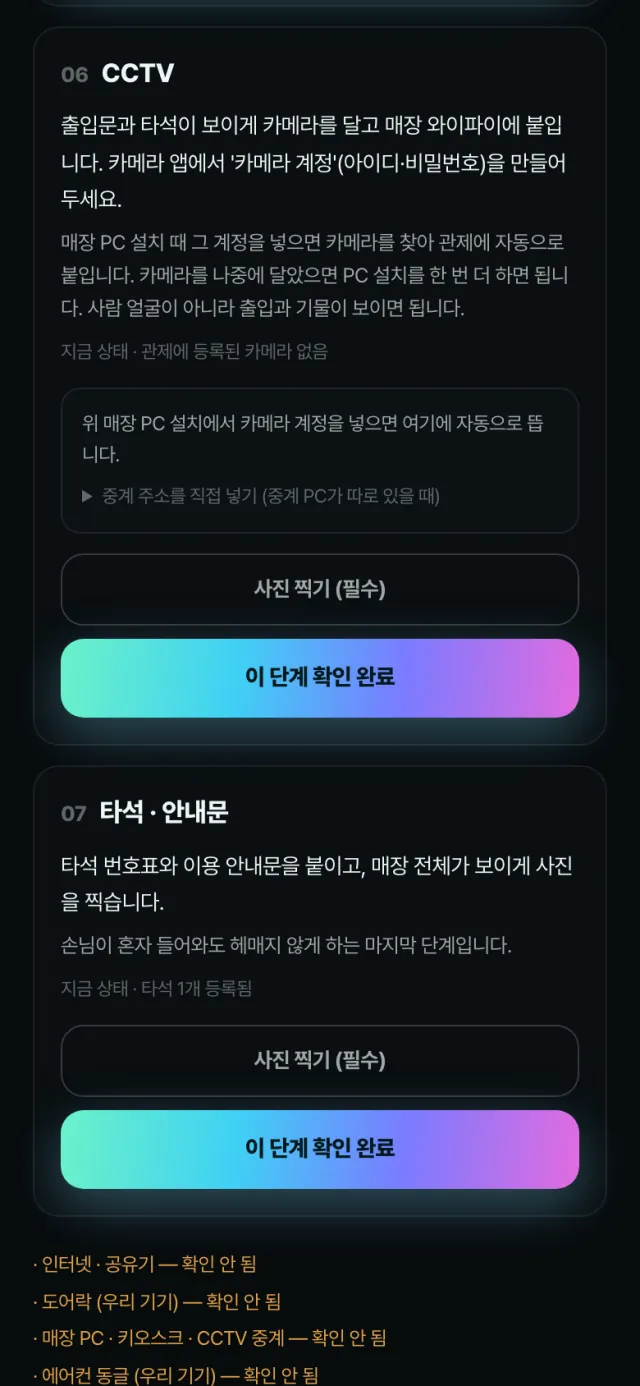
  1. 03 PC tempat · kios · relay CCTV: nyalakan PC tempat dan pasang Chrome. Urutan lengkapnya ada di “Hubungkan PC tempat” tepat di bawah. Aktifkan juga ‘nyala otomatis setelah listrik pulih’ di BIOS.

Perintah kerja teknisi (ponsel teknisi) — 6
Layar hanya bahasa Korea
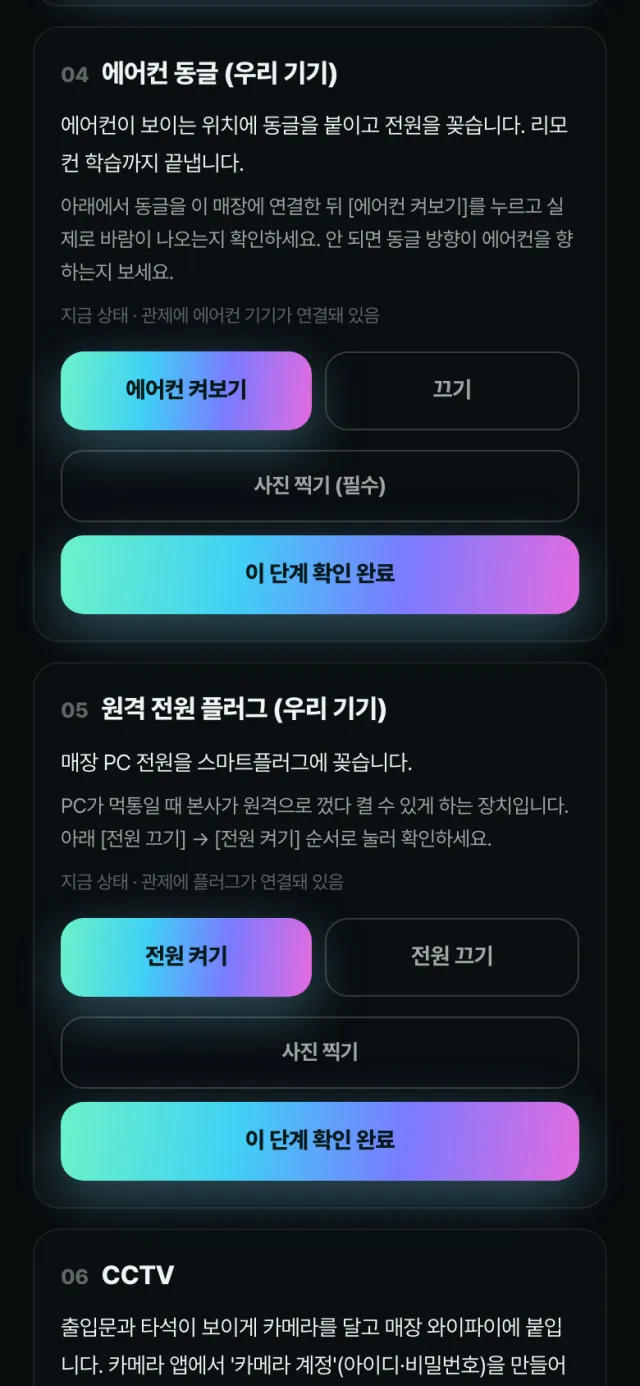
  1. 04 Dongle AC: pasang menghadap AC dan selesaikan pembelajaran remote, pilih dari daftar, Hubungkan ke tempat ini(이 매장에 연결) → Coba nyalakan AC(에어컨 켜보기). Jika angin keluar, selesai. Jika tidak, pastikan dongle menghadap AC.

Perintah kerja teknisi (ponsel teknisi) — 7
Layar hanya bahasa Korea
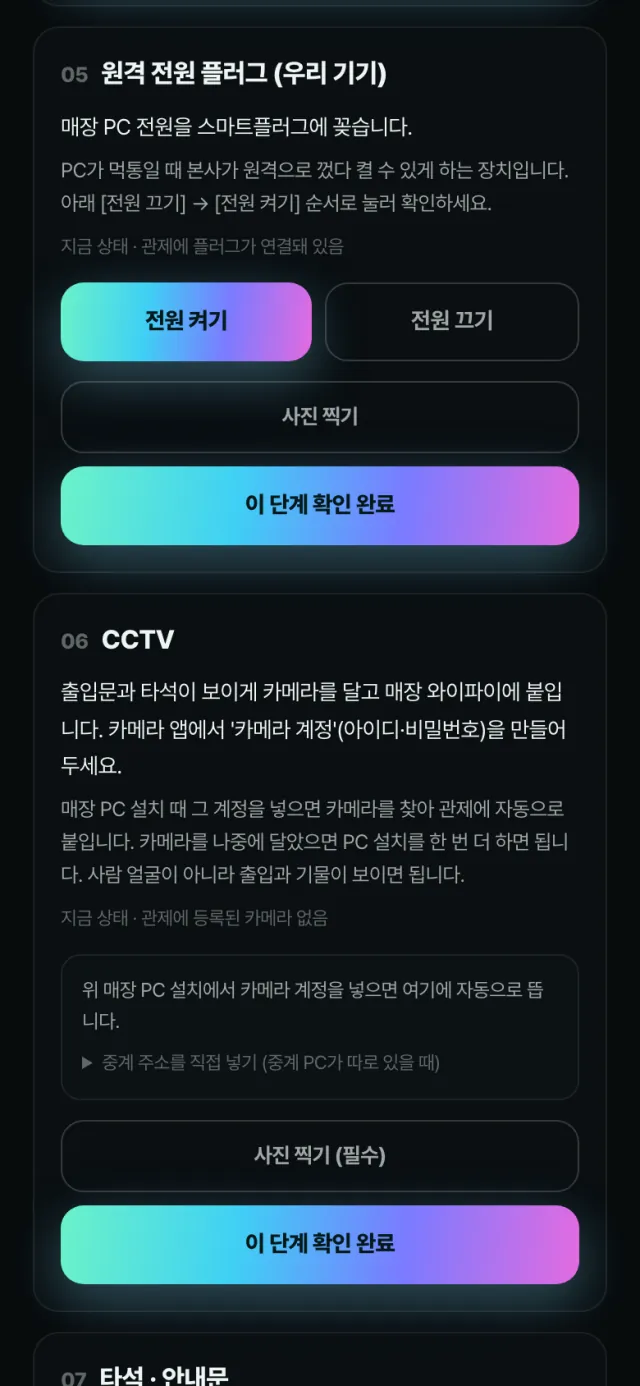
  1. 05 Steker daya jarak jauh: colokkan PC tempat ke steker pintar, hubungkan, lalu uji dengan Nyalakan(전원 켜기) / Matikan(전원 끄기). Ini agar pusat bisa menyalakan ulang PC yang macet dari jauh.

Perintah kerja teknisi (ponsel teknisi) — 8
Layar hanya bahasa Korea
  1. 06 CCTV: pasang kamera yang melihat pintu dan bay, sambungkan ke Wi-Fi tempat. Buat ‘akun kamera’ di aplikasi kamera; saat PC tempat dihubungkan, akun itu otomatis menempelkan kamera ke konsol.

Perintah kerja teknisi (ponsel teknisi) — 9
Layar hanya bahasa Korea
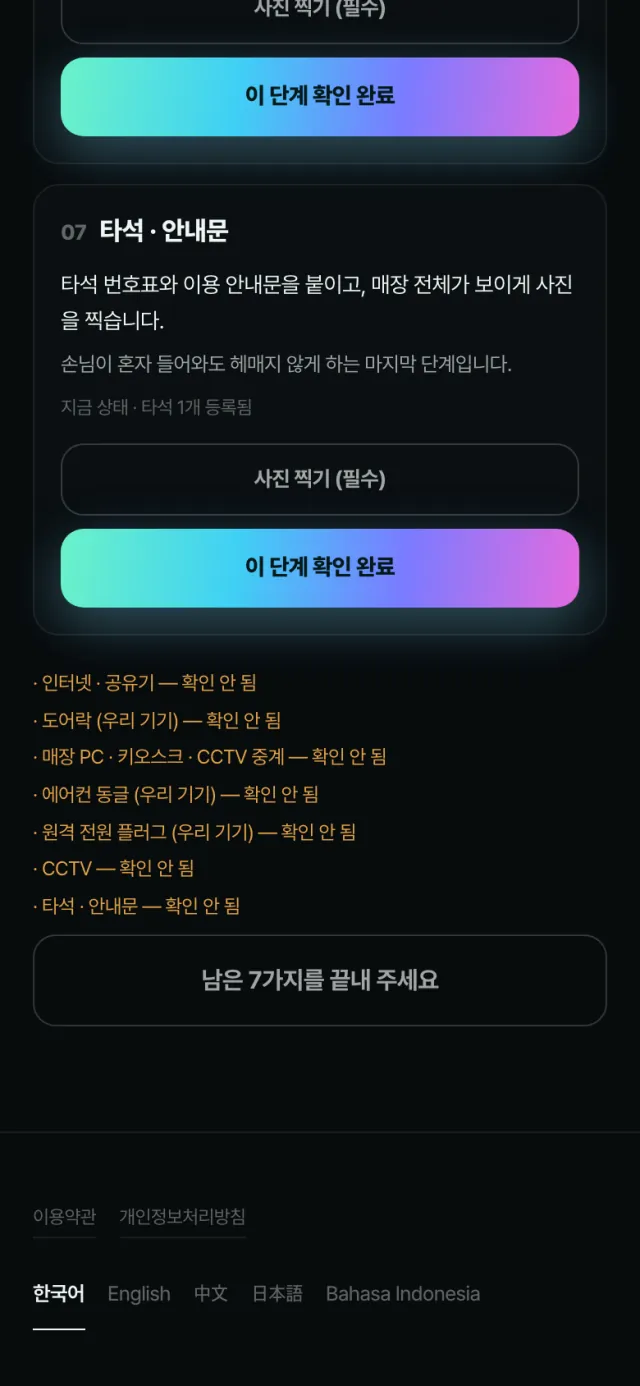
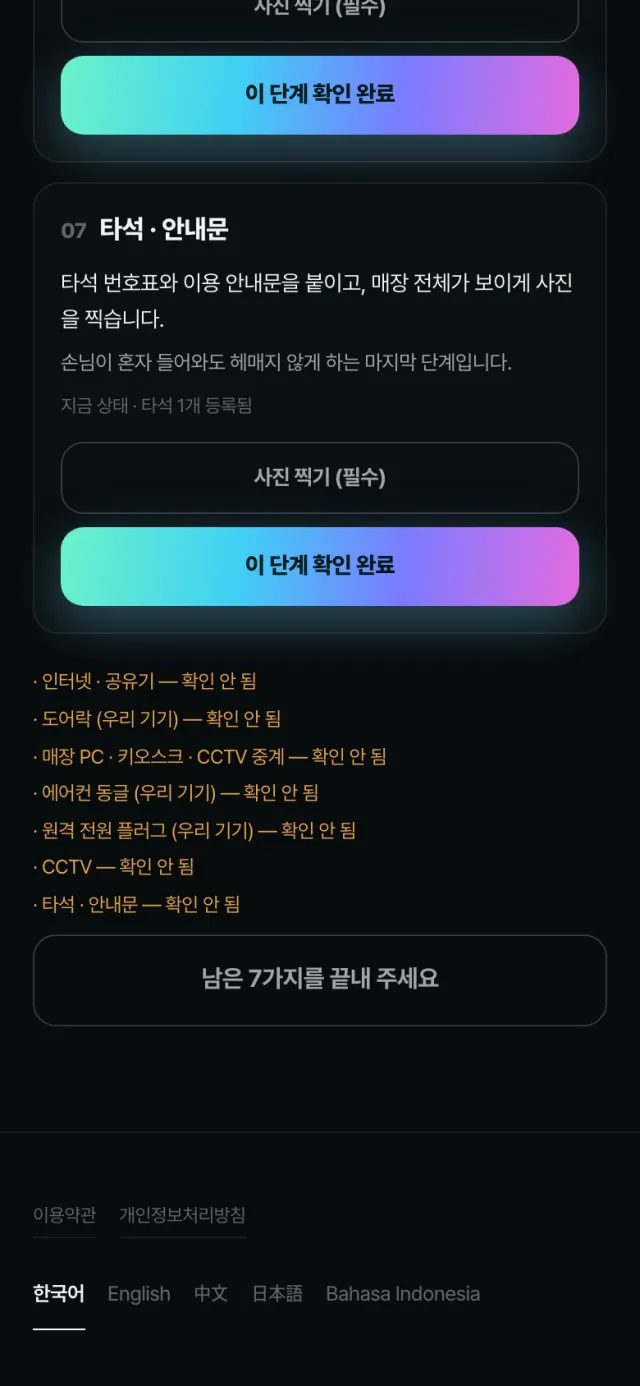
  1. 07 Bay & pengumuman: pasang nomor bay dan petunjuk penggunaan, lalu foto seluruh ruangan. Setiap langkah menyimpan foto lewat Ambil foto (wajib)(사진 찍기 (필수)).

Perintah kerja teknisi (ponsel teknisi) — 10
Layar hanya bahasa Korea
  1. Tombol paling bawah menunjukkan yang tersisa. Jika semua selesai, ketuk Kirim pemasangan selesai(설치 완료 제출). Semua penautan, uji, dan pendaftaran oleh teknisi tercatat di event konsol.

3.4

Hubungkan PC tempat — satu perintah

8 langkah

/console/‹tempat›/setup
Hubungkan PC tempat — satu perintah — 1
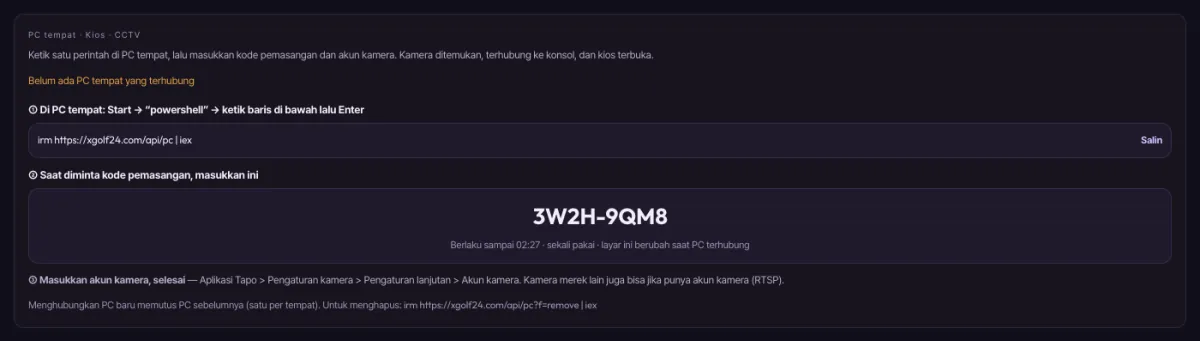
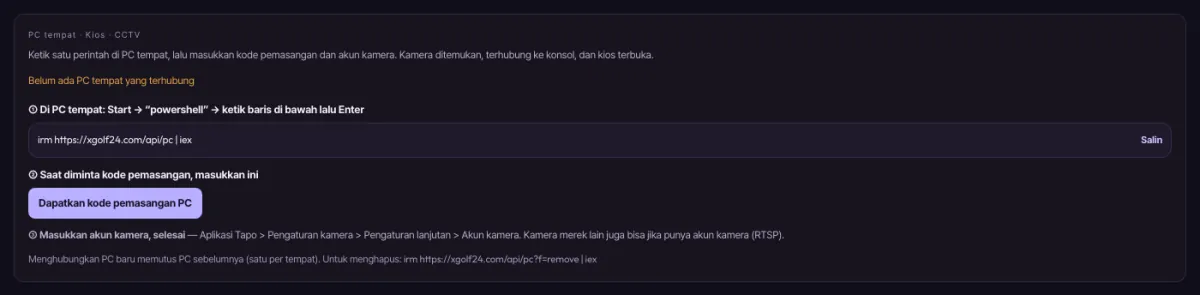
  1. Ada di dua tempat: kartu PC tempat · Kios · CCTV di Alamat dan pemasangan konsol, dan langkah perintah kerja ‘매장 PC · 키오스크 · CCTV 중계’. Keduanya sama.

Windows PowerShell
PS C:\> irm https://xgolf24.com/api/pc | iex==============================================  XGOLF24  매장 PC 설치 (Store PC setup)==============================================관리자 권한으로 다시 엽니다 — 뜨는 창에서 [예]를 눌러 주세요.Membuka ulang sebagai administrator — klik [Yes] di jendela yang muncul.

Jendela Windows PowerShell — ini baris yang benar-benar dicetak skrip. Teks dalam ‹ › berbeda per tempat.

  1. Di PC tempat, Start → buka powershell, ketik irm https://xgolf24.com/api/pc | iex lalu Enter. Jika jendela administrator baru muncul, klik [Yes].

/console/‹tempat›/setup
Hubungkan PC tempat — satu perintah — 3
  1. Di konsol (atau perintah kerja), klik Dapatkan kode pemasangan PC untuk mendapat kode 8 karakter. Berlaku sekali, sampai jam yang tertera. Saat PC terhubung, layar ini berubah sendiri.

Windows PowerShell
[1/4] 관제 연결[1/4] Tautan konsol  관제 [주소·설치] 또는 설치 작업서 화면의 "PC 연결 코드" 8자리를 넣으세요.Masukkan 8 karakter “kode pasangan PC” dari konsol atau perintah kerja.  연결 코드 (Pairing code, 예: ABCD-2345): ‹ABCD-2345›  OK  매장: ‹매장 이름›Tempat: ‹nama tempat›

Jendela Windows PowerShell — ini baris yang benar-benar dicetak skrip. Teks dalam ‹ › berbeda per tempat.

  1. [1/4] Tautan konsol — ketik kode pasangan lalu Enter. Jika OK 매장: menampilkan nama tempat Anda, sudah benar.

Windows PowerShell
[2/4] 카메라 연결[2/4] Kamera  카메라 앱에서 만든 "카메라 계정"을 넣으세요. (Tapo: 카메라 설정 > 고급 설정 > 카메라 계정)Masukkan “akun kamera” dari aplikasi kamera (Tapo: Pengaturan kamera > Lanjutan > Akun kamera).  카메라가 없으면 그냥 Enter.Tidak ada kamera? Tekan Enter saja.  카메라 계정 아이디 (Camera account ID): ‹아이디›  카메라 계정 비밀번호 (password): ‹••••••••›  같은 네트워크에서 카메라를 찾는 중… (10초 정도)Mencari kamera di jaringan yang sama… (sekitar 10 detik)  OK  카메라 찾음: ‹192.168.0.23›Kamera ditemukan: ‹IP›

Jendela Windows PowerShell — ini baris yang benar-benar dicetak skrip. Teks dalam ‹ › berbeda per tempat.

  1. [2/4] Kamera — masukkan ID dan kata sandi akun kamera dari aplikasi kamera. PC mencari kamera di router yang sama dengan sendirinya (sekitar 10 detik). Tidak ada kamera? Tekan Enter saja.

Windows PowerShell
[3/4] 설치[3/4] Pasang  카메라 중계 프로그램 내려받는 중…Mengunduh relay kamera…  OK  중계 프로그램 준비됨Relay siap  OK  부팅 시 자동 실행 등록Terdaftar jalan saat boot

Jendela Windows PowerShell — ini baris yang benar-benar dicetak skrip. Teks dalam ‹ › berbeda per tempat.

  1. [3/4] Pasang — mengunduh relay kamera dan mendaftarkannya agar jalan saat boot. Tunggu saja.

Windows PowerShell
[4/4] 이 PC 화면을 키오스크로 쓸까요? (Y/n): [4/4] Pakai layar PC ini sebagai kios? (Y/n)  OK  키오스크 자동 실행 등록 (나오기: Alt + F4)Mulai otomatis kios terdaftar (keluar: Alt + F4)관제에 첫 보고를 기다리는 중… (최대 2분)Menunggu laporan pertama ke konsol… (maks. 2 menit)

Jendela Windows PowerShell — ini baris yang benar-benar dicetak skrip. Teks dalam ‹ › berbeda per tempat.

  1. [4/4] Ditanya apakah layar PC ini dipakai sebagai kios. Tekan Enter (ya) maka kios menyala dan terbuka setiap boot. Untuk keluar dari kios, tekan Alt + F4.

Windows PowerShell
==============================================  설치 끝 — ‹매장 이름›Selesai — ‹nama tempat›  관제에 이 PC가 '연결됨'으로 보입니다. 카메라 ‹1›대Konsol menampilkan PC ini ‘Terhubung’. Kamera: ‹n›==============================================

Jendela Windows PowerShell — ini baris yang benar-benar dicetak skrip. Teks dalam ‹ › berbeda per tempat.

  1. Saat ‘설치 끝’ (selesai) hijau muncul, kartu konsol menampilkan PC ini Terhubung. Jika muncul baris kuning !!, lihat “PC tempat tidak tersambung” di bab 4.

BAB 04

Kendala umum · penanganan gangguan

Gejala → tempat melihat di konsol → yang dilakukan. Ikuti berurutan dan kebanyakan masalah selesai sendiri.

  1. 4.1Menurut gejala

4.1

Menurut gejala

9 langkah

Q1Pintu tidak mau terbuka

Tamu: kunci kamar Coba lagi → jika gagal, ketik DOOR CODE di keypad → masih gagal, Minta bantuan. Salah lima kali di keypad mengunci 5 menit.

Operator: periksa catatan pintu di Kejadian → Terbitkan ulang kode di Detail pemesanan (aktif dalam satu menit) → jika mendesak, Buka pintu jarak jauh di Tindakan jarak jauh. Jika sering terjadi, cek status kunci pintu di layar Otomatisasi.

Di mana melihatnya

/console/‹tempat›
Pintu tidak mau terbuka — Di mana melihatnya
Q2Kamera tidak tampil

1) Jika Koneksi tempat di dasbor offline, PC tempat mati → matikan dan nyalakan dengan Daya ruang.

2) Jika kartu PC di Alamat dan pemasangan bertuliskan Tidak ada sinyal, periksa internet PC.

3) Cek apakah live view jalan di aplikasi kamera (jika tidak, masalah kamera).

4) Menambah kamera atau mengganti akunnya? Jalankan perintah pemasangan di PC tempat sekali lagi.

Di mana melihatnya

/console/‹tempat›
Kamera tidak tampil — Di mana melihatnya
Q3AC tidak menyala

1) Di Otomatisasi, pastikan Otomatisasi aktif dan sakelar AC menyala.

2) Coba Kendali AC di dasbor: Nyala → Terapkan.

3) Masih tidak? Di tempat, pastikan dongle menghadap AC dan pembelajaran remote (‘Smart Matching’) sudah dilakukan di aplikasi SwitchBot.

Di mana melihatnya

/console/‹tempat›
AC tidak menyala — Di mana melihatnya
Q4Tamu sudah bayar tapi tidak bisa masuk

Peringatan muncul di atas dasbor, dan kasusnya tampil di ubin ‘sudah bayar · gagal masuk’ pada Pendapatan dan penyelesaian → Penyelesaian. Klik ubin untuk menemukan pemesanan, hubungi tamu, lalu Terbitkan ulang kode atau refund dari Detail pemesanan.

Di mana melihatnya

/console/‹tempat›/report
Tamu sudah bayar tapi tidak bisa masuk — Di mana melihatnya
Q5Tamu bilang tidak ada tombol perpanjang

Tombol perpanjang hanya muncul setelah tamu masuk (sedang dipakai) dan hanya bila jam berikutnya kosong. Jika tamu berikutnya sudah memesan, tidak bisa diperpanjang — itu normal.

Di mana melihatnya

Tamu bilang tidak ada tombol perpanjang — Di mana melihatnya
Q6Jam 23.00 tidak terjual

Jam tutup berarti ‘saat pintu ditutup’. Jika diisi 23, jam 23.00 tidak dijual. Untuk menjual sampai tengah malam, isi 24. Layar juga menampilkan jam pemesanan terakhir.

Di mana melihatnya

/console/‹tempat›
Jam 23.00 tidak terjual — Di mana melihatnya
Q7PC tempat tidak tersambung

Baris kuning !! memberi tahu penyebabnya.

· Kode salah → kode berlaku sekali, sampai jam tertera. Ambil yang baru dengan Dapatkan kode pemasangan PC dan jalankan perintah lagi.

· Kamera tidak ditemukan → pastikan kamera dan PC di router (Wi-Fi) yang sama. Jika tahu IP-nya, ketik langsung.

· Akun tidak cocok → periksa lagi ‘akun kamera’ di aplikasi kamera.

· Belum ada laporan → cek internet dan lihat konsol lagi beberapa menit kemudian.

Di mana melihatnya

Windows PowerShell
  !!  연결하지 못했어요. 화면에서 새 코드를 받아 다시 실행해 주세요.Gagal menautkan. Ambil kode baru di layar dan jalankan lagi.  !!  카메라를 못 찾았어요. 카메라가 이 PC와 같은 공유기(와이파이)에 붙어 있는지 보세요.Kamera tidak ditemukan. Pastikan kamera di router (Wi-Fi) yang sama dengan PC ini.  !!  카메라 ‹n›대가 계정이 맞지 않다고 해요. 카메라 앱의 카메라 계정을 확인하세요.‹n› kamera menolak akun. Periksa akun kamera di aplikasi kamera.  !!  설치는 했지만 아직 관제에 보고가 안 들어왔어요. 인터넷을 확인하고 몇 분 뒤 관제 화면을 보세요.Terpasang, tapi belum ada laporan ke konsol. Cek internet dan lihat konsol beberapa menit lagi.

Jendela Windows PowerShell — ini baris yang benar-benar dicetak skrip. Teks dalam ‹ › berbeda per tempat.

Q8Layar kios macet

Di konsol, Tindakan jarak jauh → Daya ruang: matikan lalu nyalakan steker. PC tempat menyala ulang dan kios terbuka otomatis — asalkan saat pemasangan ‘nyala otomatis setelah listrik pulih’ di BIOS sudah aktif dan PC sudah dihubungkan (mulai otomatis kios).

Di mana melihatnya

/console/‹tempat›
Layar kios macet — Di mana melihatnya