無人店舗マニュアル

無人スクリーンゴルフ · 24時間

誰にも頼らず、
最初から最後まで。

お客様は予約から退場まで、店舗オペレーターは管制画面ひとつで、設置担当はチェックリストどおりに。各ステップの画面はすべて実際のアプリで撮影したものです。

ワンスイングのように — 予約から入場まで止まらずに
77ステップ
54実画面
4言語
24時間 無人運営

画面はテスト店舗(테스트매장)で撮影しました。名前・金額・番号はテストデータで、電話番号はアプリが最初から伏せて表示します。テストサーバーのアドレスは実サービスのアドレス(xgolf24.com)に置き換えて表示しています。

CHAPTER 01

お客様

予約 → 決済 → ドアを開ける → 延長 → 片付けて退場。スマホひとつで完了します。

  1. 1.1アプリで予約する
  2. 1.2入場する — デジタルルームキー
  3. 1.3延長 · セルフ片付け · 退場
  4. 1.4マイ予約 · キャンセル
  5. 1.5キオスクですぐ利用(予約なし)
  6. 1.6チャレンジ商品 · テーブルタブレット
アプリで予約する — 1
アプリで予約する — 2
アプリで予約する — 3
アプリで予約する — 4
アプリで予約する — 5

1.1

アプリで予約する

5 ステップ

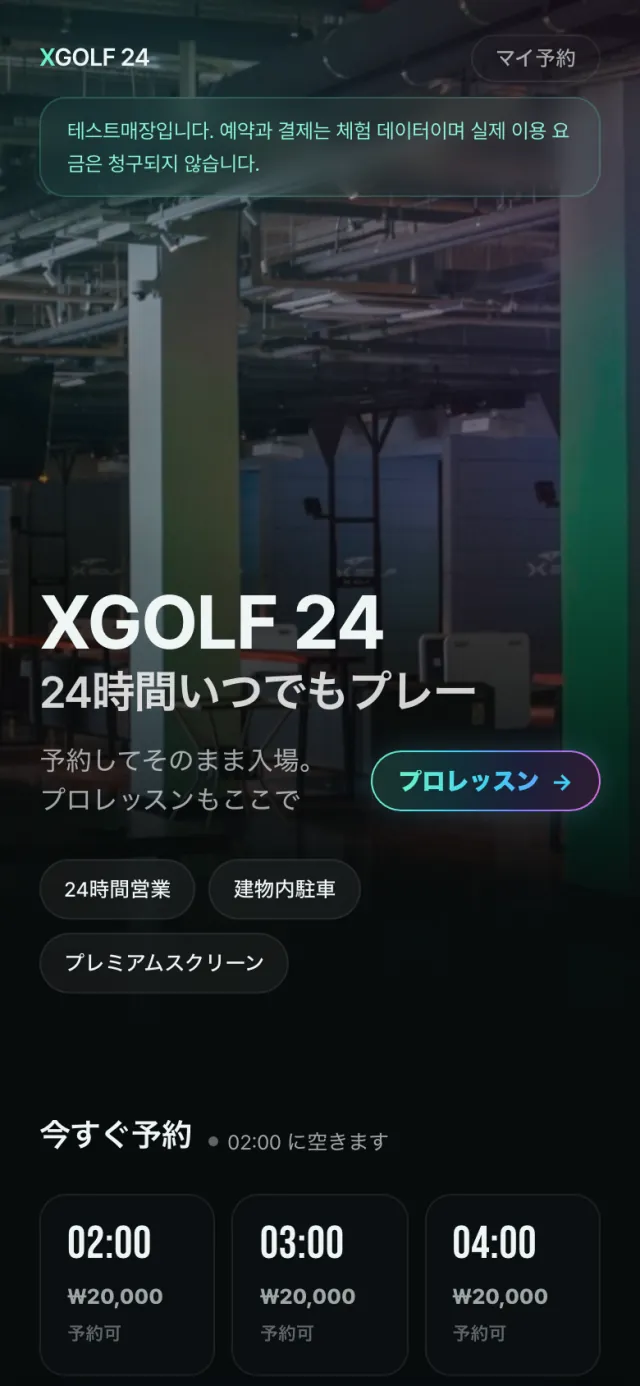
アプリで予約する — 1
  1. 店舗の案内SMSやポスターのQRから予約画面を開きます。今すぐ予約 の下に最も早い空き時間が表示されます。店舗が2つ以上ある場合は、先に店舗一覧が出るので1つ選びます。

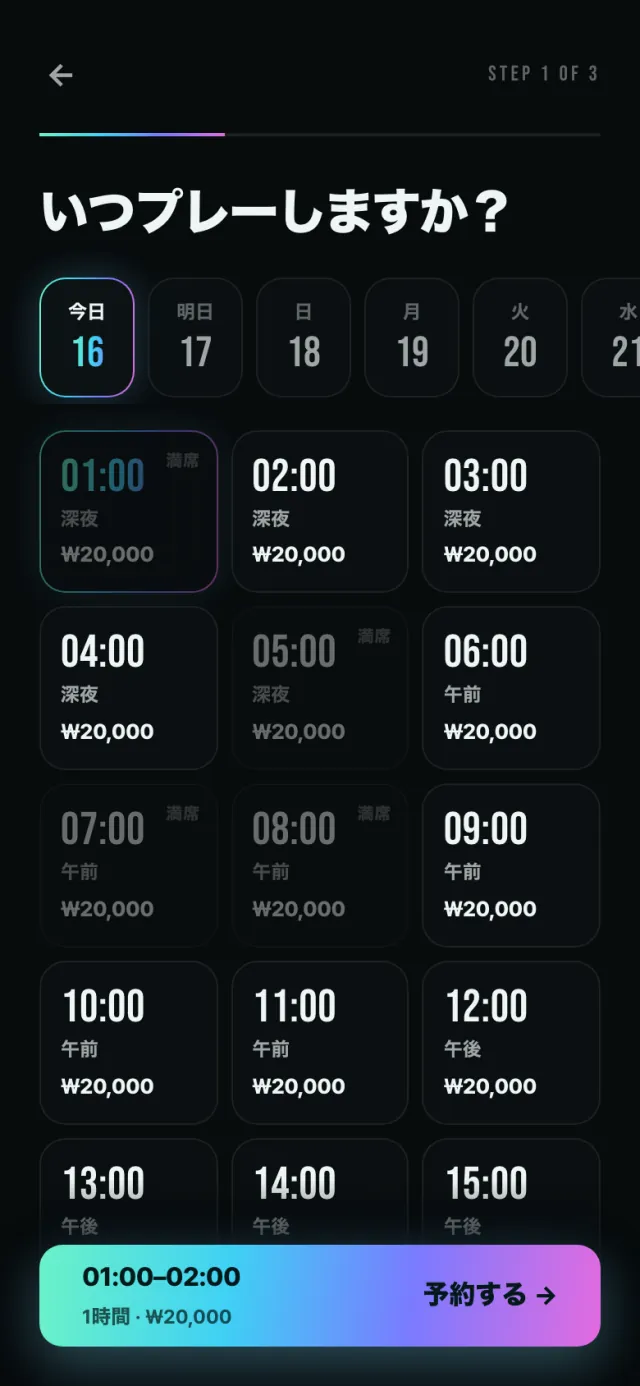
アプリで予約する — 2
  1. 日付をタップし、時間の枠をタップします。続けて隣の枠をタップすると複数時間をまとめて予約できます。薄い枠は満席です。下の 予約する をタップします。

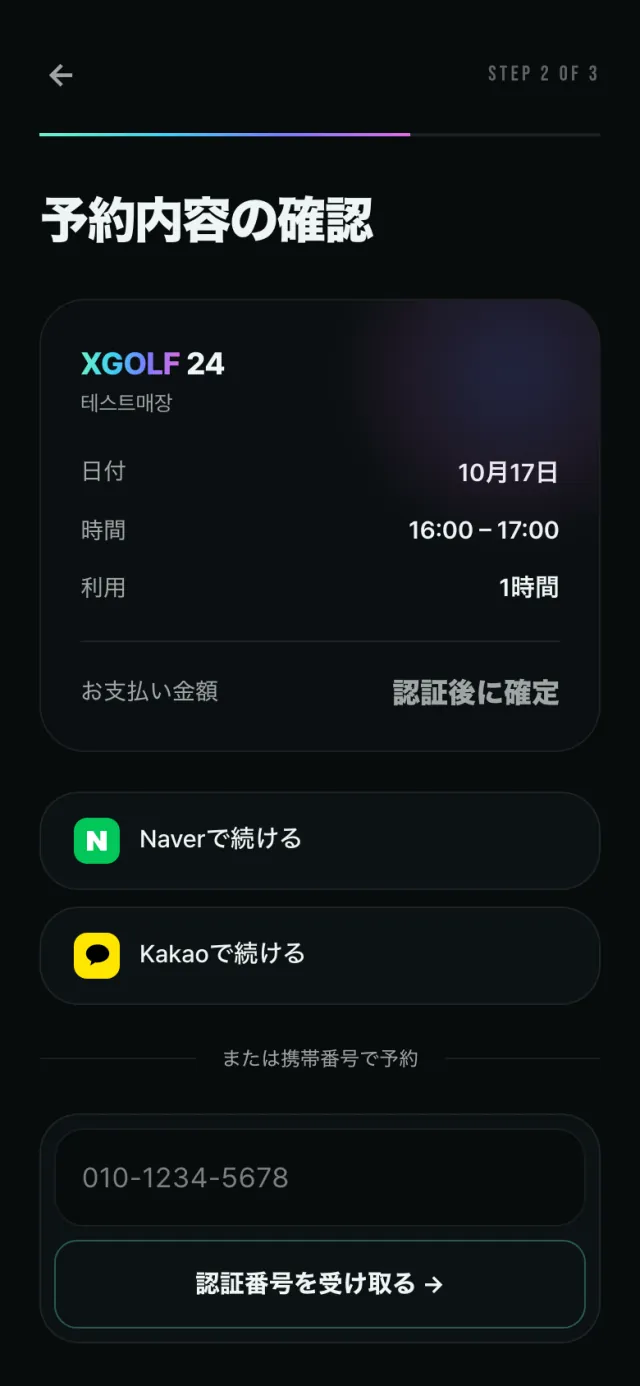
アプリで予約する — 3
  1. 初めての場合は本人確認をします。表示されたボタン(Naverで続ける など)を押すか、電話番号を入力して 認証番号を受け取る → SMSの番号を入力 → 続ける。

アプリで予約する — 4
  1. 予約内容の確認 画面で日付・時間・金額を確認します。選んだ時間は決済までしばらく確保されます。

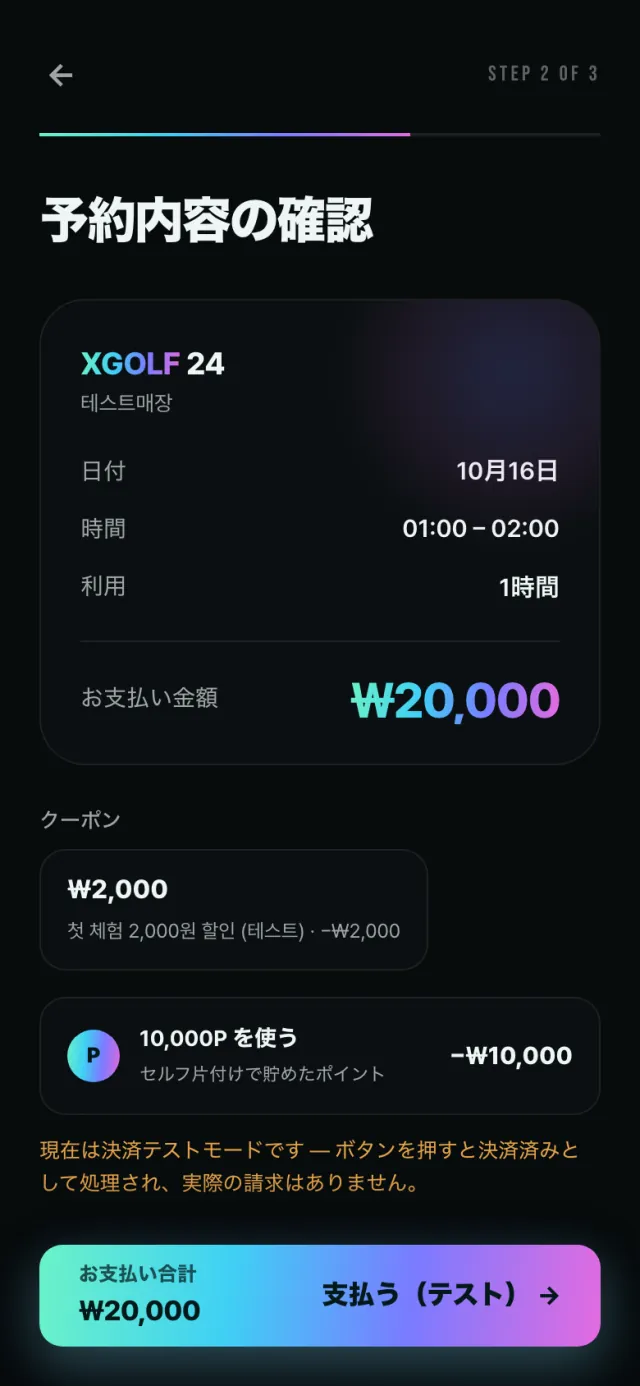
アプリで予約する — 5
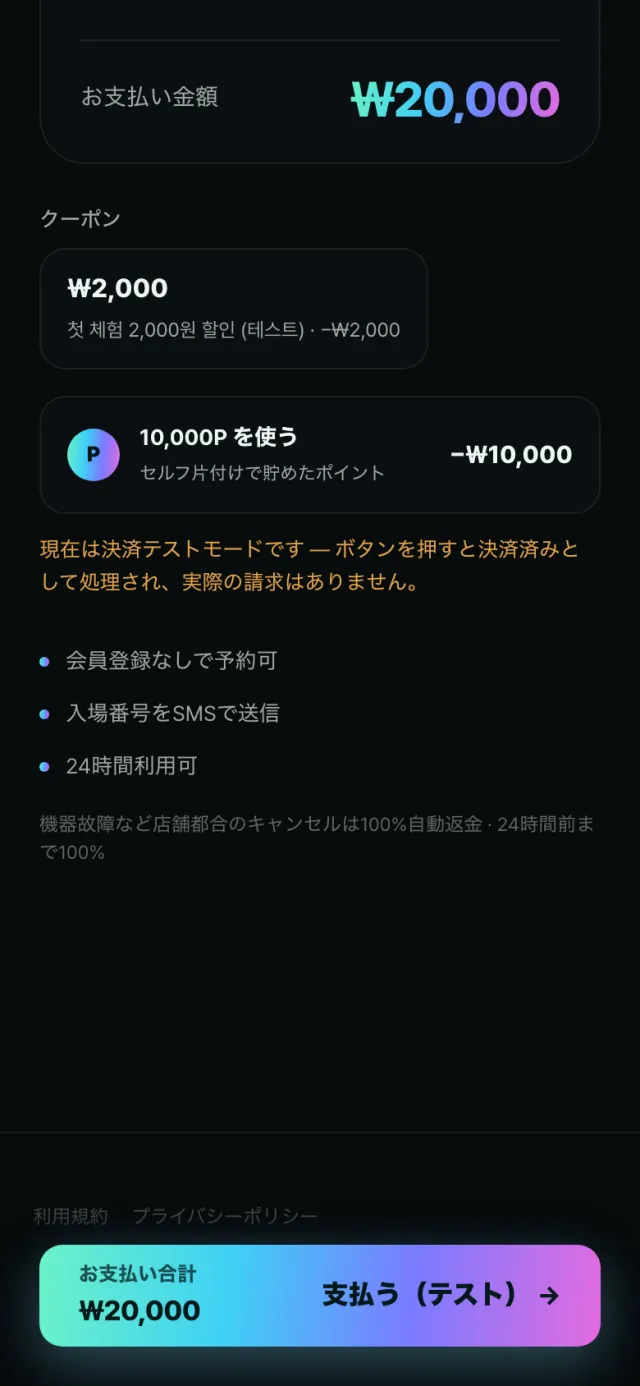
  1. クーポンをタップするとすぐ割引され、ポイント欄をタップすると貯めたポイントを使えます。金額を確認して 支払う をタップ。(テスト画面のためボタンに「(テスト)」が付いています。)
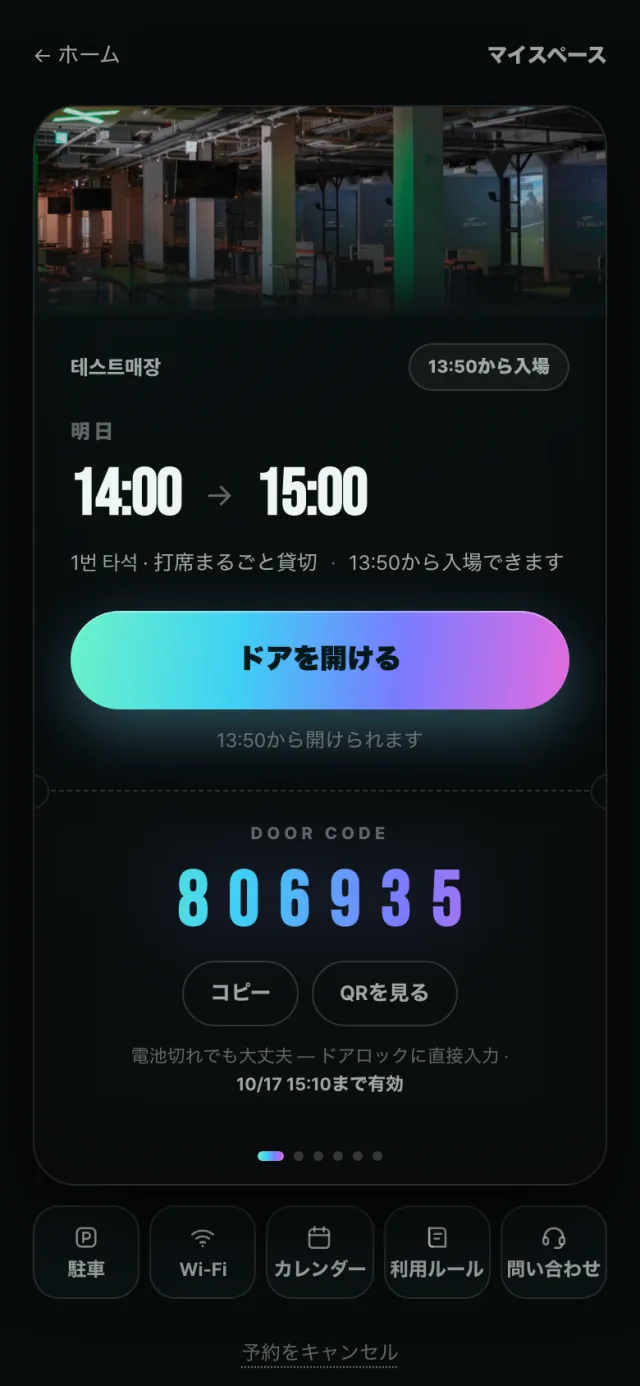
入場する — デジタルルームキー — 1
入場する — デジタルルームキー — 2
入場する — デジタルルームキー — 3
入場する — デジタルルームキー — 4

1.2

入場する — デジタルルームキー

4 ステップ

入場する — デジタルルームキー — 1
  1. 決済が終わるとルームキー画面がすぐ開き、同じリンクがSMSでも届きます。右上に「…から入場」とあればまだ早いです。開始10分前からドアが開きます。

入場する — デジタルルームキー — 2
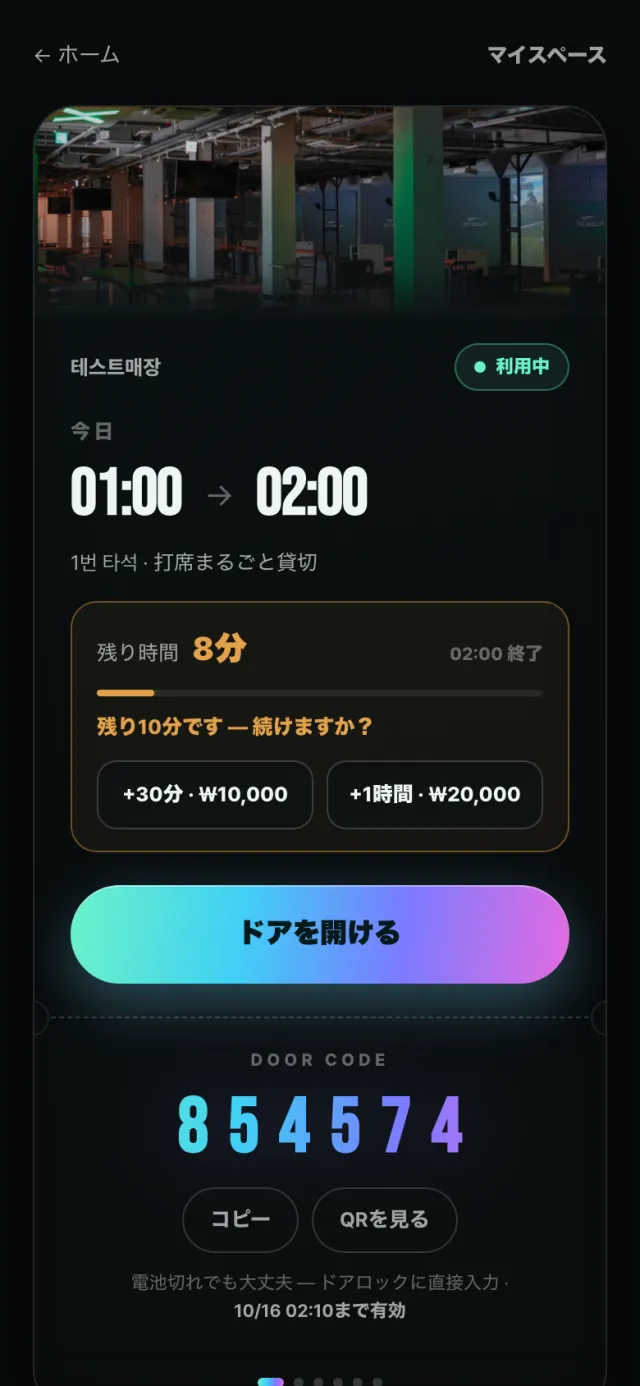
  1. ドアの前で ドアを開ける をタップします。利用中は残り時間がバーで表示されます。

入場する — デジタルルームキー — 3
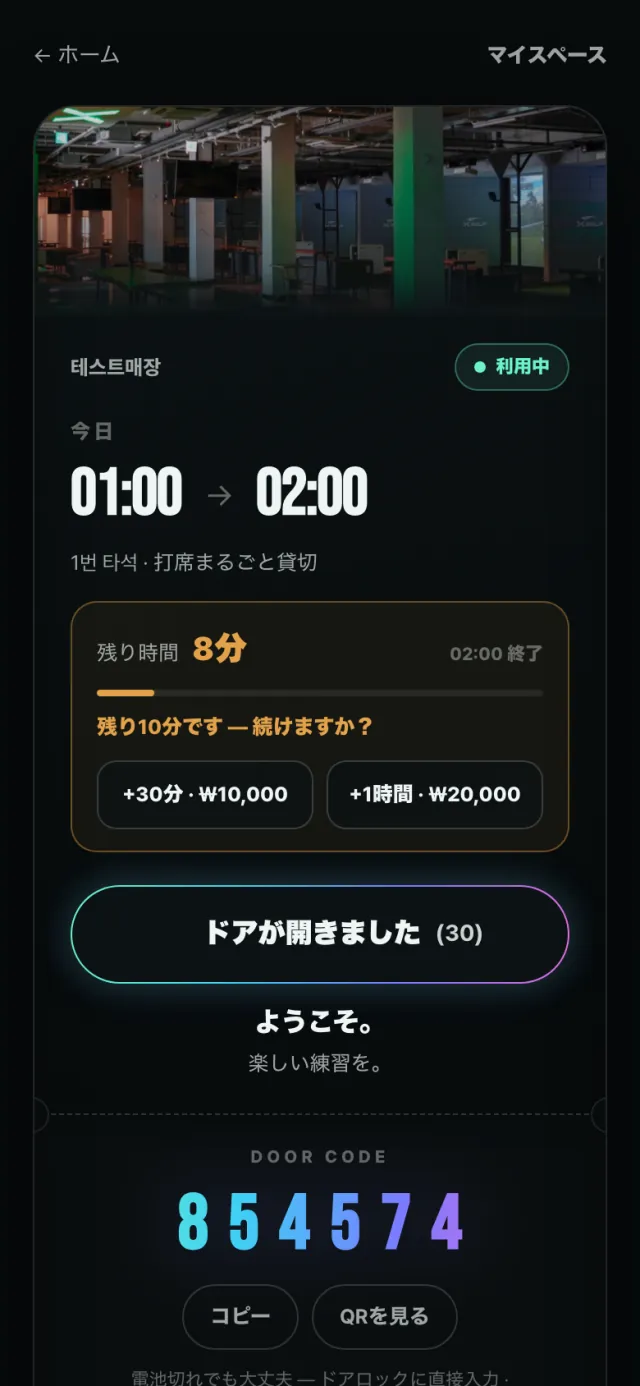
  1. ドアが開きました と秒数が出たら、その間に入ります。開かなければ 再試行、それでもだめなら ヘルプを要請 — 管制チームが遠隔で開けます。

入場する — デジタルルームキー — 4
  1. スマホのネットが使えないときは DOOR CODE の数字をドア前のキーパッドに直接入力します。コピー で番号を、QRを見る で入場QRを表示。横にスワイプすると駐車・Wi-Fi・利用ルール・領収書が出ます。
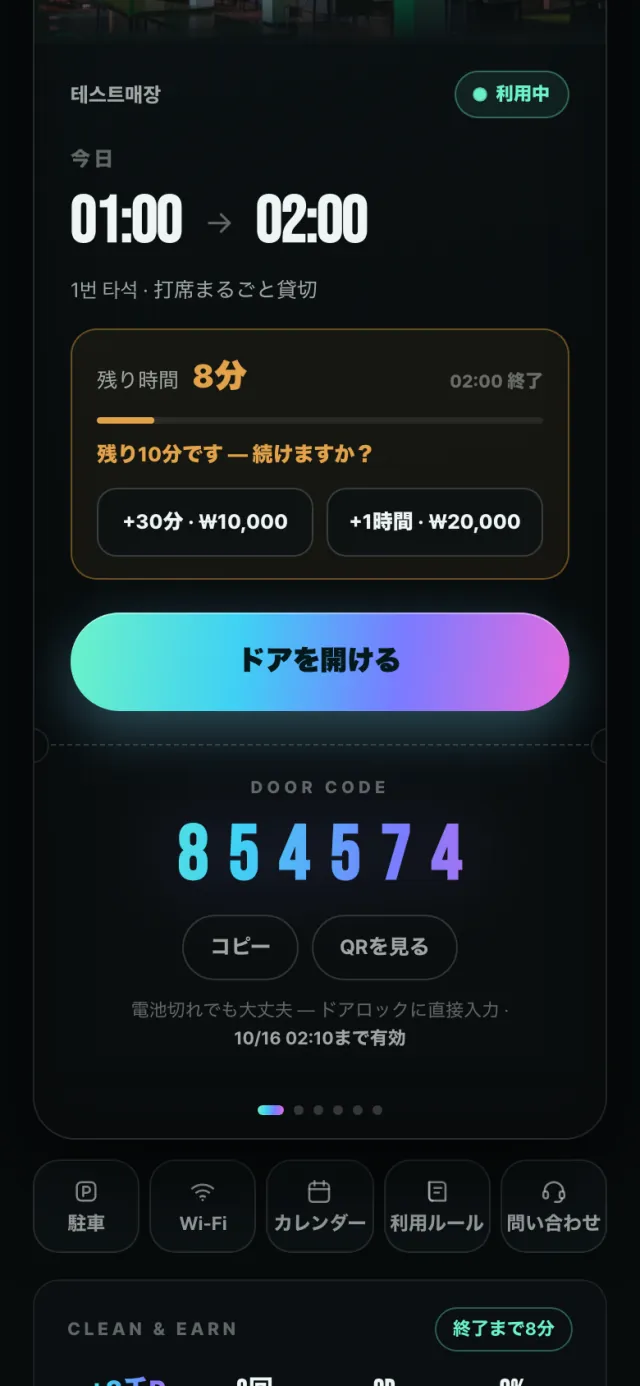
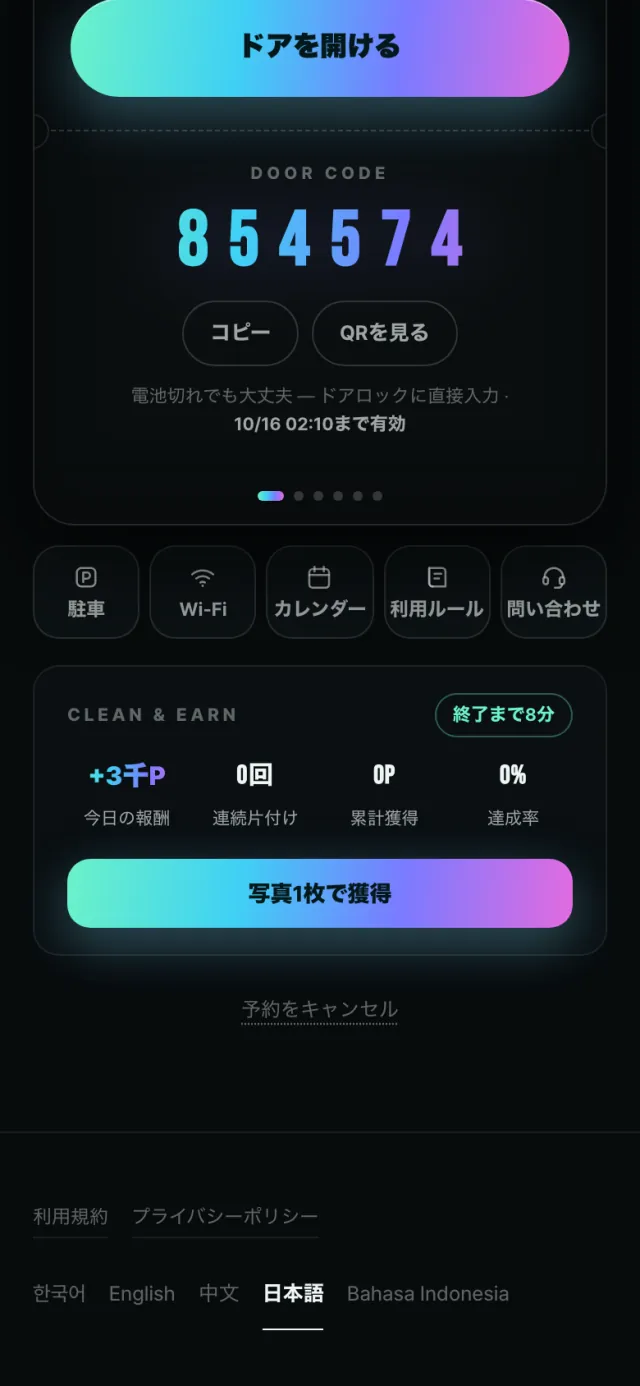
延長 · セルフ片付け · 退場 — 1
延長 · セルフ片付け · 退場 — 2
延長 · セルフ片付け · 退場 — 3
延長 · セルフ片付け · 退場 — 4

1.3

延長 · セルフ片付け · 退場

4 ステップ

延長 · セルフ片付け · 退場 — 1
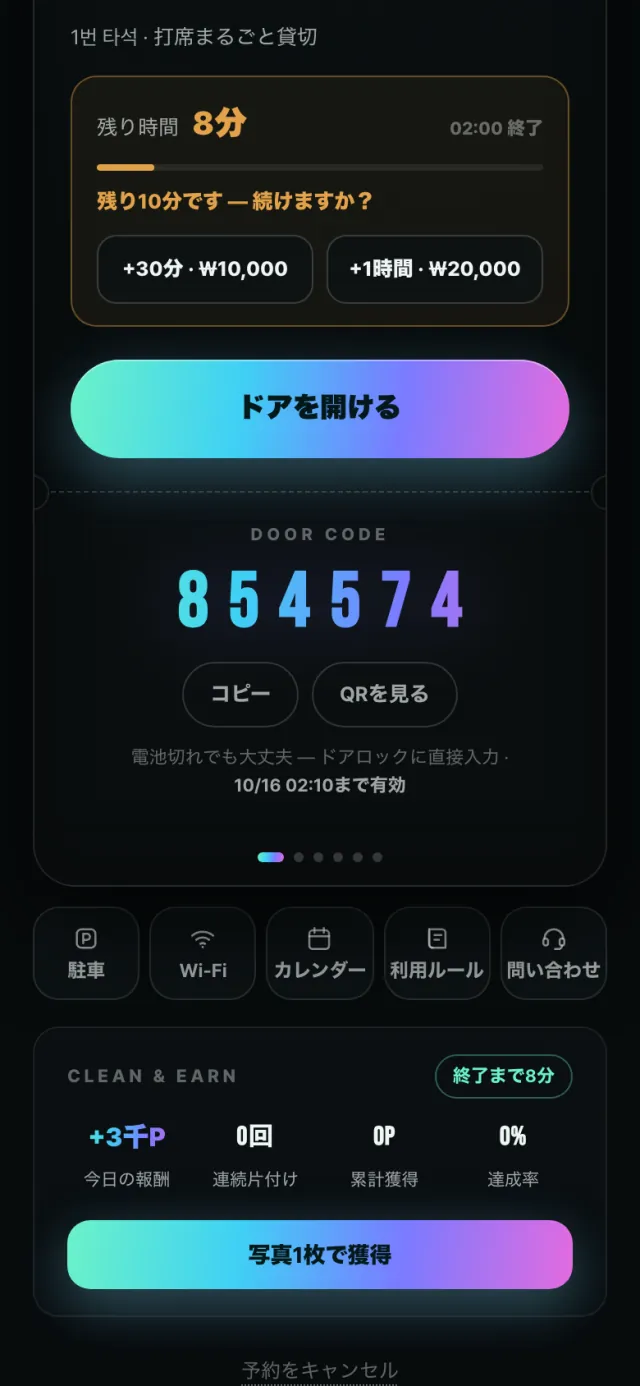
  1. もっとプレーしたいときは残り時間欄の +30分 · ₩10,000 または +1時間 · ₩20,000 をタップ。延長料金が決済され、終了時刻が延びます。次の時間に予約がある場合はボタンが出ません。

延長 · セルフ片付け · 退場 — 2
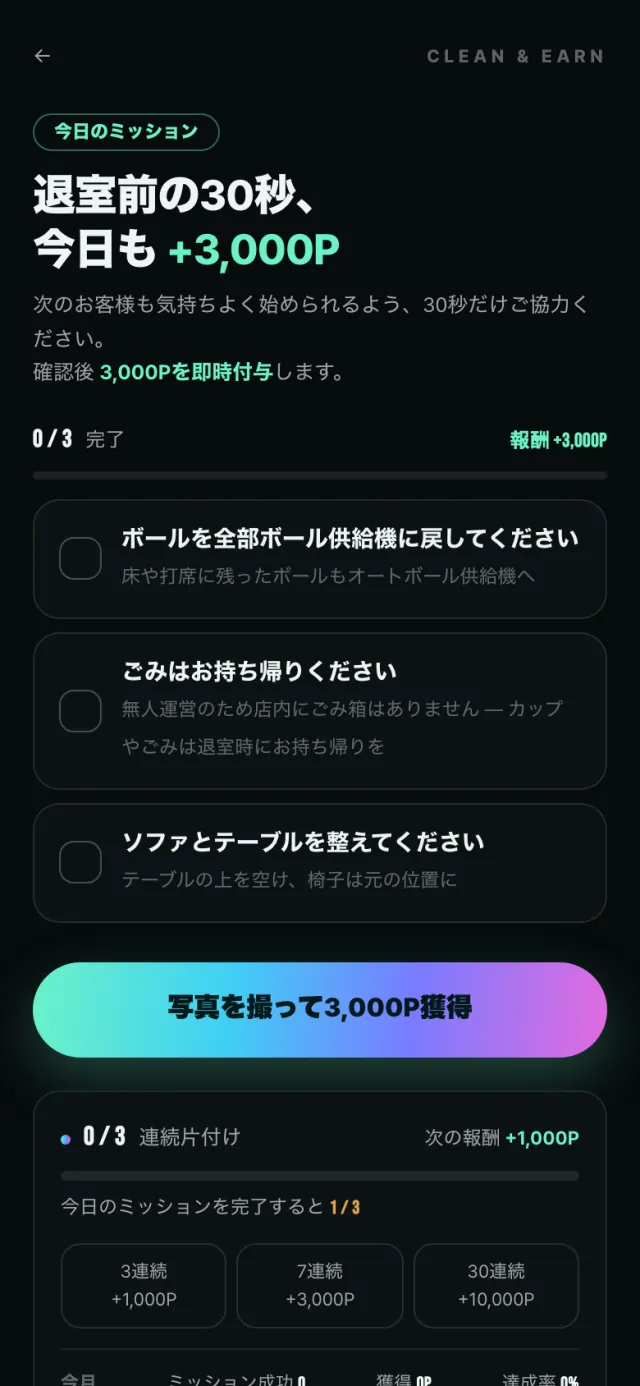
  1. 退場前に、ルームキーの下の CLEAN & EARN カードで 写真1枚で獲得 をタップします。

延長 · セルフ片付け · 退場 — 3
  1. 3つ(ボール・ゴミ・ソファとテーブル)を片付けてチェックし、写真を撮って3,000P獲得 で店内写真を送ります。確認後にポイントが貯まり、次回の決済で使えます。

延長 · セルフ片付け · 退場 — 4
  1. 利用時間が終わっても10分間はボタンが ドアを開ける(退室猶予中) に変わり、ドアを開けて退場できます。忘れ物がないか確認してください。
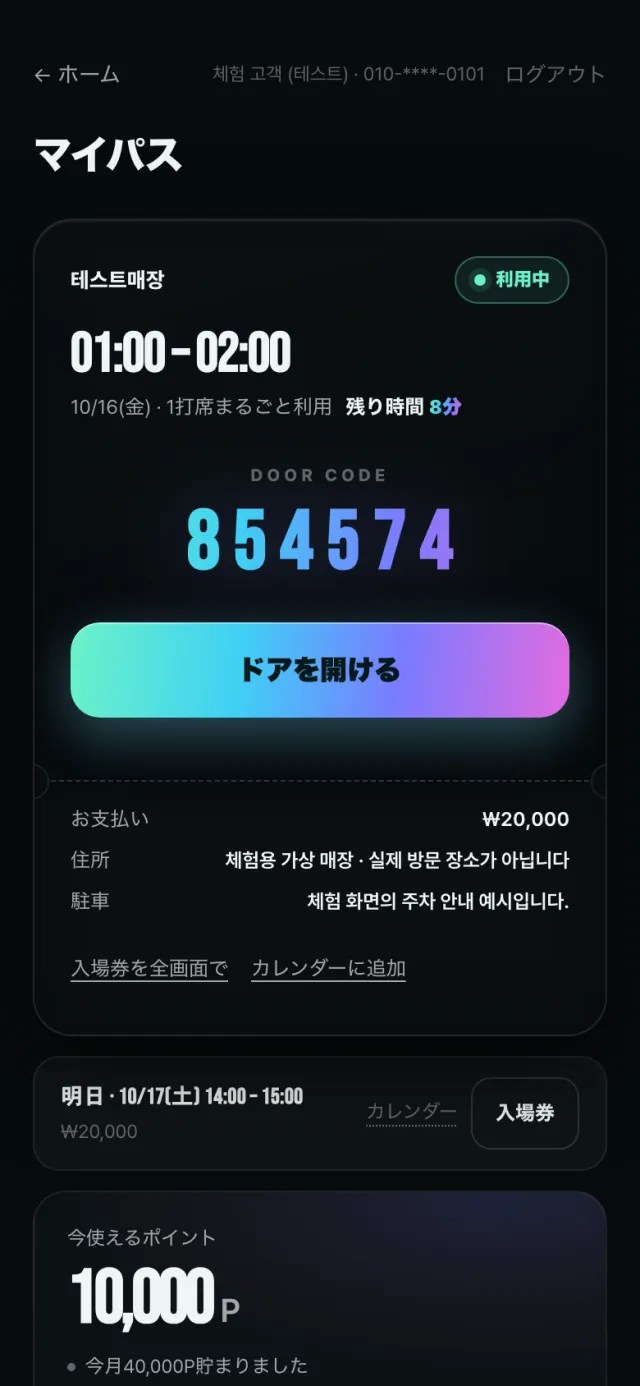
マイ予約 · キャンセル — 1
マイ予約 · キャンセル — 2
マイ予約 · キャンセル — 3

1.4

マイ予約 · キャンセル

3 ステップ

マイ予約 · キャンセル — 1
  1. 最初の画面右上の マイ予約 をタップすると マイパス が開きます。次の予約の入場番号・ドアを開ける、ポイント、クーポン、過去の利用がまとまっています。

マイ予約 · キャンセル — 2
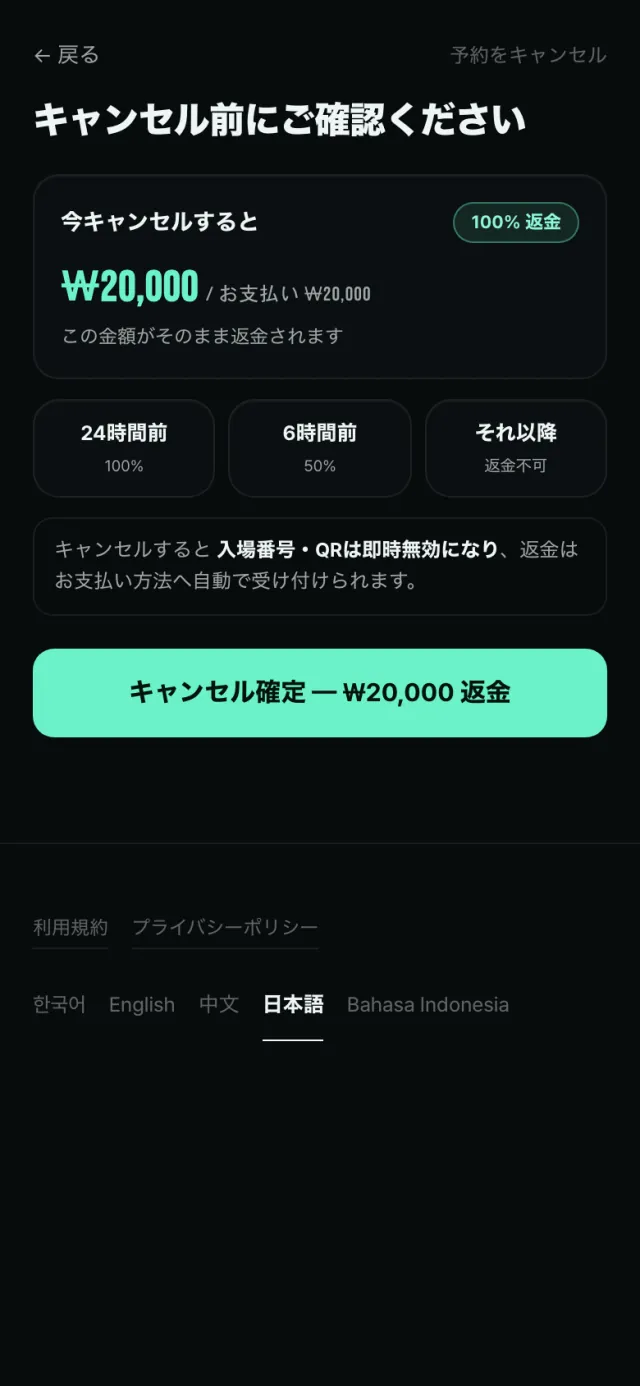
  1. キャンセルするには、その予約のルームキーを開き、いちばん下の 予約をキャンセル をタップします。

マイ予約 · キャンセル — 3
  1. 今キャンセルするといくら戻るかが先に表示されます。開始 24時間前 まで100%、6時間前 まで50%、それ以降 は 返金不可。確認したら キャンセル確定 — ₩20,000 返金。入場番号はすぐ無効になります。
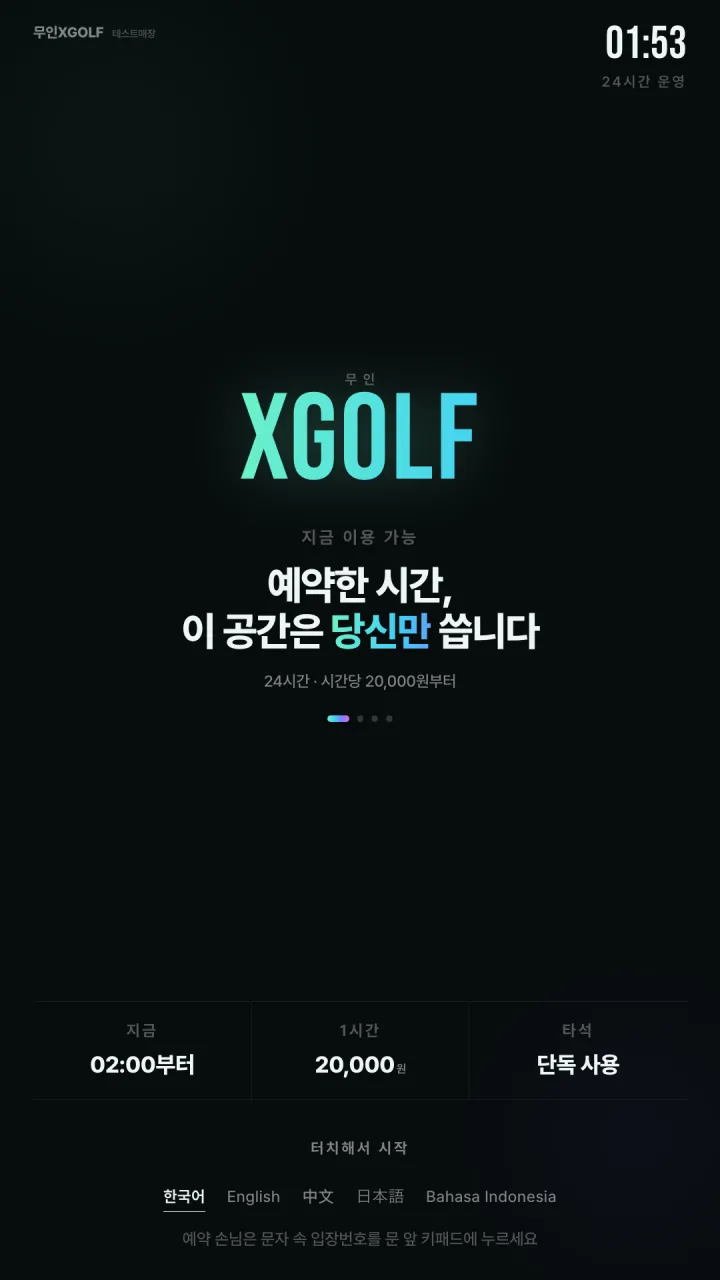
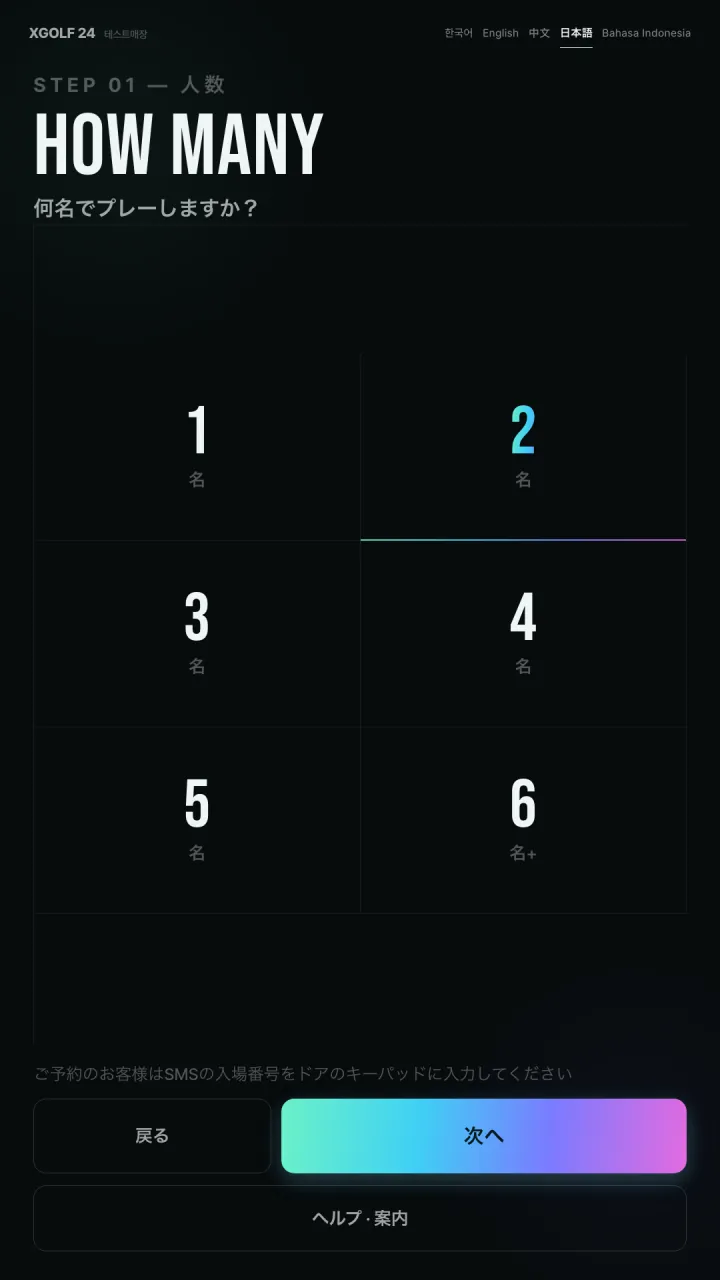
キオスクですぐ利用(予約なし) — 1
キオスクですぐ利用(予約なし) — 2
キオスクですぐ利用(予約なし) — 3
キオスクですぐ利用(予約なし) — 4
キオスクですぐ利用(予約なし) — 5
キオスクですぐ利用(予約なし) — 6

1.5

キオスクですぐ利用(予約なし)

6 ステップ

キオスクですぐ利用(予約なし) — 1
  1. 入口のキオスク画面にタッチします。下の言語名をタップするとその言語で始まります。(予約済みの方はSMSの入場番号をキーパッドに入力するだけです。)

キオスクですぐ利用(予約なし) — 2
  1. 人数をタップして 次へ。言語は上部の名前でいつでも切り替えられます。

キオスクですぐ利用(予約なし) — 3
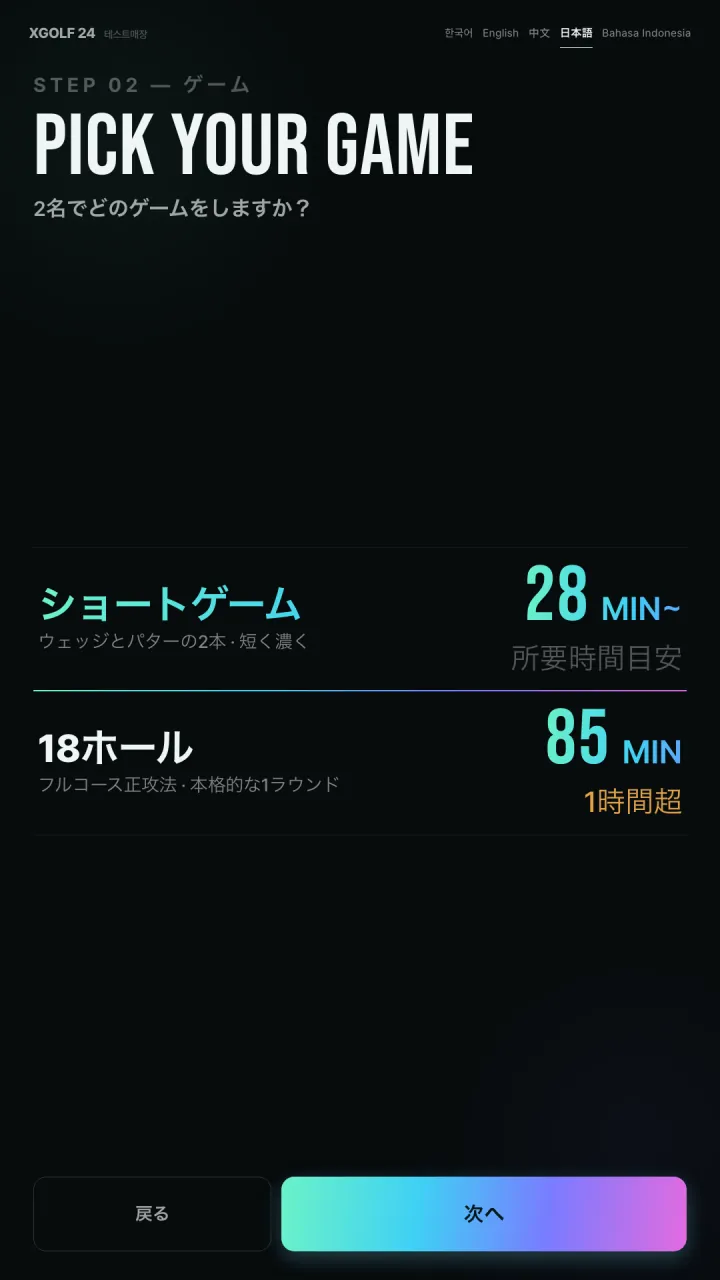
  1. ゲームを選ぶと所要時間の目安が表示されます。1時間を超えると表示が変わります。次へ。

キオスクですぐ利用(予約なし) — 4
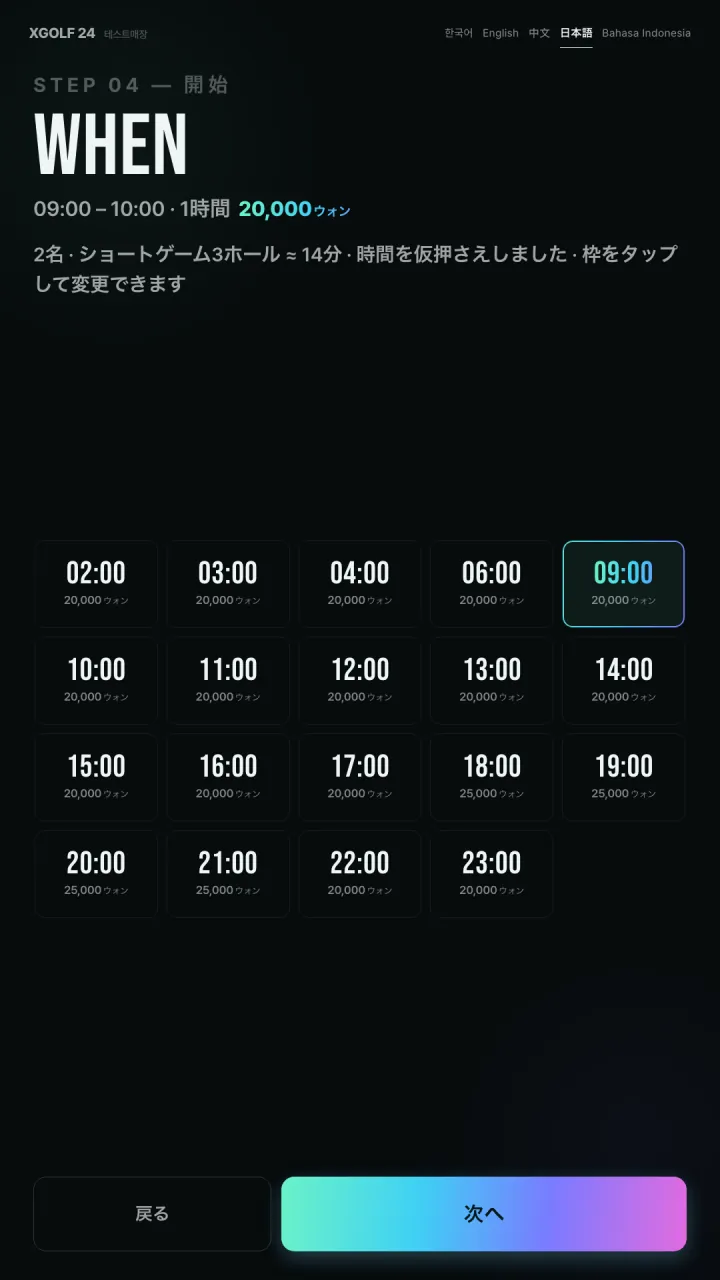
  1. 時間はあらかじめ選ばれています。枠をタップして変更でき、今すぐ開始 があれば待たずに入れます。次へ。

キオスクですぐ利用(予約なし) — 5
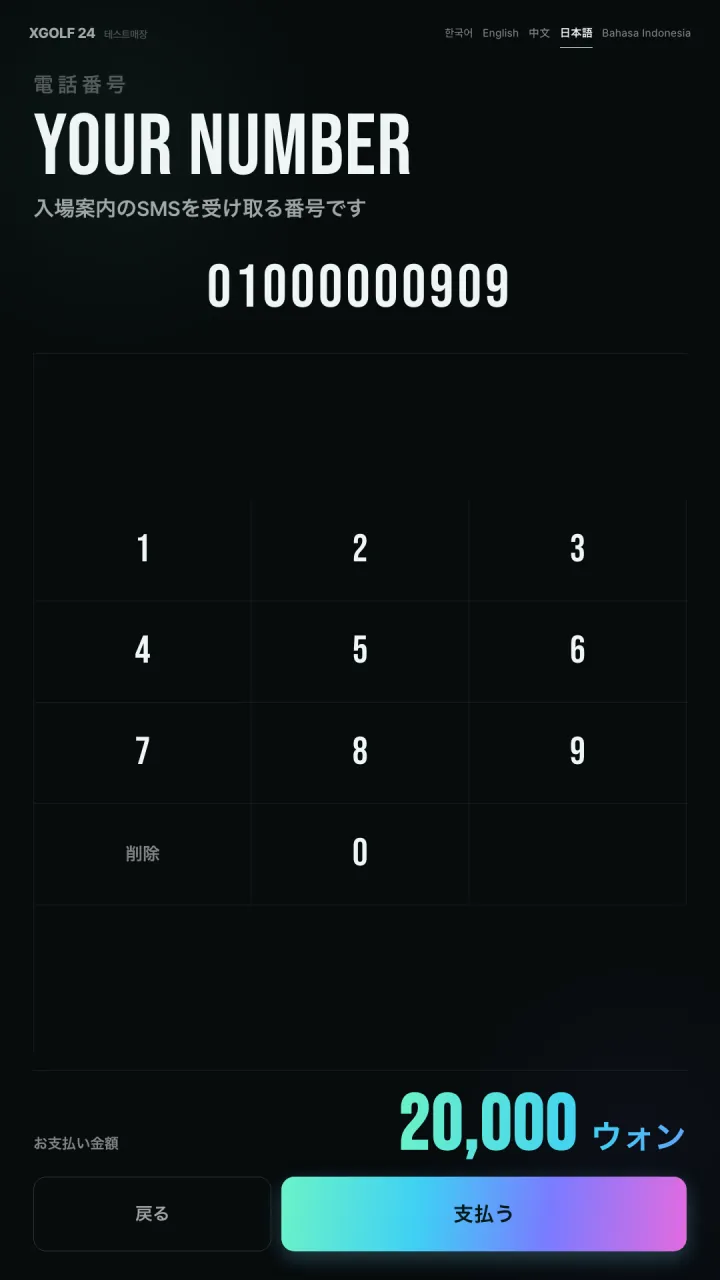
  1. 入場案内SMSを受け取る電話番号を入力し、支払う → カードを端末に差し込みます。

キオスクですぐ利用(予約なし) — 6
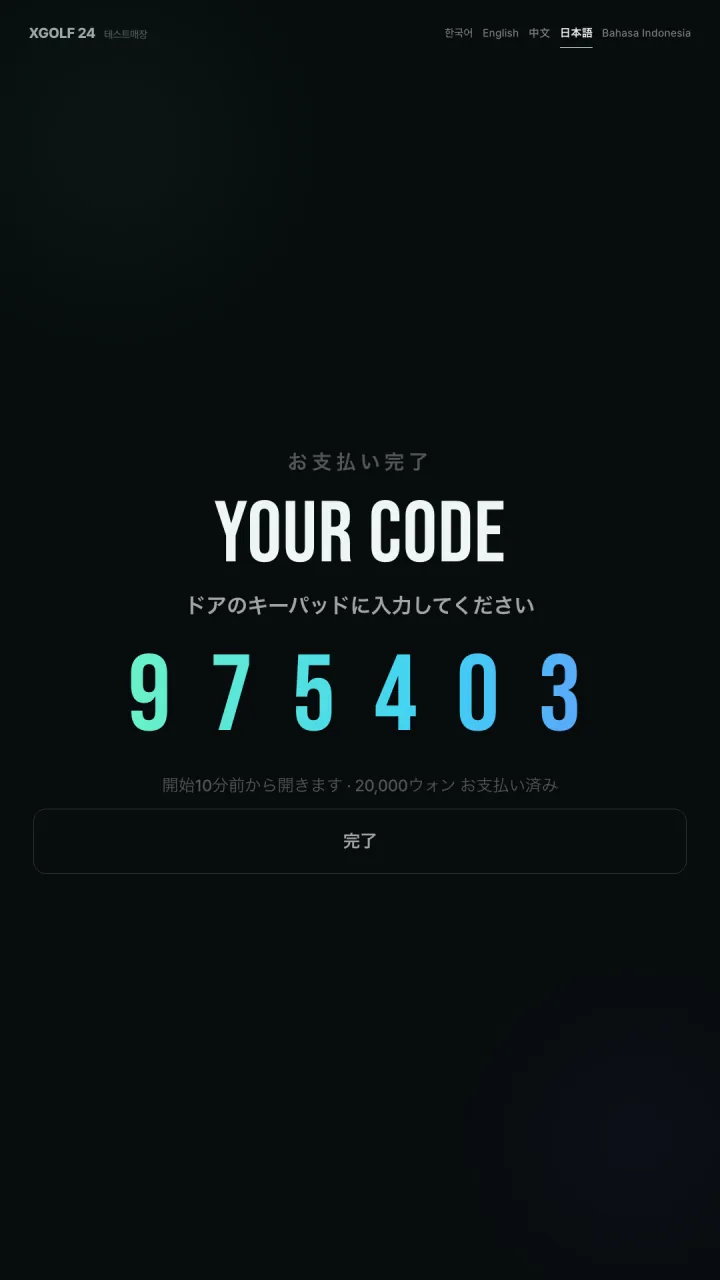
  1. YOUR CODE の数字を:ドアのキーパッドに入力してください。同じ番号がSMSでも届きます。完了 で最初の画面に戻ります。
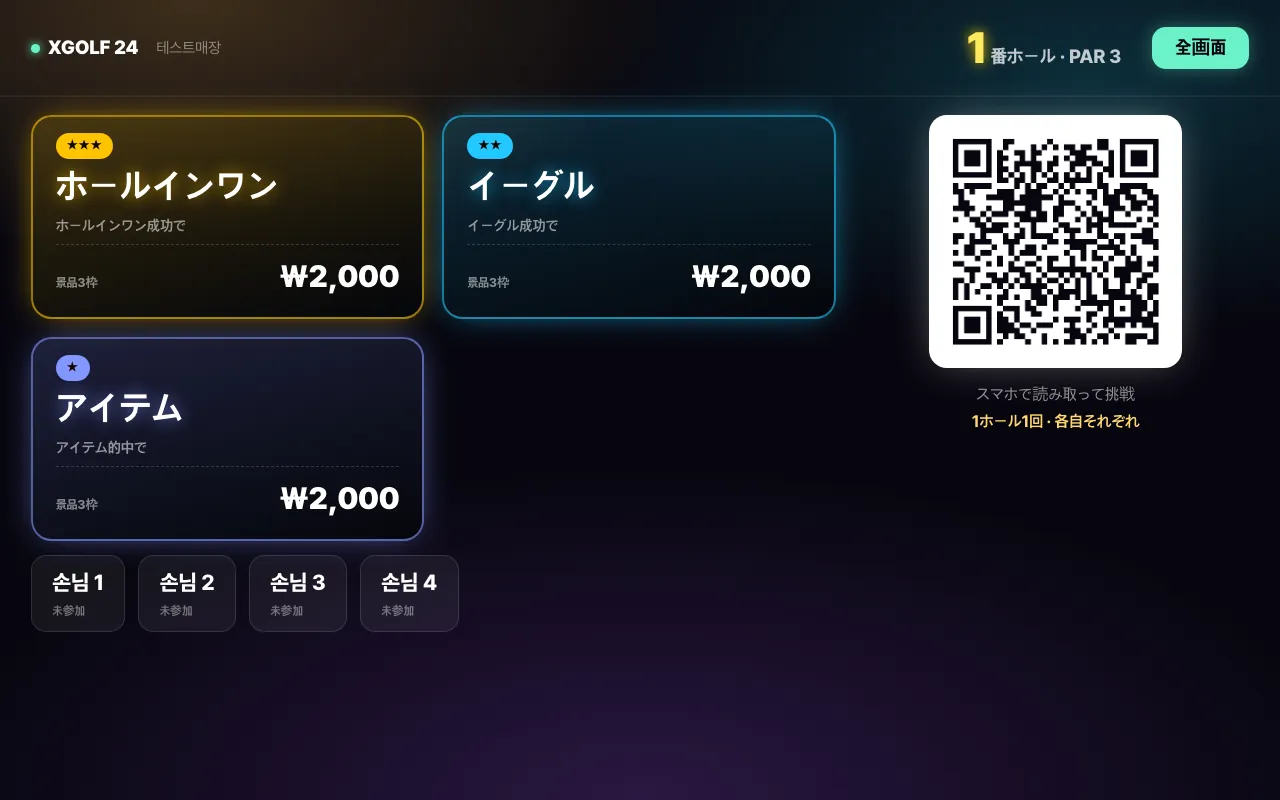
チャレンジ商品 · テーブルタブレット — 1
チャレンジ商品 · テーブルタブレット — 2

1.6

チャレンジ商品 · テーブルタブレット

2 ステップ

チャレンジ商品 · テーブルタブレット — 1
  1. 打席横のタブレットにチャレンジ商品(ホールインワン・イーグル・アイテム)が表示されます。ゲームでホールが始まると大きなQRが出ます。決済はタブレットではなく各自のスマホで行います。

チャレンジ商品 · テーブルタブレット — 2
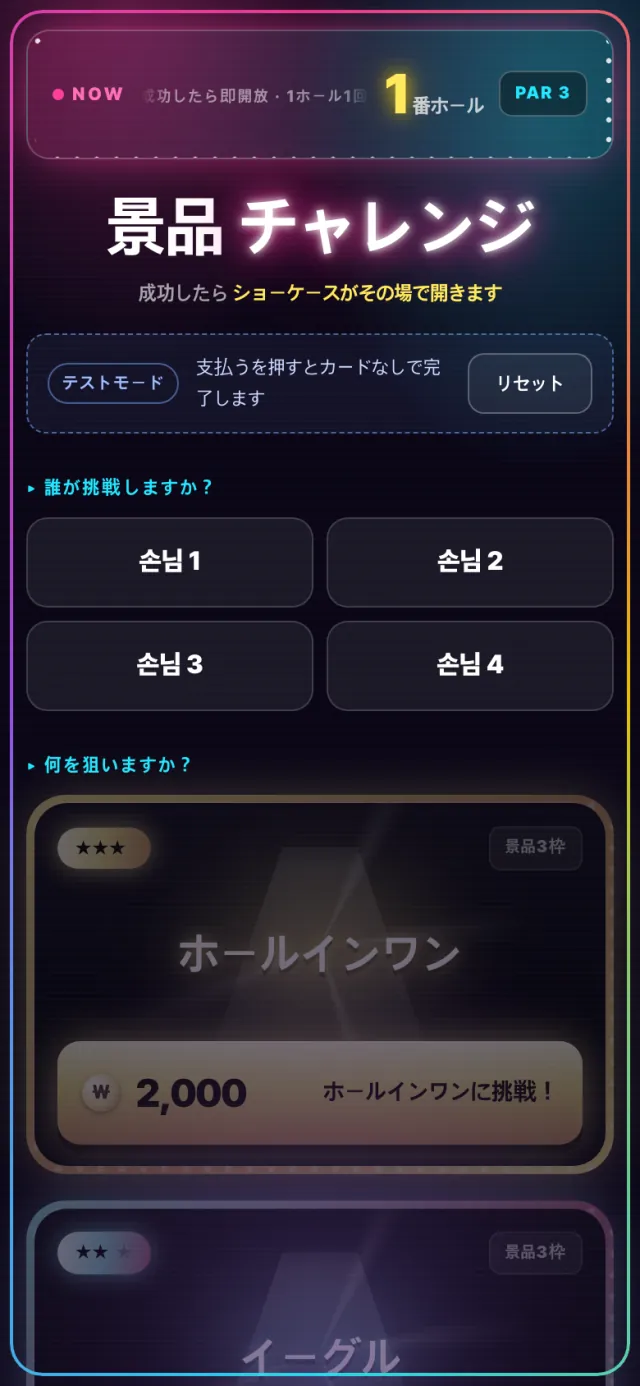
  1. QRを読み取ると 景品チャレンジ 画面が開きます。誰が挑戦しますか? で自分の名前をタップし、商品を選んで決済。1ホールにつき1人1回です。成功するとその場でショーケースが開きます。
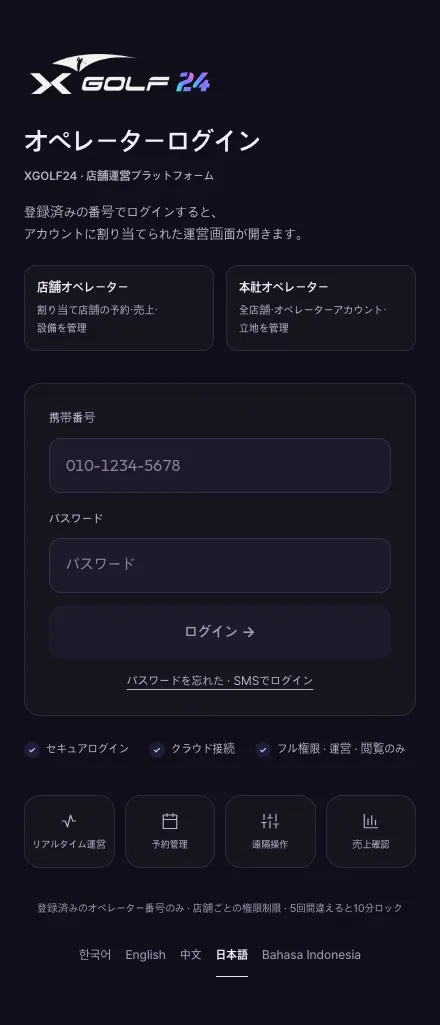
CHAPTER 02

店舗オペレーター(管制)

店舗に行かずに、管制画面で見て・開けて・直して・締めます。

  1. 2.1ログイン · 言語
  2. 2.2ダッシュボードの見方
  3. 2.3遠隔操作 — ドア · エアコン
  4. 2.4予約詳細 · キャンセル · 返金
  5. 2.5顧客タブ
  6. 2.6料金 · クーポン
  7. 2.7自動化 — エアコン · 電源ルール
  8. 2.8売上 · 精算 · 日次締め
  9. 2.9店舗設定 — 営業時間 · 店舗情報

2.1

ログイン · 言語

2 ステップ

/console/login
ログイン · 言語 — 1
  1. 管制アドレスの /console/login を開きます。登録済みの電話番号とパスワードを入れて ログイン。忘れたら パスワードを忘れた · SMSでログイン。5回間違えると10分ロックされます。

/console/‹店舗›
ログイン · 言語 — 2
  1. 言語はヘッダーの自分の名前のすぐ横で切り替えます(한국어・English・中文・日本語・Bahasa Indonesia)。このブラウザに記憶されます。終わったら ログアウト。

2.2

ダッシュボードの見方

5 ステップ

/console/‹店舗›
ダッシュボードの見方 — 1
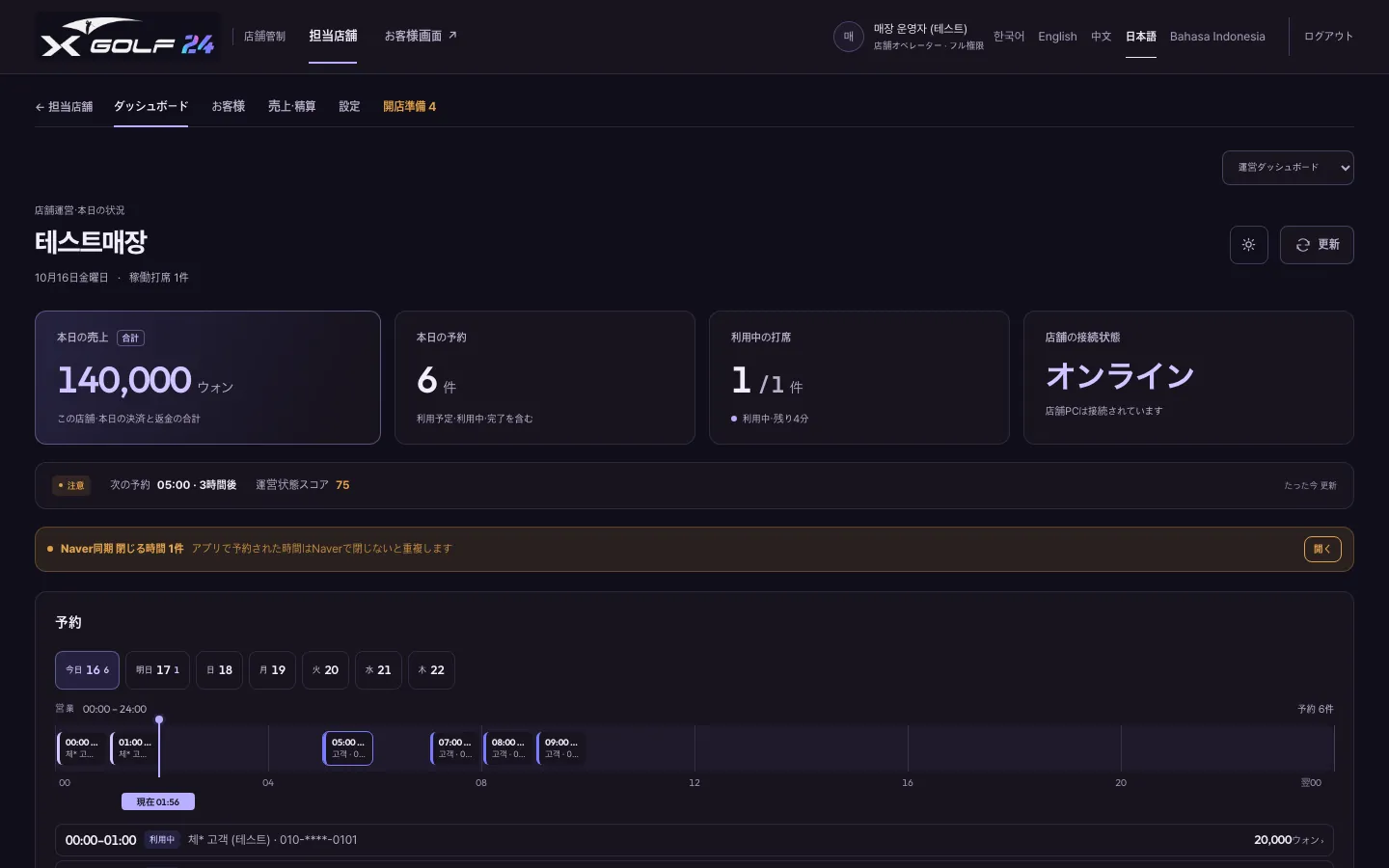
  1. ログインすると店舗の ダッシュボード が開きます。上の4枠:本日の売上 · 本日の予約 · 利用中の打席 · 店舗の接続状態。その下の1行がステータスバー(次の予約・運営スコア)です。

  2. 黄色・赤のアラート行は問題があるときだけステータスバーの下に出ます(例:決済したのに入れないお客様、店舗PCオフライン)。アラートがあれば最優先で対応します。

/console/‹店舗›
ダッシュボードの見方 — 3
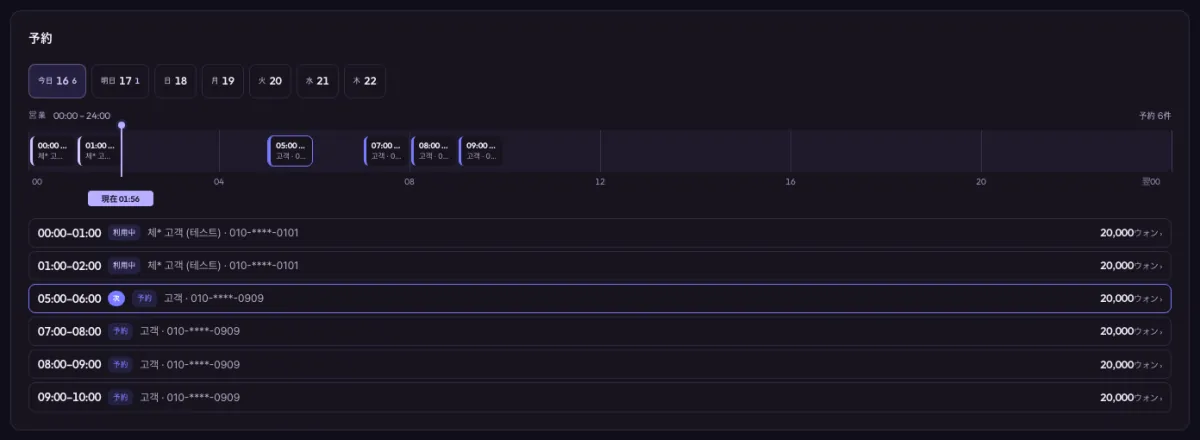
  1. 予約:日付チップをタップするとその日の予約がバーと一覧で出ます。紫の縦線が現在です。ブロックや行をタップすると 予約詳細 が開きます。

/console/‹店舗›
ダッシュボードの見方 — 4
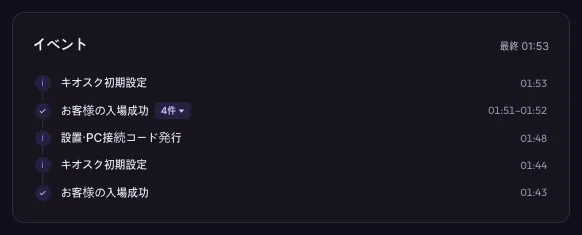
  1. イベント:ドア開放・機器操作・予約などが時系列で並びます。件数バッジをタップすると同じ出来事が展開されます。

/console/‹店舗›
ダッシュボードの見方 — 5
  1. CCTV:店舗PCが接続されるとカメラ映像がここに表示されます。まだない場合は案内文が出ます(設置は第3章)。

2.3

遠隔操作 — ドア · エアコン

3 ステップ

/console/‹店舗›
遠隔操作 — ドア · エアコン — 1
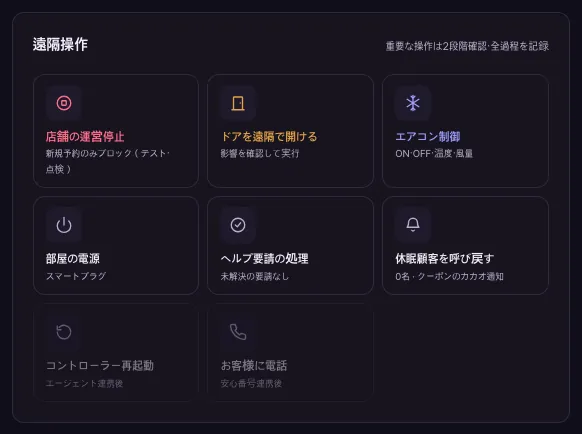
  1. 遠隔操作 カードで店舗の作業を遠隔で処理します。薄いカード(コントローラー再起動 · お客様に電話)は 準備中 のため、まだ押せません。

/console/‹店舗›
遠隔操作 — ドア · エアコン — 2
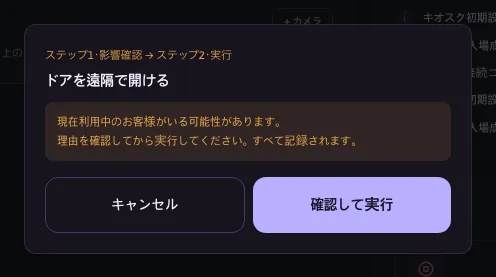
  1. ドアを遠隔で開ける を押すと確認画面が先に出ます。中にお客様がいる可能性があるので理由を確認してから 確認して実行。すべての操作は記録されます。

/console/‹店舗›
遠隔操作 — ドア · エアコン — 3
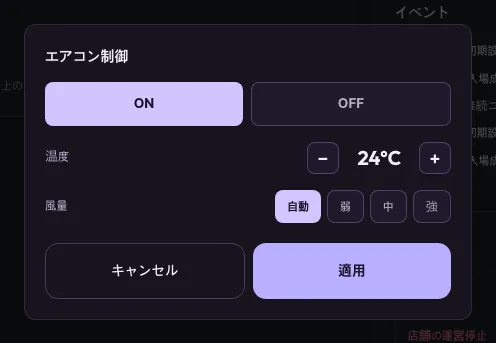
  1. エアコン制御:ON/OFF、温度、風量 を選んで 適用。部屋の電源 はスマートプラグをオン・オフします。

2.4

予約詳細 · キャンセル · 返金

3 ステップ

/console/‹店舗›
予約詳細 · キャンセル · 返金 — 1
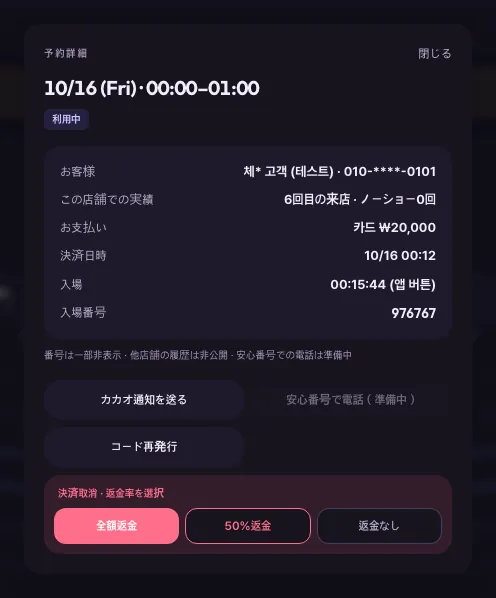
  1. 予約詳細 にはお客様(番号は伏せ字)・決済・入場時刻・入場番号があります。他店舗の利用情報は表示されません。

  2. 番号が使えないときは コード再発行。新しい番号がドアに反映されるまで最大1分 — お客様に伝えてください。案内は カカオ通知を送る(承認済みの文面のみ)。

  3. キャンセルは 決済取消 · 返金率を選択 で 全額返金 · 50%返金 · 返金なし のいずれか → 確認画面。元に戻せないので金額を必ず確認してください。

2.5

顧客タブ

1 ステップ

/console/‹店舗›/customers
顧客タブ — 1
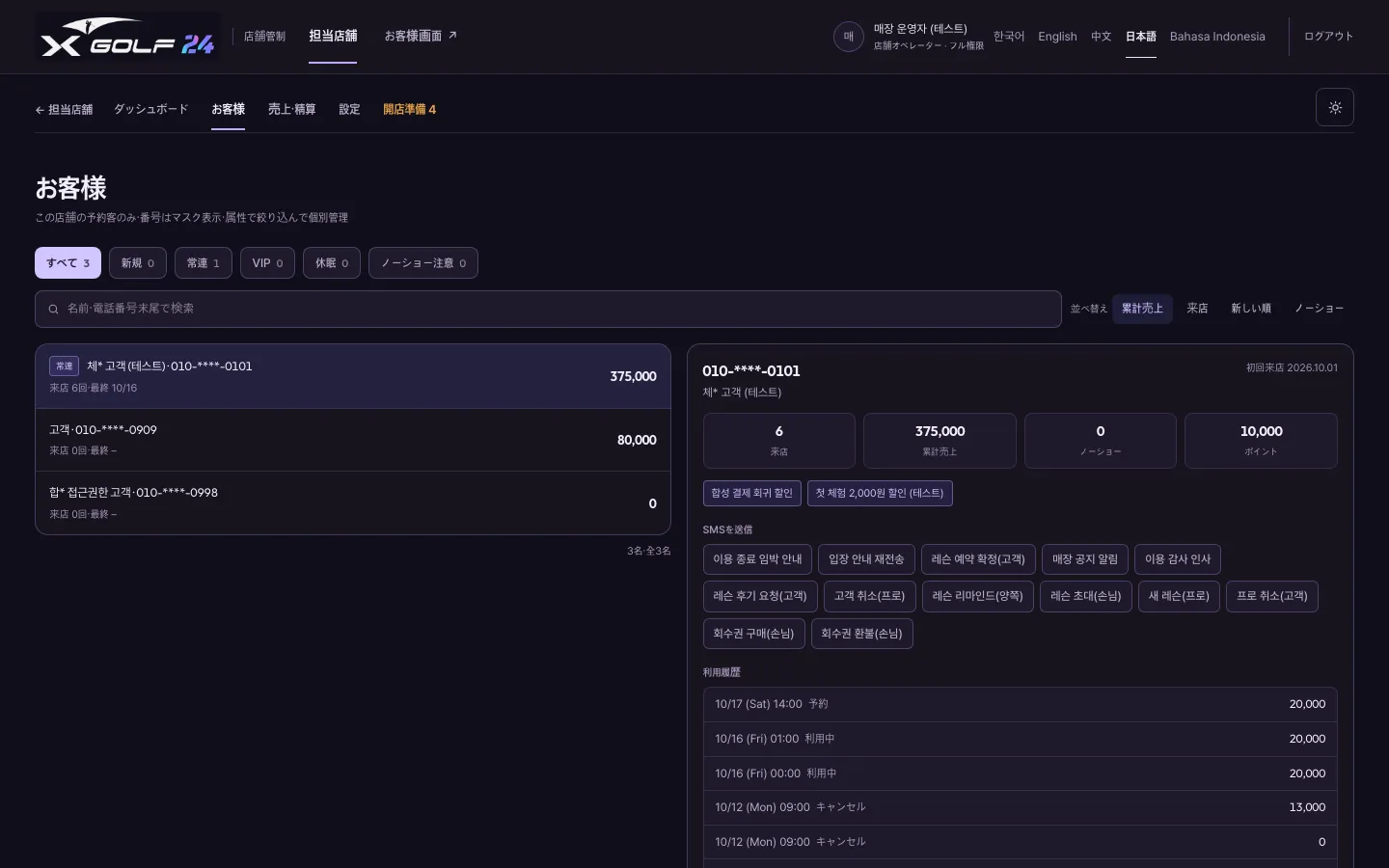
  1. 上の お客様 タブ。この店舗で予約したお客様だけが表示されます。上のチップで新規・常連・VIP・休眠を絞り込み、名前や番号の下4桁で検索。1人を押すと右側に来店・売上とクーポン付与・メッセージのボタンが出ます。

2.6

料金 · クーポン

3 ステップ

/console/‹店舗›/settings
料金 · クーポン — 1
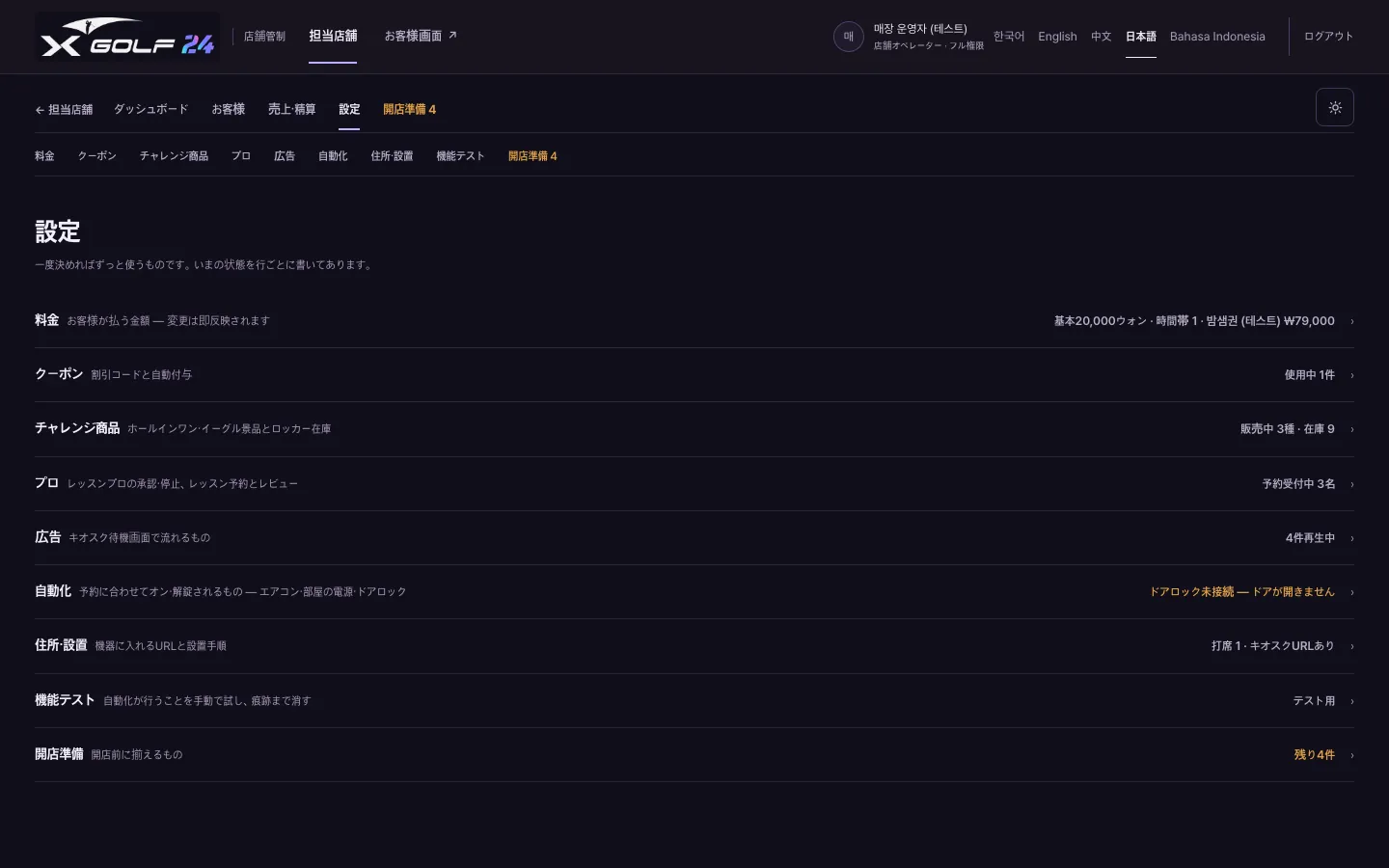
  1. 一度決めてたまに直すものはすべて 設定 にあります。各行の右に現在の値が書かれているので、開かなくても状態が分かります。

/console/‹店舗›/rates
料金 · クーポン — 2
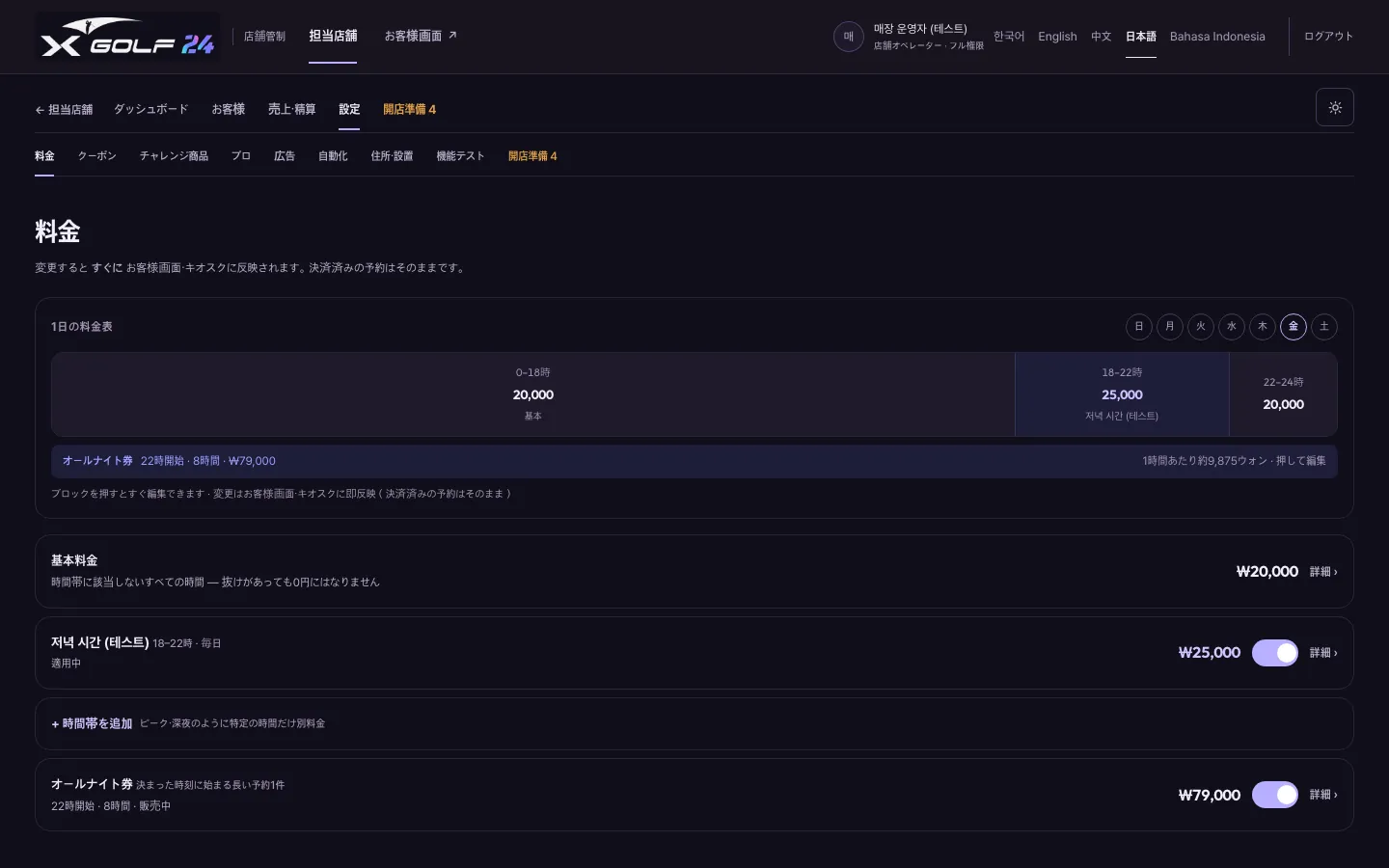
  1. 料金:1日の料金表 のブロックを押すとすぐ編集できます。ピーク・深夜など特定の時間だけ別料金にするには + 時間帯を追加。変更はお客様画面・キオスクにすぐ反映され、決済済みの予約はそのままです。

/console/‹店舗›/coupons
料金 · クーポン — 3
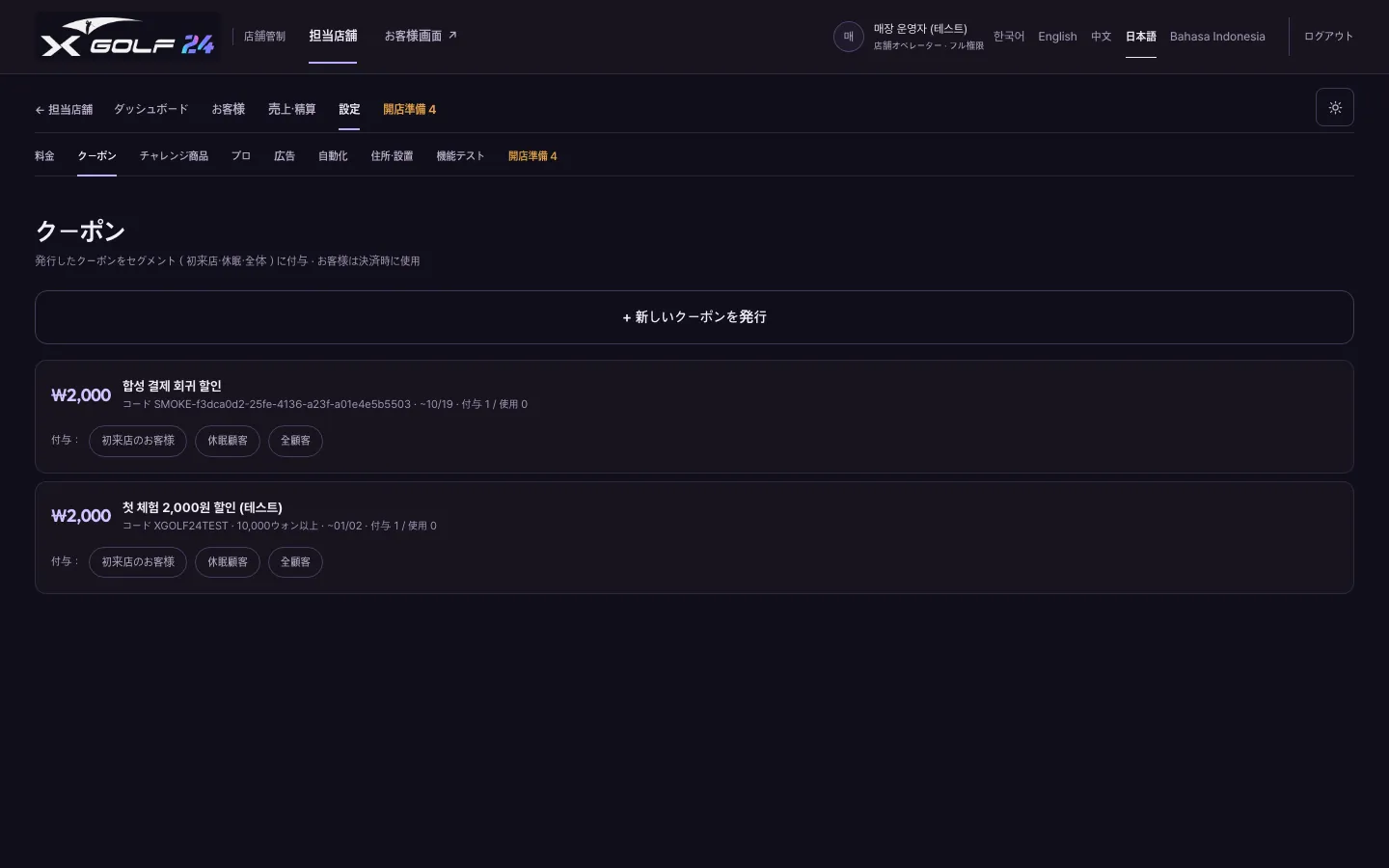
  1. クーポン:+ 新しいクーポンを発行 で金額・条件を決めて作成。作ったクーポンの下の 初来店のお客様 · 休眠顧客 · 全顧客 を押すとそのお客様に付与されます。お客様は決済時に使います。

2.7

自動化 — エアコン · 電源ルール

1 ステップ

/console/‹店舗›/climate
自動化 — エアコン · 電源ルール — 1
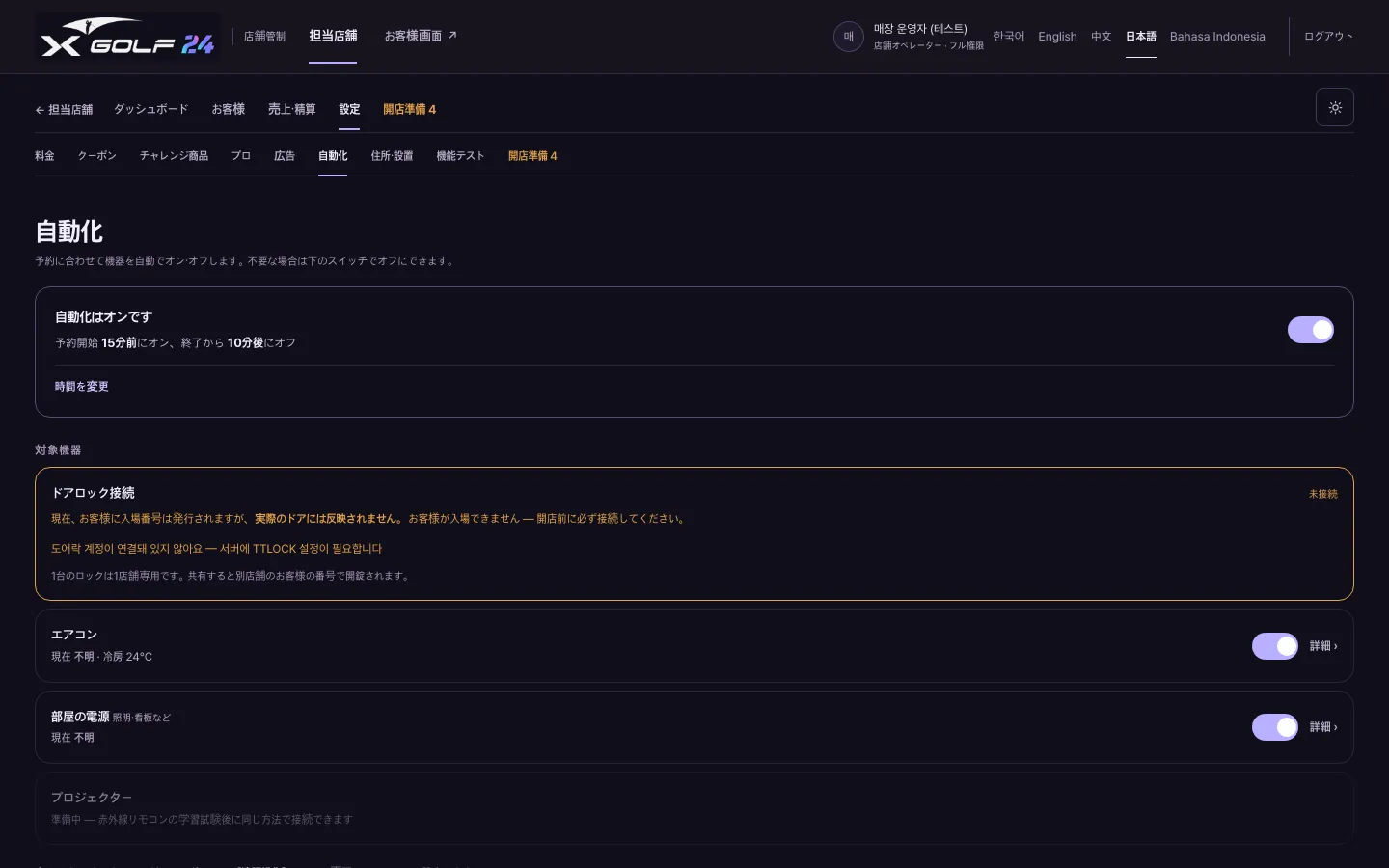
  1. 自動化:予約に合わせて機器を自動でオン・オフします。初期値は開始15分前にオン、終了10分後にオフ — 時間を変更 で調整。機器ごとにスイッチと 詳細 があり、ドアロック未接続なら黄色の警告が出ます。

2.8

売上 · 精算 · 日次締め

3 ステップ

/console/‹店舗›/report
売上 · 精算 · 日次締め — 1
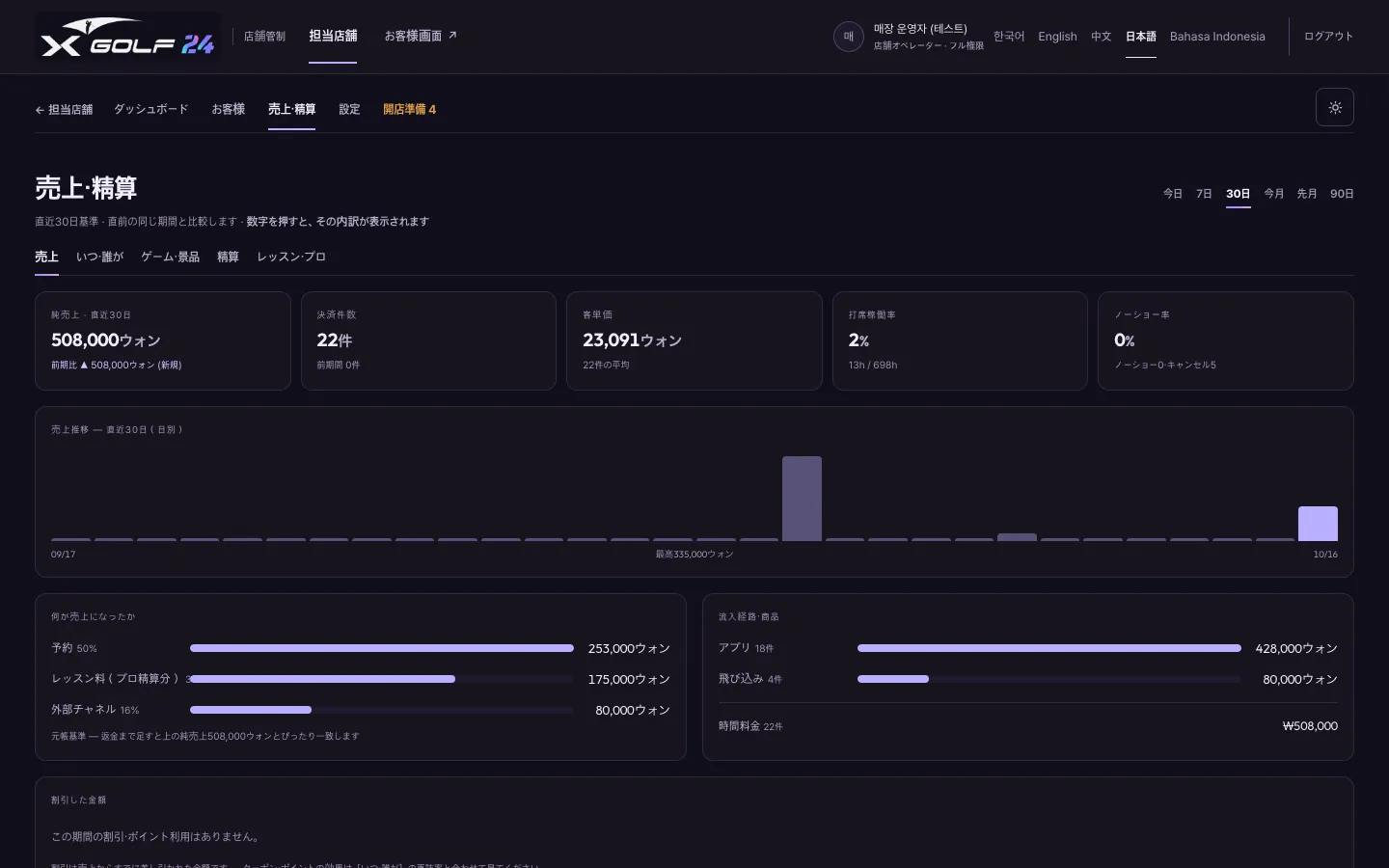
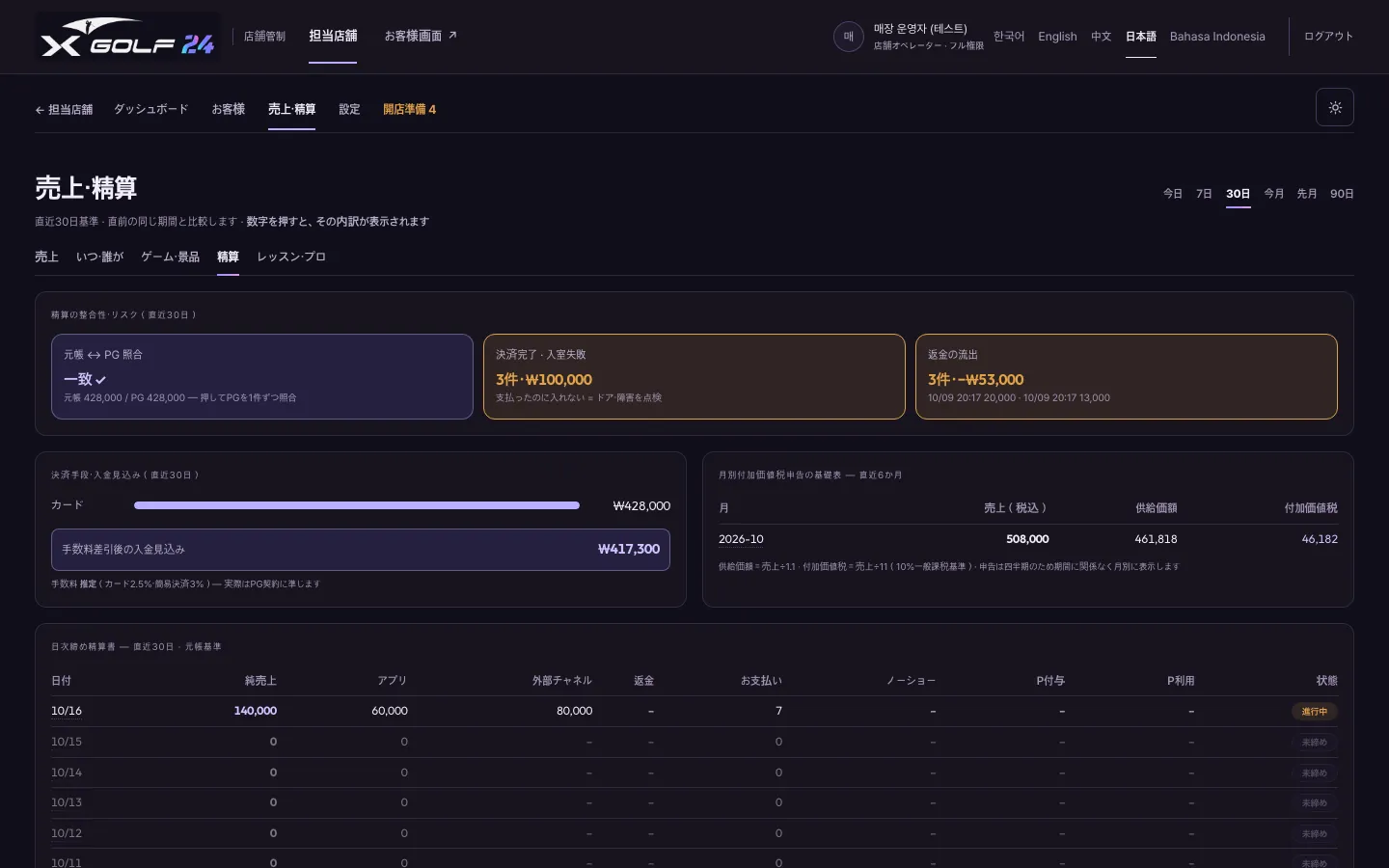
  1. 売上・精算:右上で期間(今日・7日・30日…)を1つ選ぶと下のタブが連動します。数字を押すとその数字を作った明細が出て、合計が上の数字と同じなら正常です。

/console/‹店舗›/report
売上 · 精算 · 日次締め — 2
  1. 日次締めは 精算 タブで行います。上の3枠(帳簿↔PG照合、決済済みで入場できなかったお客様、返金)が問題なければ正常、黄色なら押して明細を確認。下の日別表で今日の行を確認します。

/console/‹店舗›/report
売上 · 精算 · 日次締め — 3
  1. いちばん下の この期間の元帳CSVをダウンロード でExcelファイル、精算書を印刷 · PDF で1枚の精算書を出せます。印刷画面で「PDFに保存」を選ぶとPDFになります。

2.9

店舗設定 — 営業時間 · 店舗情報

1 ステップ

/console/‹店舗›
店舗設定 — 営業時間 · 店舗情報 — 1
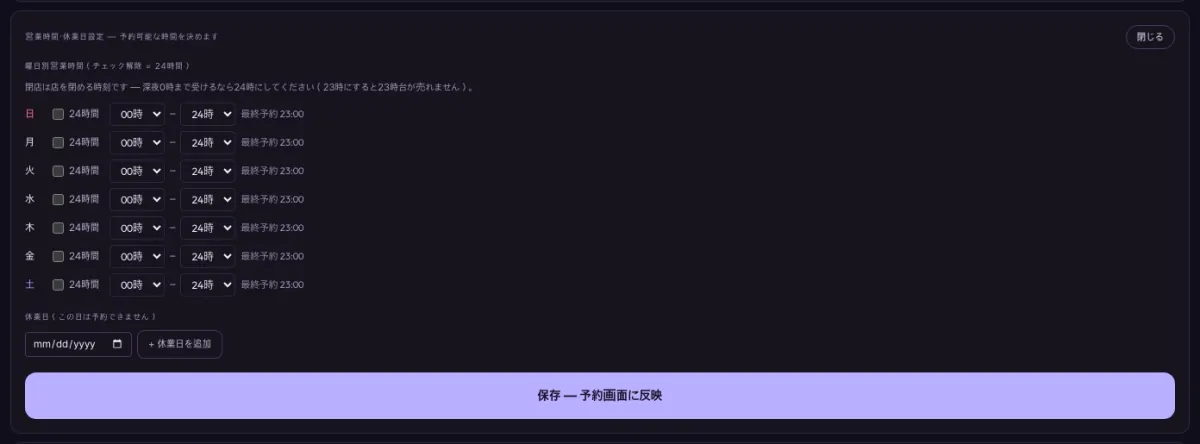
  1. ダッシュボード最下部の 設定 · 検収 · 機器詳細 を開くと、営業時間・休業日、店舗情報(住所・駐車・Wi-Fi・お知らせ)、パスワード変更があります。閉店は扉を閉める時刻です — 0時まで受けるなら24時に。直して 保存 — 予約画面に反映。

CHAPTER 03

開店 · 設置

本社スタッフはチェックリストとリンクだけ、設置担当はスマホの作業指示書を上から順に。

  1. 3.1開店準備チェックリスト(本社スタッフ)
  2. 3.2機器アプリへの登録(当社画面の外)
  3. 3.3設置作業指示書(担当者のスマホ)
  4. 3.4店舗PCの接続 — コマンド1行

3.1

開店準備チェックリスト(本社スタッフ)

2 ステップ

/console/‹店舗›/checklist
開店準備チェックリスト(本社スタッフ) — 1
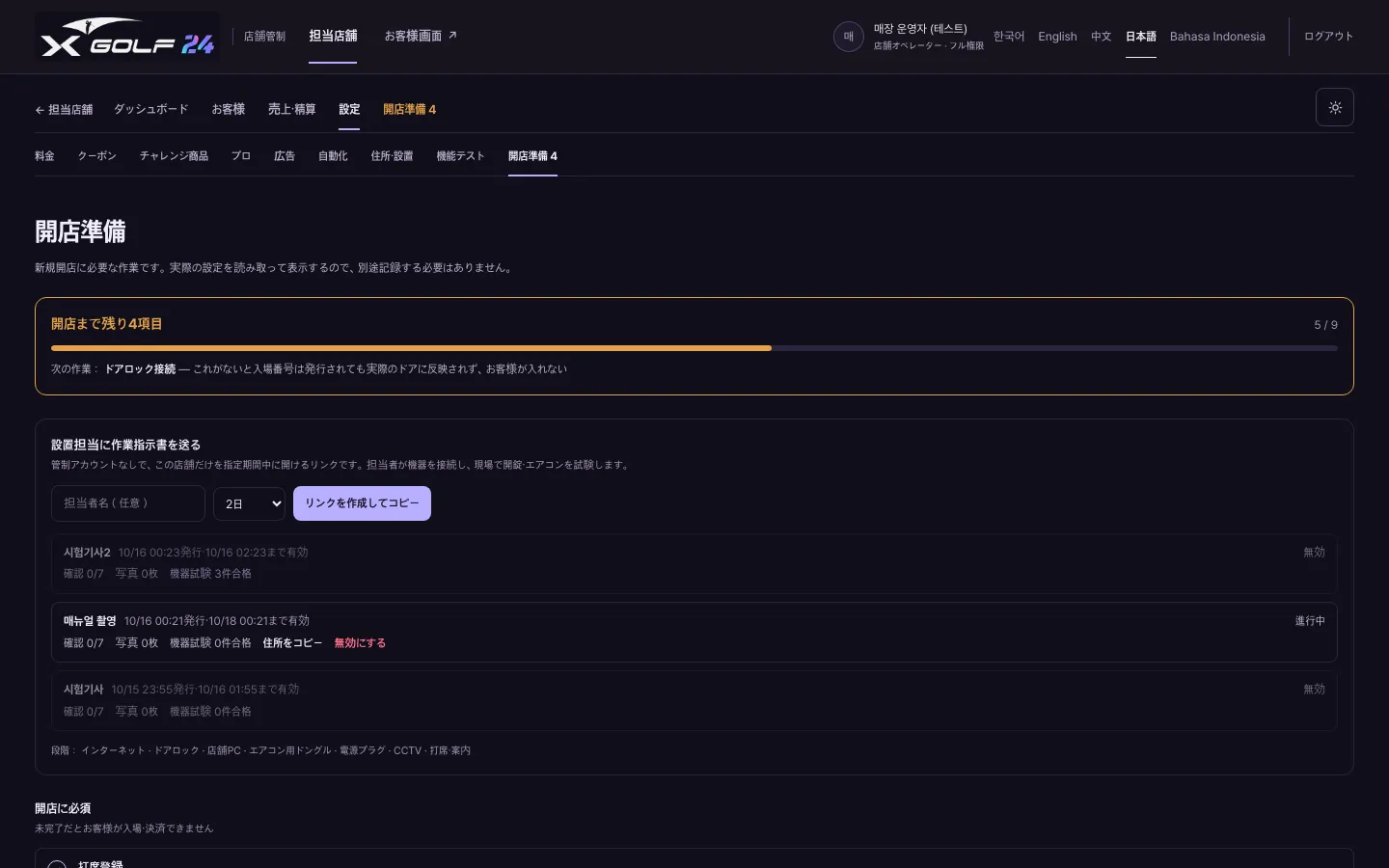
  1. 店舗の管制 → 設定 → 開店準備。実際の設定を読んで表示するので、別にメモする必要はありません。開店に必須 の項目がすべてチェックされればお客様を受け入れられます。黄色の項目は 設定へ → で移動します。

/console/‹店舗›/checklist
開店準備チェックリスト(本社スタッフ) — 2
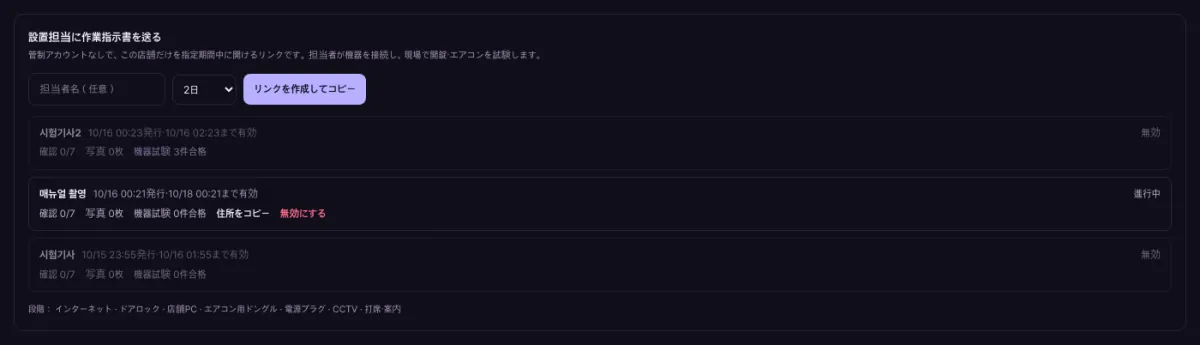
  1. 設置担当に作業指示書を送る:担当者名(任意)と期間を選び リンクを作成してコピー → SMSで送ります。管制アカウントは不要で、リンクはこの店舗・この期間だけ開きます。いつでも 無効にする で止められます。

3.2

機器アプリへの登録(当社画面の外)

2 ステップ

アプリの外で行う作業 — 当社の画面ではありません

  1. TTLock アプリ — 本社から伝えられたアカウントでログイン → ドアロックを追加 → ゲートウェイを追加。ゲートウェイはドア近くのコンセントに挿し、店舗Wi-Fiにつなぎます。ここまでで作業指示書の機器一覧にロックが出ます。

アプリの外で行う作業 — 当社の画面ではありません

  1. SwitchBot アプリ — ハブを追加し、ハブの下にエアコンを「スマートマッチング」で追加します(リモコンをハブに向けて学習)。スマートプラグもここで追加します。

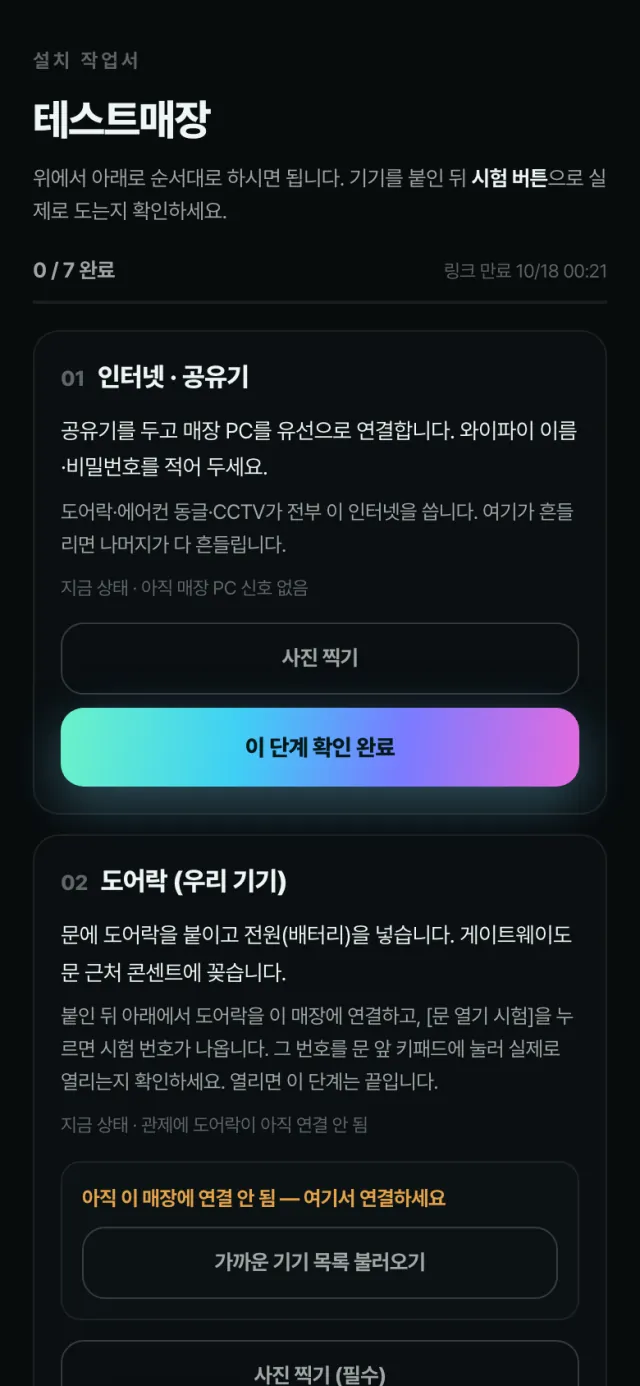
設置作業指示書(担当者のスマホ) — 1
韓国語のみの画面
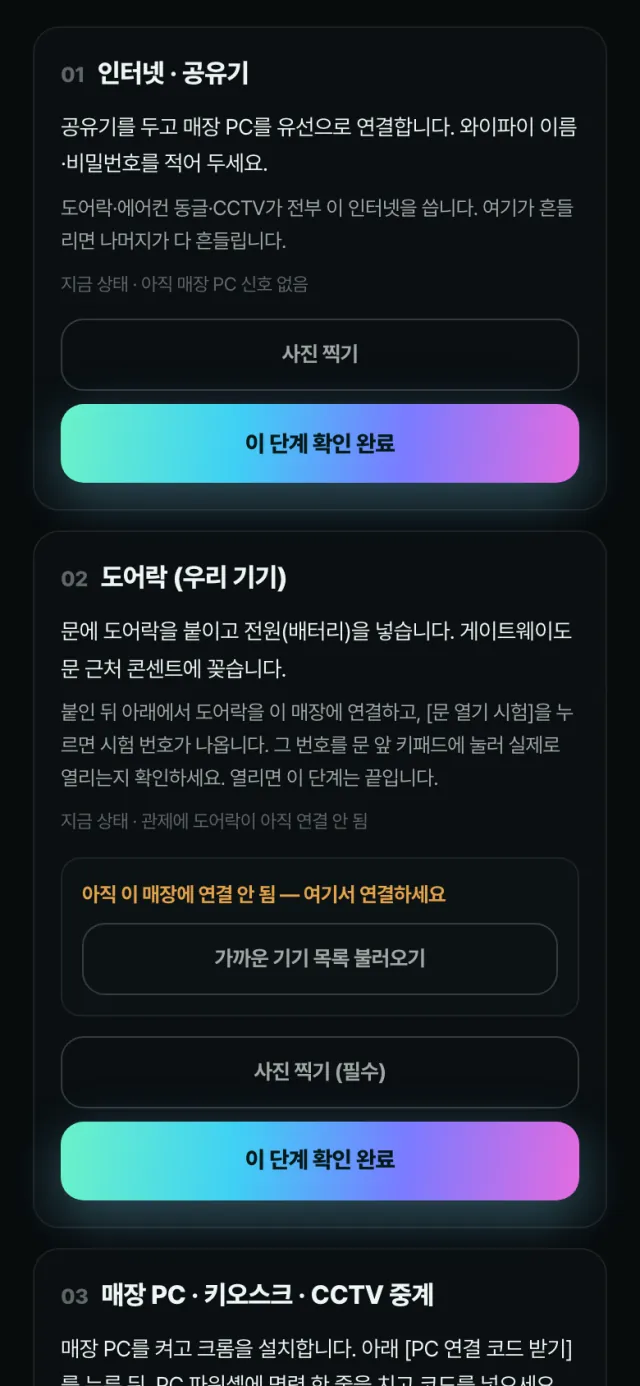
設置作業指示書(担当者のスマホ) — 2
韓国語のみの画面
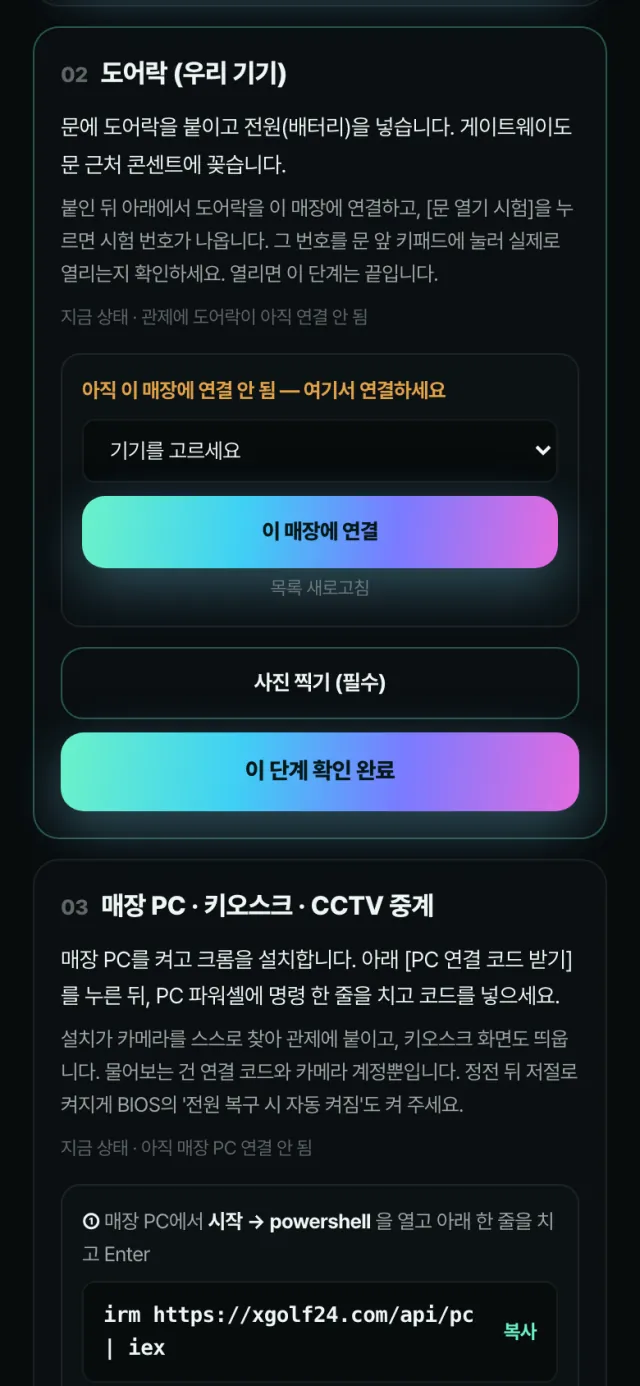
設置作業指示書(担当者のスマホ) — 3
韓国語のみの画面
設置作業指示書(担当者のスマホ) — 4
韓国語のみの画面
設置作業指示書(担当者のスマホ) — 5
韓国語のみの画面
設置作業指示書(担当者のスマホ) — 6
韓国語のみの画面
設置作業指示書(担当者のスマホ) — 7
韓国語のみの画面
設置作業指示書(担当者のスマホ) — 8
韓国語のみの画面
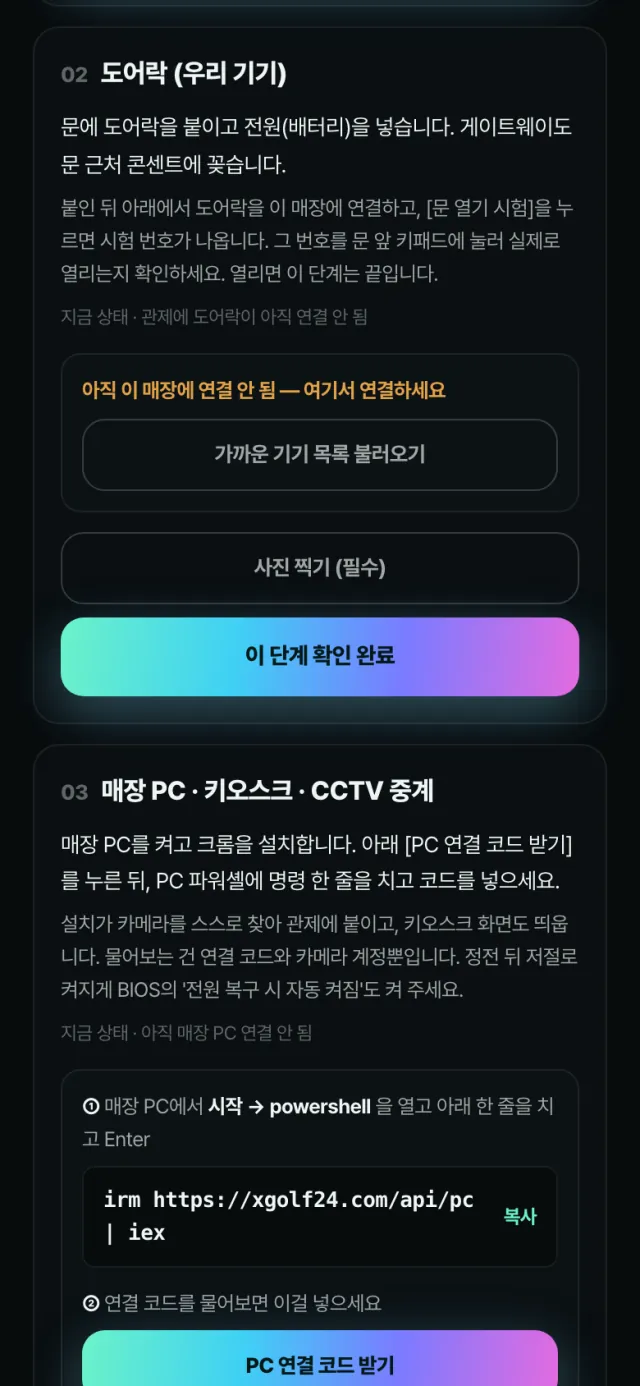
設置作業指示書(担当者のスマホ) — 9
韓国語のみの画面
設置作業指示書(担当者のスマホ) — 10
韓国語のみの画面

3.3

設置作業指示書(担当者のスマホ)

10 ステップ

設置作業指示書(担当者のスマホ) — 1
韓国語のみの画面
  1. SMSで届いたリンクを開きます。上から下へ7ステップ。各ステップは 取り付け → 接続 → テストボタンで実際に動くか確認。上のバーが進捗です。

設置作業指示書(担当者のスマホ) — 2
韓国語のみの画面
  1. 01 インターネット・ルーター:ルーターを置き、店舗PCを有線で接続。Wi-Fi名とパスワードを控えます。終わったら このステップを完了(이 단계 확인 완료)。

設置作業指示書(担当者のスマホ) — 3
韓国語のみの画面
  1. 02 ドアロック:ドアに取り付けて電池を入れます。まだ未接続なら 近くの機器一覧を読み込む(가까운 기기 목록 불러오기)。

設置作業指示書(担当者のスマホ) — 4
韓国語のみの画面
  1. 一覧からこのドアのロックを選び この店舗に接続(이 매장에 연결)。次に ドア開放テスト — テスト番号を受け取る(문 열기 시험 — 시험 번호 받기) → 出た番号をキーパッドで押し、実際に開けば完了(番号がロックに届くまで1分以内)。一覧が空ならTTLockアプリの登録を確認します。

設置作業指示書(担当者のスマホ) — 5
韓国語のみの画面
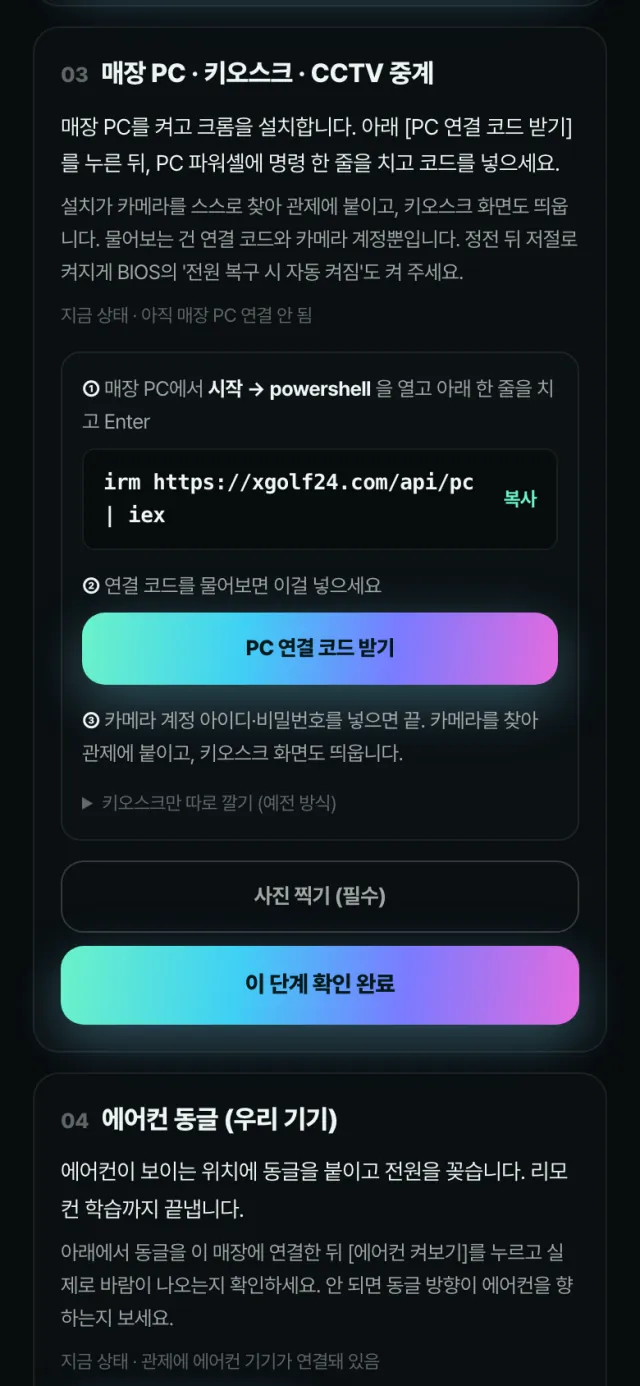
  1. 03 店舗PC・キオスク・CCTV中継:店舗PCを起動してChromeをインストールします。詳しい手順はすぐ下の「店舗PCの接続」にあります。BIOSの「停電復旧時に自動起動」もオンに。

設置作業指示書(担当者のスマホ) — 6
韓国語のみの画面
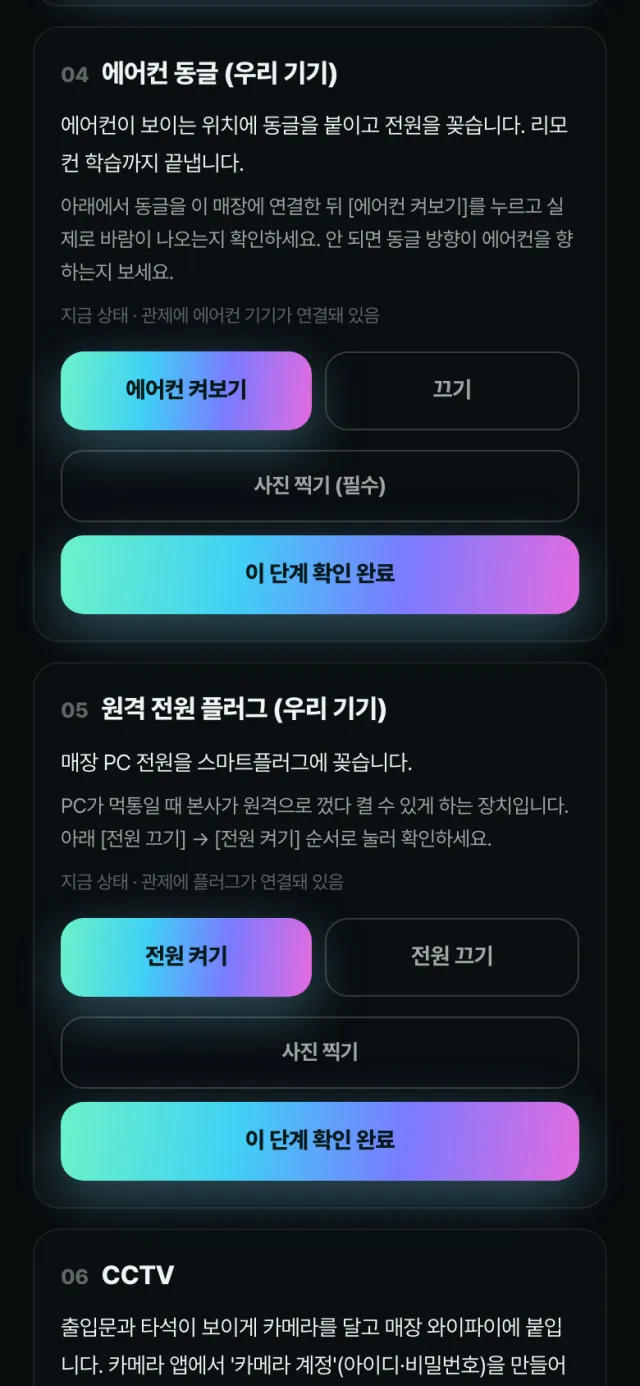
  1. 04 エアコンドングル:エアコンが見える位置に付けてリモコン学習まで済ませ、一覧から選んで この店舗に接続(이 매장에 연결) → エアコンをつけてみる(에어컨 켜보기)。風が出れば完了。だめならドングルがエアコンを向いているか確認。

設置作業指示書(担当者のスマホ) — 7
韓国語のみの画面
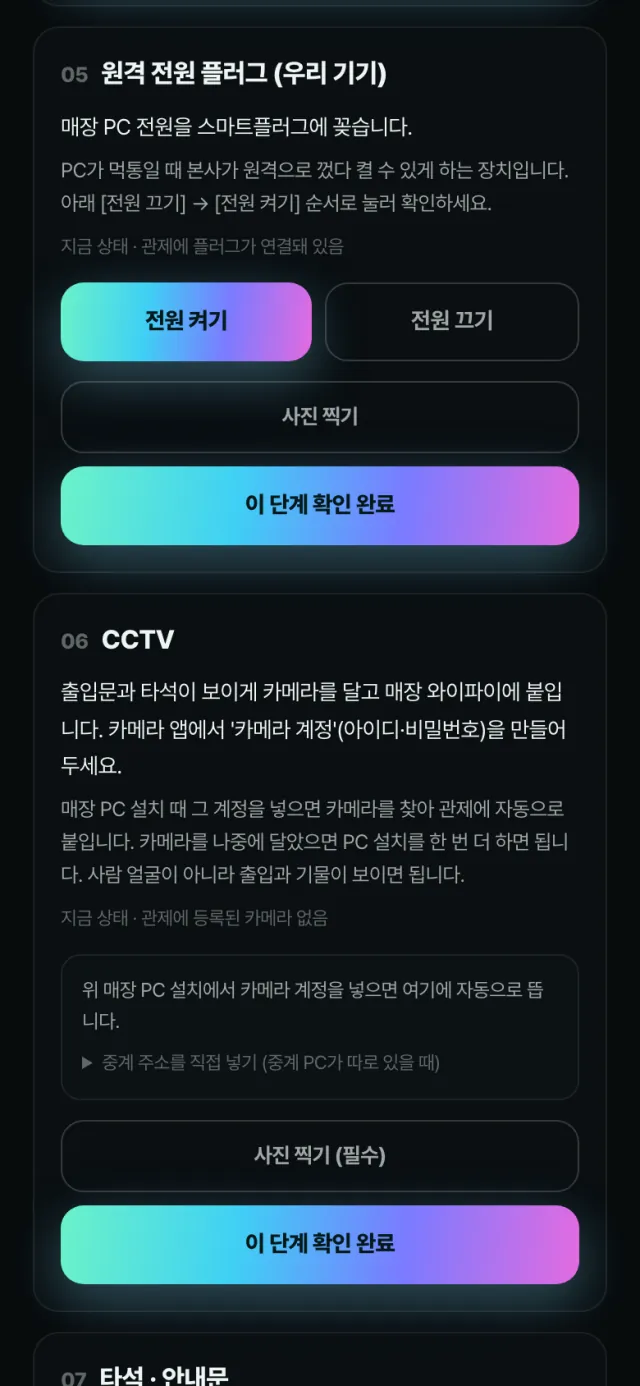
  1. 05 遠隔電源プラグ:店舗PCの電源をスマートプラグに挿して接続し、電源オン(전원 켜기) / 電源オフ(전원 끄기) で確認。PCが固まったとき本社が遠隔で再起動するための装置です。

設置作業指示書(担当者のスマホ) — 8
韓国語のみの画面
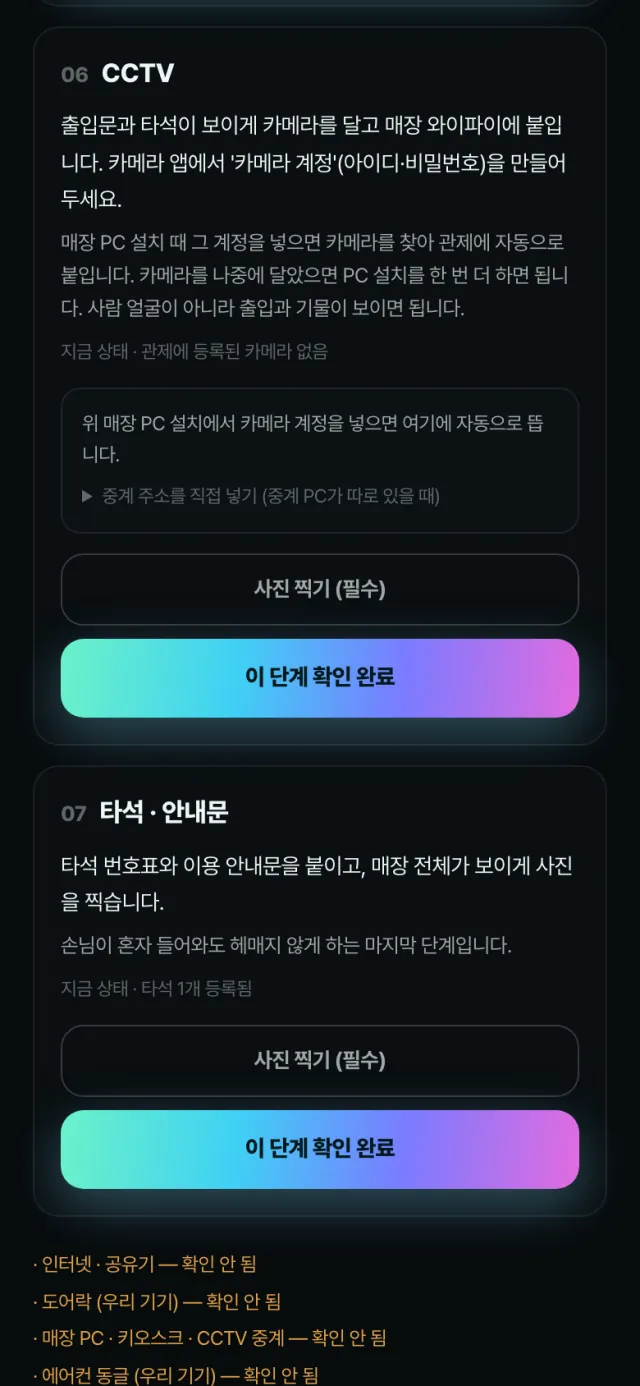
  1. 06 CCTV:出入口と打席が映るようにカメラを付け、店舗Wi-Fiにつなぎます。カメラアプリで「カメラアカウント」を作っておくと、店舗PC接続時にそのアカウントでカメラが自動で管制に追加されます。

設置作業指示書(担当者のスマホ) — 9
韓国語のみの画面
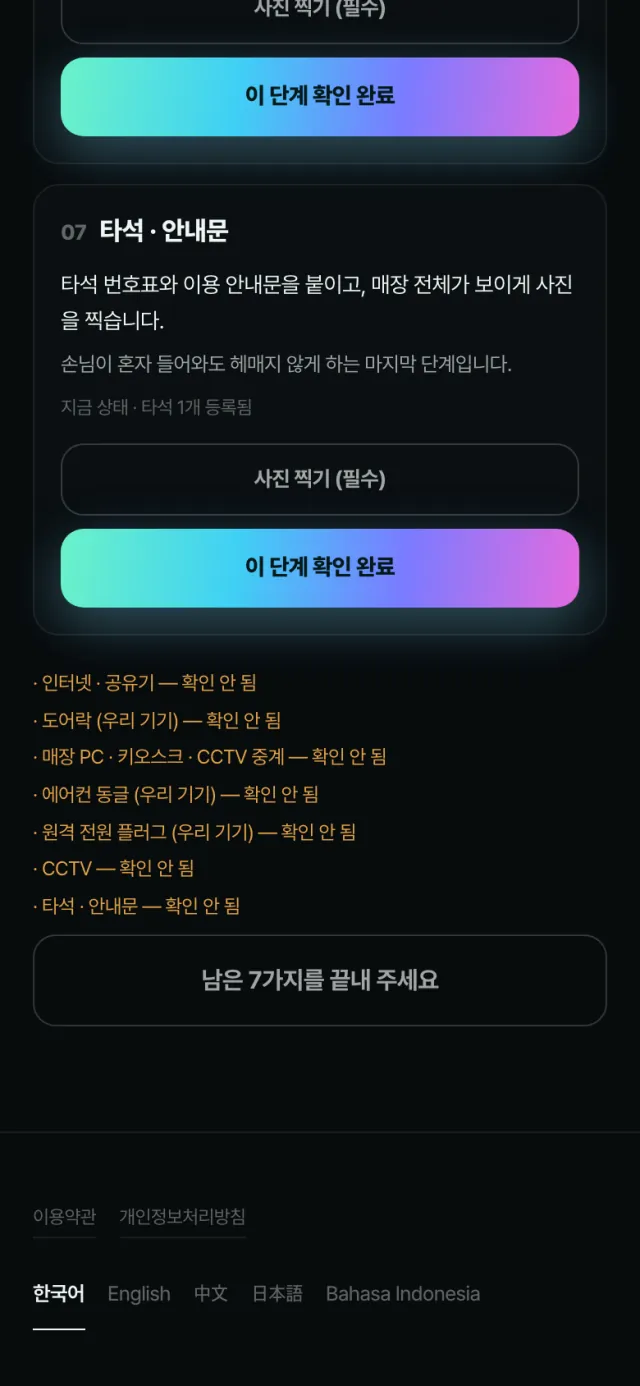
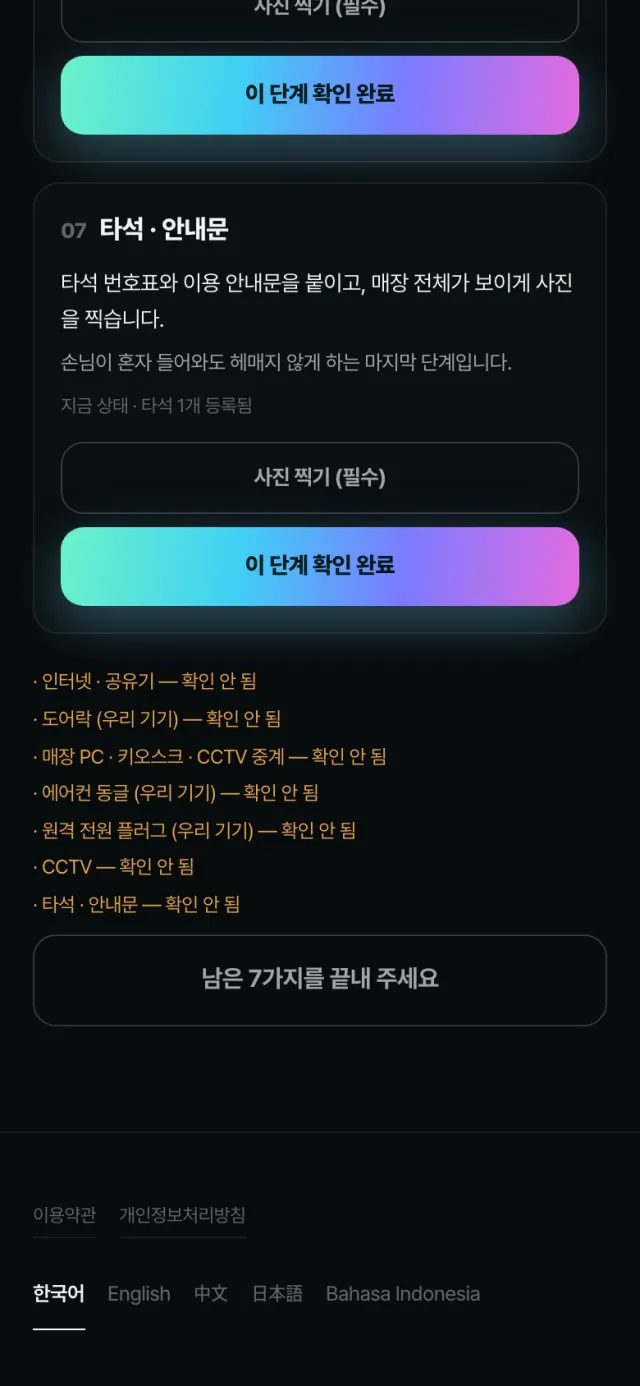
  1. 07 打席・案内文:番号札と利用案内を貼り、店舗全体の写真を撮ります。各ステップは 写真を撮る(必須)(사진 찍기 (필수)) で写真を残します。

設置作業指示書(担当者のスマホ) — 10
韓国語のみの画面
  1. いちばん下のボタンが残りの作業を知らせます。すべて終わったら 設置完了を提出(설치 완료 제출)。担当者の接続・テスト・登録はすべて管制のイベントに記録されます。

3.4

店舗PCの接続 — コマンド1行

8 ステップ

/console/‹店舗›/setup
店舗PCの接続 — コマンド1行 — 1
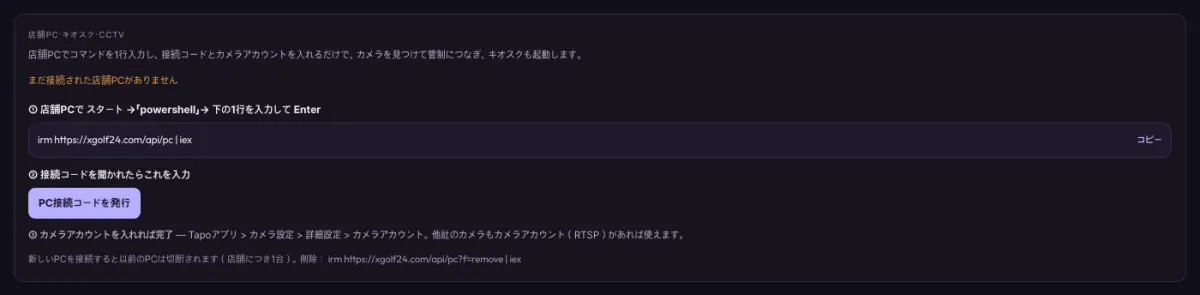
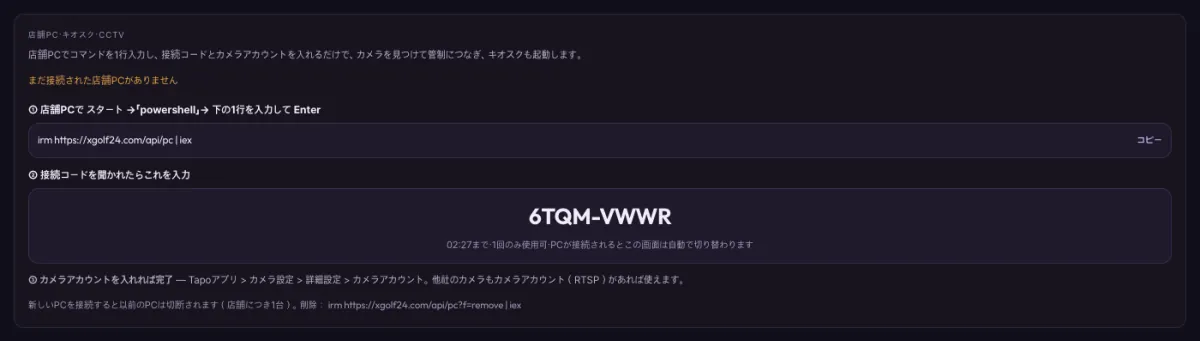
  1. 画面は2か所にあります:管制 住所・設置 の 店舗PC・キオスク・CCTV カードと、作業指示書の「매장 PC · 키오스크 · CCTV 중계」ステップ。どちらも同じ作業です。

Windows PowerShell
PS C:\> irm https://xgolf24.com/api/pc | iex==============================================  XGOLF24  매장 PC 설치 (Store PC setup)==============================================관리자 권한으로 다시 엽니다 — 뜨는 창에서 [예]를 눌러 주세요.管理者権限で開き直します — 表示されたウィンドウで[はい]を押してください。

Windows PowerShell の画面 — 設置スクリプトが実際に表示する文です。‹ › の中は店舗ごとに異なります。

  1. 店舗PCでスタート → powershell を開き、irm https://xgolf24.com/api/pc | iex を入力してEnter。管理者ウィンドウが新しく開いたら[はい]を押します。

/console/‹店舗›/setup
店舗PCの接続 — コマンド1行 — 3
  1. 管制(または作業指示書)で PC接続コードを発行 を押すと8桁のコードが出ます。表示の時刻まで1回だけ使えます。PCがつながるとこの画面が自動で切り替わります。

Windows PowerShell
[1/4] 관제 연결[1/4] 管制接続  관제 [주소·설치] 또는 설치 작업서 화면의 "PC 연결 코드" 8자리를 넣으세요.管制または作業指示書の「PC接続コード」8桁を入力してください。  연결 코드 (Pairing code, 예: ABCD-2345): ‹ABCD-2345›  OK  매장: ‹매장 이름›店舗:‹店舗名›

Windows PowerShell の画面 — 設置スクリプトが実際に表示する文です。‹ › の中は店舗ごとに異なります。

  1. [1/4] 管制接続 — 接続コードを入れてEnter。OK 매장: の後に自店舗名が出れば正しくつながっています。

Windows PowerShell
[2/4] 카메라 연결[2/4] カメラ接続  카메라 앱에서 만든 "카메라 계정"을 넣으세요. (Tapo: 카메라 설정 > 고급 설정 > 카메라 계정)カメラアプリで作った「カメラアカウント」を入力(Tapo:カメラ設定 > 高度な設定 > カメラアカウント)。  카메라가 없으면 그냥 Enter.カメラがなければそのままEnter。  카메라 계정 아이디 (Camera account ID): ‹아이디›  카메라 계정 비밀번호 (password): ‹••••••••›  같은 네트워크에서 카메라를 찾는 중… (10초 정도)同じネットワークでカメラを探しています…(約10秒)  OK  카메라 찾음: ‹192.168.0.23›カメラ発見:‹IP›

Windows PowerShell の画面 — 設置スクリプトが実際に表示する文です。‹ › の中は店舗ごとに異なります。

  1. [2/4] カメラ接続 — カメラアプリで作ったカメラアカウントのIDとパスワードを入れます。PCが同じルーターのカメラを自動で探します(約10秒)。カメラがなければそのままEnter。

Windows PowerShell
[3/4] 설치[3/4] インストール  카메라 중계 프로그램 내려받는 중…カメラ中継プログラムをダウンロード中…  OK  중계 프로그램 준비됨中継プログラム準備完了  OK  부팅 시 자동 실행 등록起動時の自動実行を登録

Windows PowerShell の画面 — 設置スクリプトが実際に表示する文です。‹ › の中は店舗ごとに異なります。

  1. [3/4] インストール — カメラ中継プログラムをダウンロードし、起動時に自動実行されるよう登録します。待つだけです。

Windows PowerShell
[4/4] 이 PC 화면을 키오스크로 쓸까요? (Y/n): [4/4] このPC画面をキオスクにしますか?(Y/n)  OK  키오스크 자동 실행 등록 (나오기: Alt + F4)キオスク自動実行を登録(終了:Alt + F4)관제에 첫 보고를 기다리는 중… (최대 2분)管制への最初の報告を待っています…(最大2分)

Windows PowerShell の画面 — 設置スクリプトが実際に表示する文です。‹ › の中は店舗ごとに異なります。

  1. [4/4] このPC画面をキオスクにするか聞かれます。そのままEnter(はい)でキオスクが起動し、起動のたびに自動で開きます。キオスクを閉じるには Alt + F4。

Windows PowerShell
==============================================  설치 끝 — ‹매장 이름›設置完了 — ‹店舗名›  관제에 이 PC가 '연결됨'으로 보입니다. 카메라 ‹1›대管制にこのPCが「接続済み」と表示されます。カメラ ‹n›台==============================================

Windows PowerShell の画面 — 設置スクリプトが実際に表示する文です。‹ › の中は店舗ごとに異なります。

  1. 最後に緑の「설치 끝」(設置完了)が出れば、管制カードにこのPCが 接続済み と表示されます。黄色の !! 行が出たら第4章「店舗PCがつながらない」を見てください。

CHAPTER 04

よくあるつまずき · 障害対応

症状 → 管制で見る場所 → やること。順番どおりにすれば、ほとんどひとりで解決します。

  1. 4.1症状別の解決

4.1

症状別の解決

9 ステップ

Q1ドアが開かない

お客様:ルームキーの 再試行 → だめならDOOR CODEをキーパッドに直接 → それでもだめなら ヘルプを要請。キーパッドは5回間違えると5分ロックされます。

オペレーター:イベント でドアの記録を確認 → 予約詳細 で コード再発行(1分以内に反映)→ 急ぎなら 遠隔操作 の ドアを遠隔で開ける。頻発するなら 自動化 画面でドアロックの接続状態を確認。

どこを見るか

/console/‹店舗›
ドアが開かない — どこを見るか
Q2カメラが映らない

1) ダッシュボードの 店舗の接続状態 がオフラインなら店舗PCが落ちています → 部屋の電源 で入れ直します。

2) 住所・設置 のPCカードが 信号なし ならPCのネット接続を確認。

3) カメラアプリでライブが見えるか確認(見えなければカメラの問題)。

4) カメラを追加した・アカウントを変えた場合は、店舗PCで設置コマンドをもう一度実行します。

どこを見るか

/console/‹店舗›
カメラが映らない — どこを見るか
Q3エアコンがつかない

1) 自動化 で 自動化はオンです とエアコンのスイッチがオンか確認。

2) ダッシュボードの エアコン制御 で ON → 適用 を直接押してみます。

3) それでもだめなら、店舗でドングルがエアコンを向いているか、SwitchBotアプリでリモコン学習(スマートマッチング)ができているか確認。

どこを見るか

/console/‹店舗›
エアコンがつかない — どこを見るか
Q4決済したのにお客様が入れなかった

ダッシュボード上部にアラートが出て、売上・精算 → 精算 の「決済完了・入場失敗」枠に件数が入ります。枠を押して予約を探し、お客様に連絡して コード再発行 するか 予約詳細 で返金します。

どこを見るか

/console/‹店舗›/report
決済したのにお客様が入れなかった — どこを見るか
Q5お客様に延長ボタンがないと言われた

延長ボタンはドアを開けて入場した後(利用中)、かつ次の時間が空いているときだけ表示されます。次のお客様の予約があれば延長できません — 正常です。

どこを見るか

お客様に延長ボタンがないと言われた — どこを見るか
Q623時台の予約が売れない

営業時間の閉店は「扉を閉める時刻」です。23時にすると23時台は売れません。0時まで受けるなら24時に。画面に「最終予約」時刻も表示されます。

どこを見るか

/console/‹店舗›
23時台の予約が売れない — どこを見るか
Q7店舗PCがつながらない

黄色の !! 行が原因を示します。

· コードエラー → コードは1回だけ、表示の時刻までです。PC接続コードを発行 で新しいコードを受け取りコマンドを再実行。

· カメラが見つからない → カメラとPCが同じルーター(Wi-Fi)にあるか確認。IPが分かれば直接入力。

· アカウント不一致 → カメラアプリの「カメラアカウント」を再確認。

· 報告が来ない → ネットを確認し、数分後に管制を再確認。

どこを見るか

Windows PowerShell
  !!  연결하지 못했어요. 화면에서 새 코드를 받아 다시 실행해 주세요.接続できませんでした。画面で新しいコードを受け取り再実行してください。  !!  카메라를 못 찾았어요. 카메라가 이 PC와 같은 공유기(와이파이)에 붙어 있는지 보세요.カメラが見つかりません。このPCと同じルーター(Wi-Fi)につながっているか確認してください。  !!  카메라 ‹n›대가 계정이 맞지 않다고 해요. 카메라 앱의 카메라 계정을 확인하세요.カメラ‹n›台がアカウント不一致と応答。カメラアプリのカメラアカウントを確認してください。  !!  설치는 했지만 아직 관제에 보고가 안 들어왔어요. 인터넷을 확인하고 몇 분 뒤 관제 화면을 보세요.インストールはしましたが、まだ管制に報告がありません。ネットを確認し、数分後に管制画面を見てください。

Windows PowerShell の画面 — 設置スクリプトが実際に表示する文です。‹ › の中は店舗ごとに異なります。

Q8キオスク画面が固まった

管制の 遠隔操作 → 部屋の電源 でプラグをオフ・オンすると店舗PCが再起動し、キオスクが自動で開きます。ただし設置時に BIOS の「停電復旧時に自動起動」と店舗PC接続(キオスク自動実行)が済んでいる必要があります。

どこを見るか

/console/‹店舗›
キオスク画面が固まった — どこを見るか