무인 매장 매뉴얼

무인 스크린골프 · 24시간

도움 없이,
처음부터 끝까지.

손님은 예약부터 퇴장까지, 매장 운영자는 관제 화면 하나로, 설치 담당은 체크리스트대로. 단계마다 붙은 화면은 모두 실제 앱에서 찍었습니다.

한 번의 스윙처럼 — 예약에서 입장까지 막힘없이
77단계
54실제 화면
4언어
24시간 무인 운영

화면은 시험 매장(테스트매장)에서 찍었습니다. 이름·금액·번호는 시험 데이터이고 전화번호는 원래 가려져 나옵니다. 시험 서버 주소는 실제 서비스 주소(xgolf24.com)로 바꿔 보여 드립니다.

CHAPTER 01

손님

예약 → 결제 → 문 열기 → 연장 → 정리하고 나가기. 휴대폰 하나로 끝납니다.
  1. 1.1앱으로 예약하기
  2. 1.2입장하기 — 디지털 룸키
  3. 1.3연장 · 셀프 정리 · 퇴장
  4. 1.4내 예약 · 취소
  5. 1.5키오스크로 바로 이용 (예약 없이)
  6. 1.6도전 상품 · 테이블 오더
앱으로 예약하기 — 1
앱으로 예약하기 — 2
앱으로 예약하기 — 3
앱으로 예약하기 — 4
앱으로 예약하기 — 5

1.1

앱으로 예약하기

5 단계

앱으로 예약하기 — 1
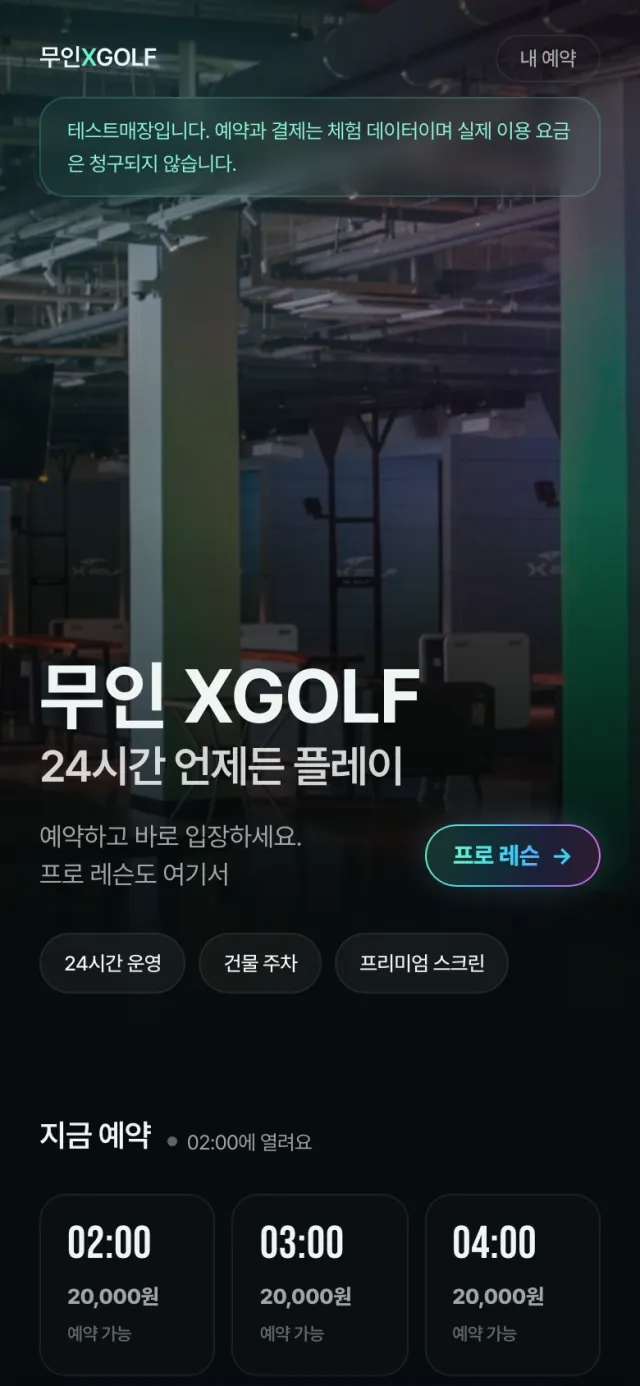
  1. 매장 안내 문자나 포스터의 QR로 예약 화면을 엽니다. 지금 예약 아래에 가장 빠른 빈 시간이 보입니다. 매장이 두 곳 이상이면 매장 목록이 먼저 나오니 하나를 고르세요.

앱으로 예약하기 — 2
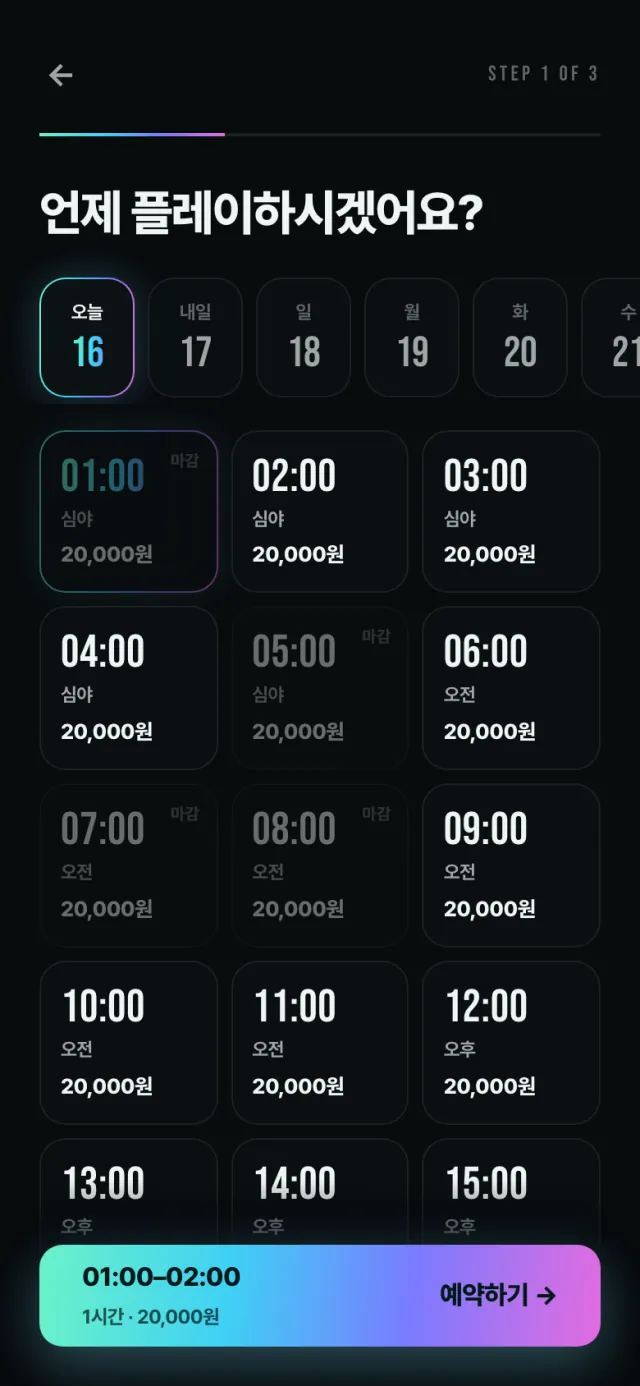
  1. 날짜를 누르고 시간 칸을 누릅니다. 바로 옆 칸을 이어서 누르면 여러 시간을 한 번에 예약합니다. 흐린 칸은 마감입니다. 아래 예약하기를 누르세요.

앱으로 예약하기 — 3
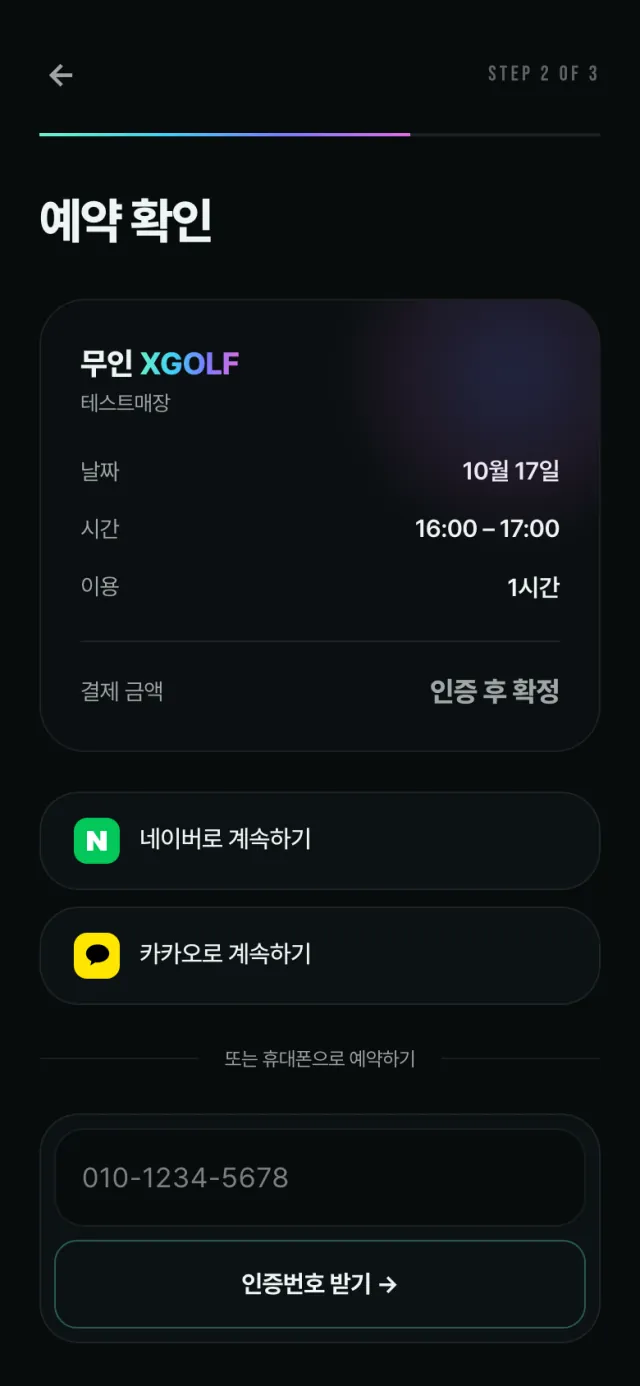
  1. 처음이면 본인 확인을 합니다. 보이는 버튼 중 하나(네이버로 계속하기 등)를 누르거나, 휴대폰 번호를 넣고 인증번호 받기 → 문자로 온 번호 입력 → 계속하기.

앱으로 예약하기 — 4
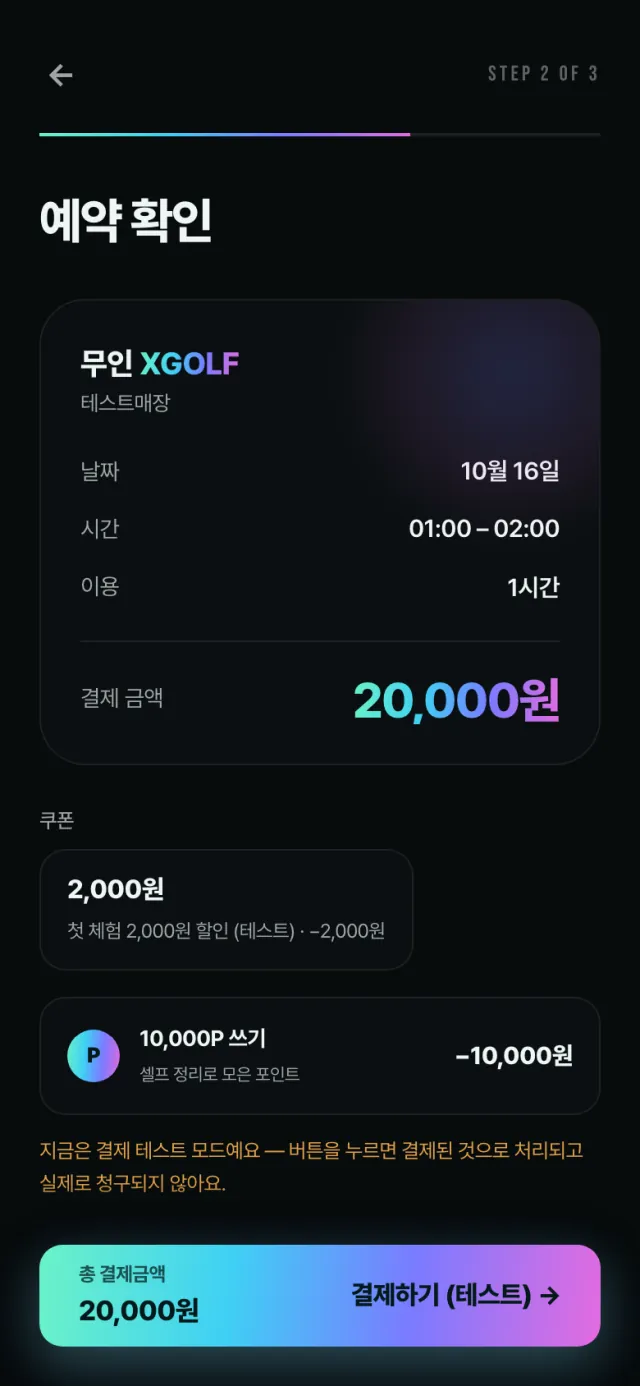
  1. 예약 확인 화면에서 날짜·시간·금액이 맞는지 봅니다. 선택한 시간은 결제할 때까지 잠깐 잡아 둡니다.

앱으로 예약하기 — 5
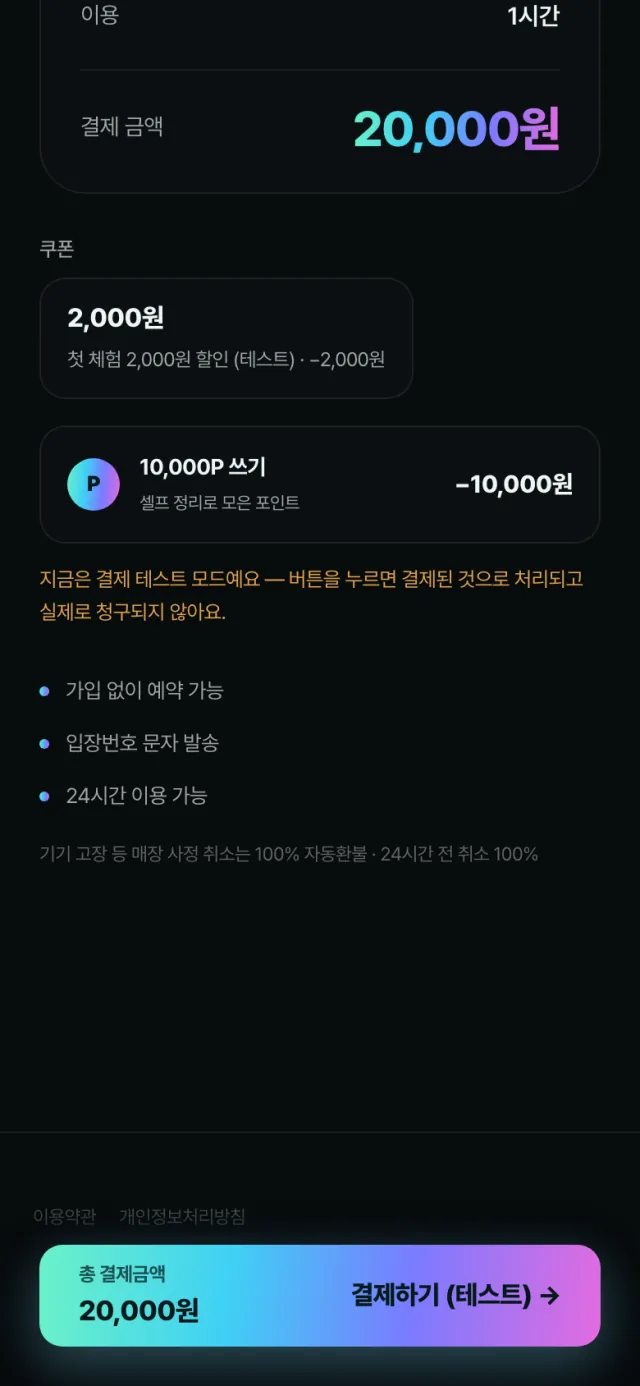
  1. 쿠폰을 누르면 바로 할인되고, 포인트 칸을 누르면 모은 포인트를 씁니다. 금액을 다시 보고 아래 결제하기를 누릅니다. (시험 화면이라 버튼 끝에 '(테스트)'가 붙어 있어요.)
입장하기 — 디지털 룸키 — 1
입장하기 — 디지털 룸키 — 2
입장하기 — 디지털 룸키 — 3
입장하기 — 디지털 룸키 — 4

1.2

입장하기 — 디지털 룸키

4 단계

입장하기 — 디지털 룸키 — 1
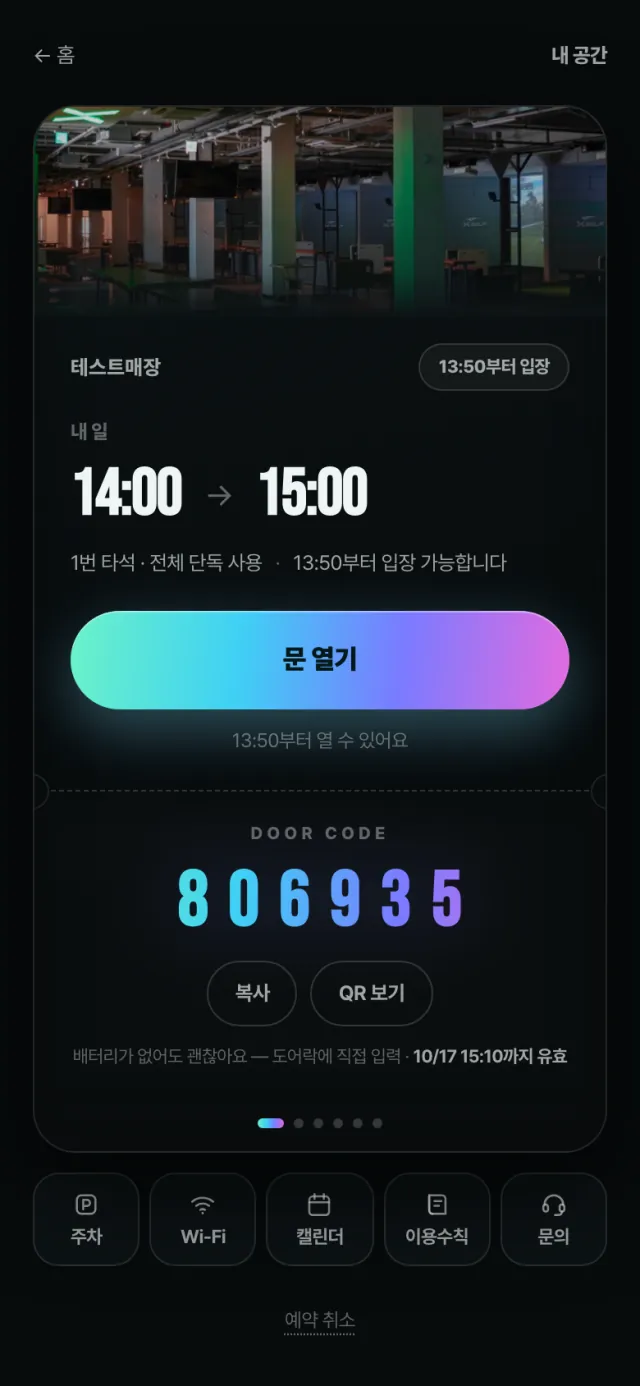
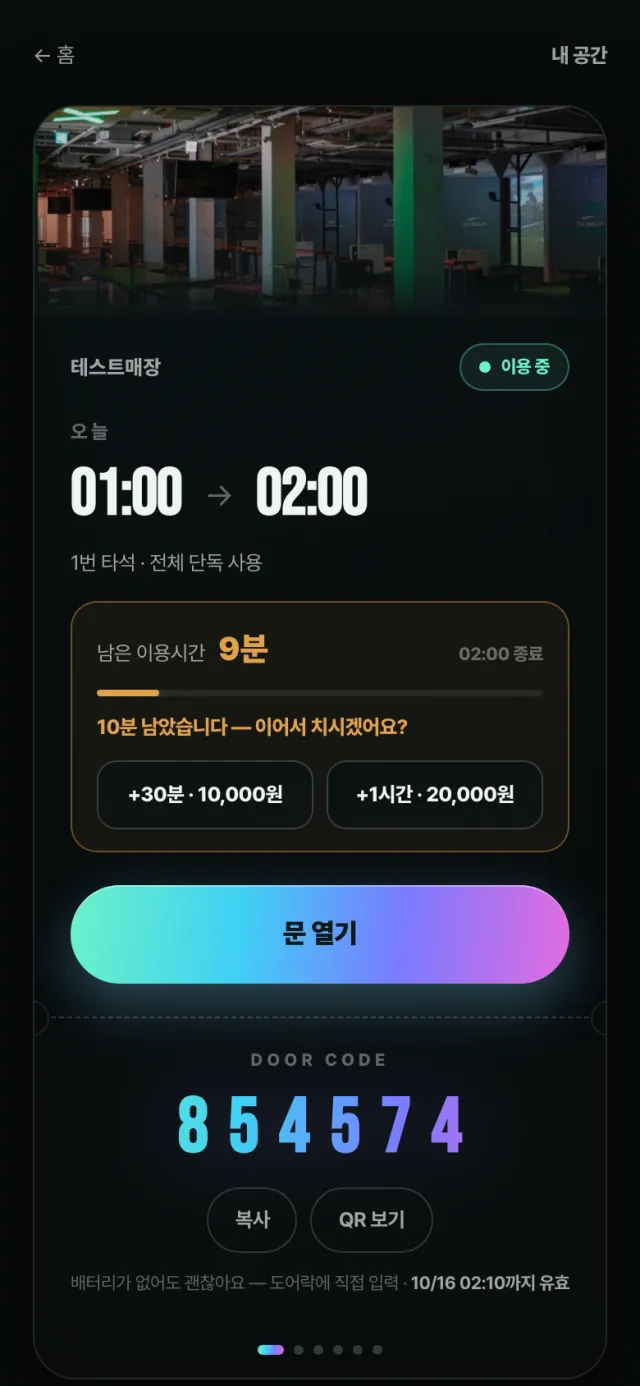
  1. 결제가 끝나면 룸키 화면이 바로 열리고, 같은 링크가 문자로도 옵니다. 오른쪽 위에 '…부터 입장'이 보이면 아직 이릅니다. 시작 10분 전부터 문이 열려요.

입장하기 — 디지털 룸키 — 2
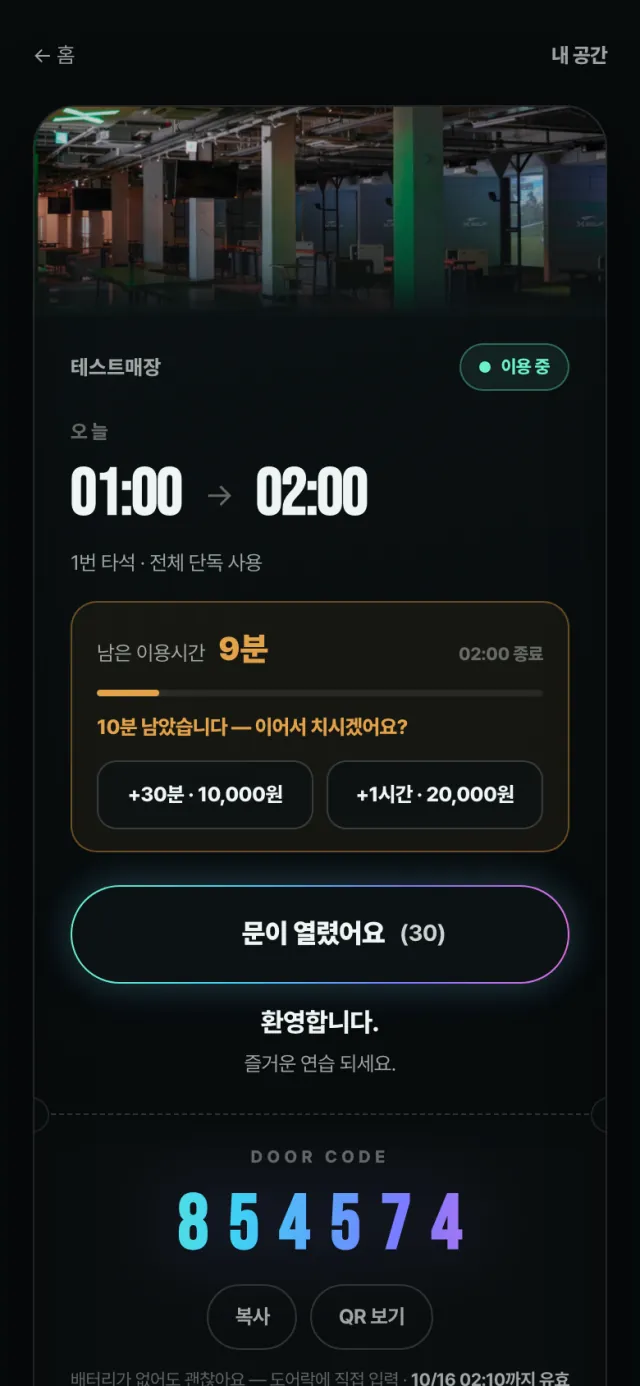
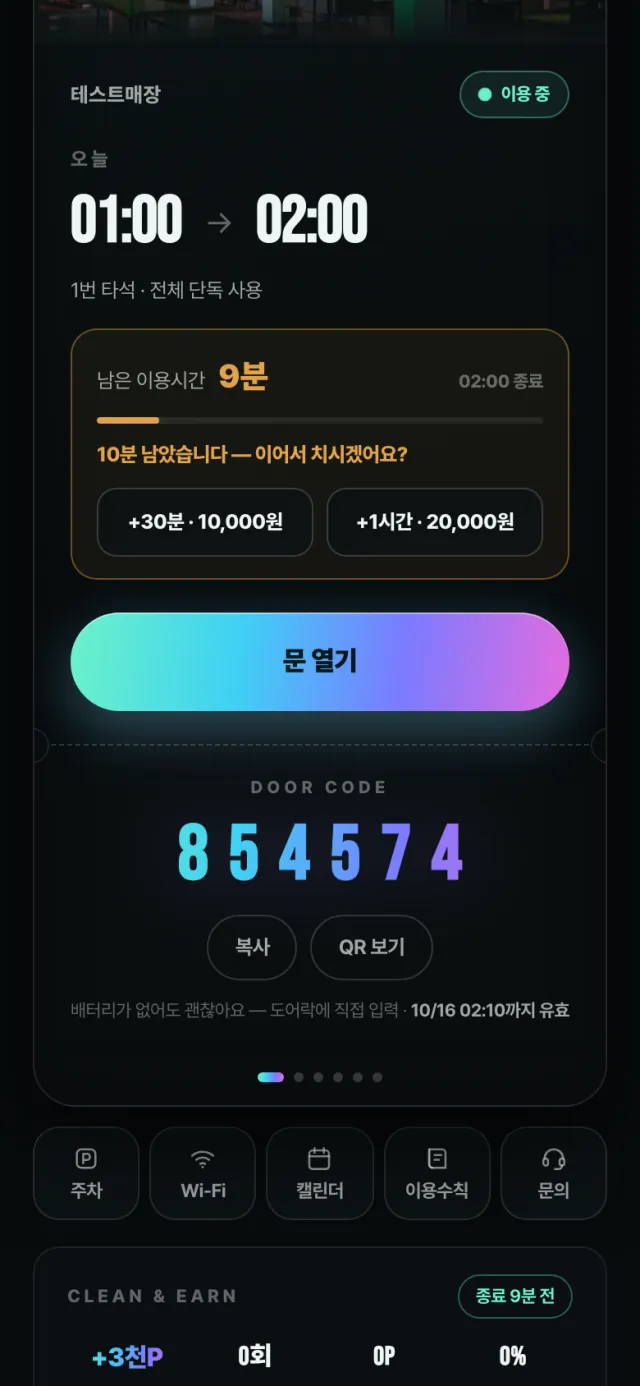
  1. 문 앞에서 문 열기를 누릅니다. 이용 중에는 남은 시간이 막대로 보입니다.

입장하기 — 디지털 룸키 — 3
  1. 문이 열렸어요와 초가 보이면 그 안에 들어갑니다. 안 열리면 다시 시도, 그래도 안 되면 도움 요청 — 관제팀이 원격으로 열어 줍니다.

입장하기 — 디지털 룸키 — 4
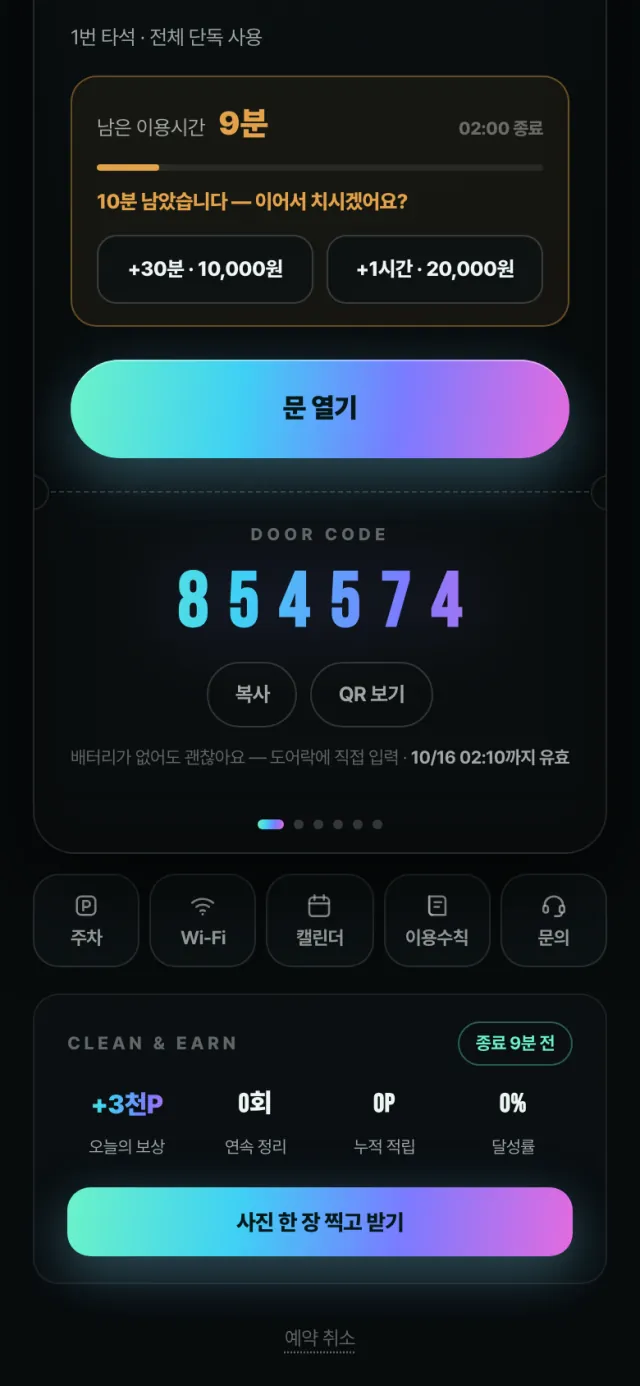
  1. 휴대폰 인터넷이 안 되면 DOOR CODE 숫자를 문 앞 키패드에 직접 누릅니다. 복사로 번호를, QR 보기로 입장 QR을 꺼냅니다. 옆으로 밀면 주차·Wi-Fi·이용수칙·영수증이 나옵니다.
연장 · 셀프 정리 · 퇴장 — 1
연장 · 셀프 정리 · 퇴장 — 2
연장 · 셀프 정리 · 퇴장 — 3
연장 · 셀프 정리 · 퇴장 — 4

1.3

연장 · 셀프 정리 · 퇴장

4 단계

연장 · 셀프 정리 · 퇴장 — 1
  1. 더 치고 싶으면 남은 시간 칸의 +30분 · 10,000원 또는 +1시간 · 20,000원을 누릅니다. 누르면 연장 요금이 결제되고 끝나는 시각이 늘어납니다. 다음 시간에 예약이 있으면 버튼이 나오지 않습니다.

연장 · 셀프 정리 · 퇴장 — 2
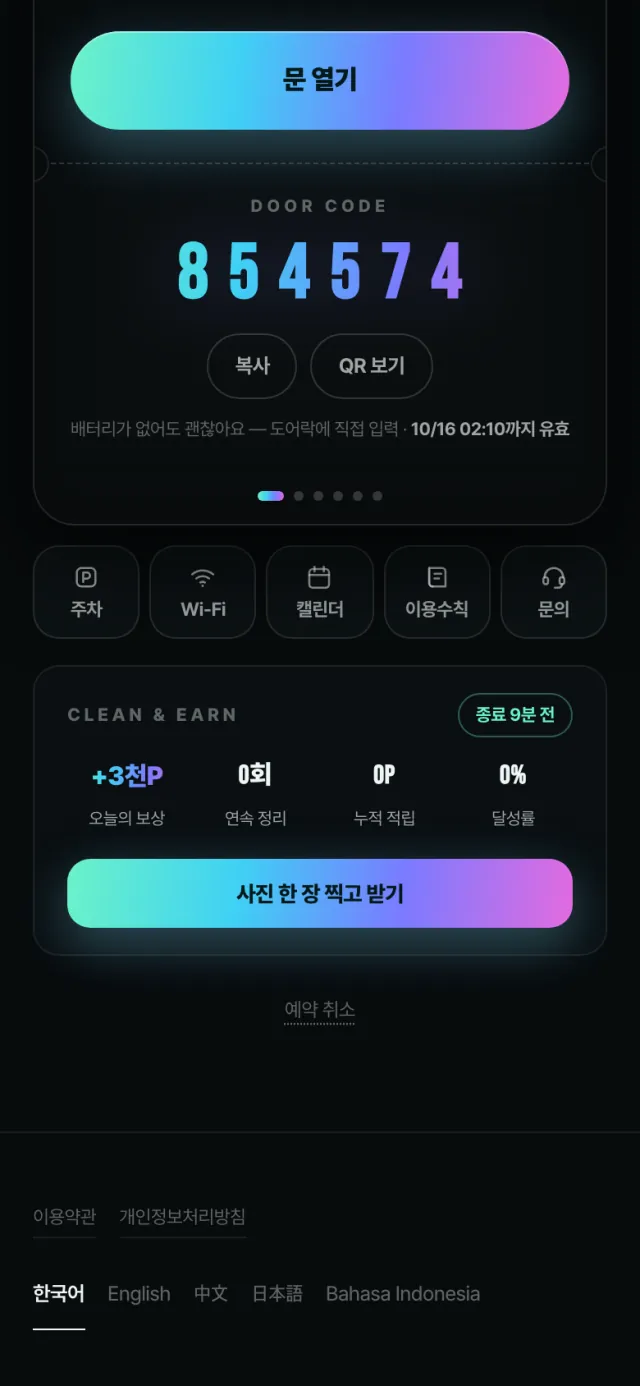
  1. 나가기 전, 룸키 아래 CLEAN & EARN 카드의 사진 한 장 찍고 받기를 누릅니다.

연장 · 셀프 정리 · 퇴장 — 3
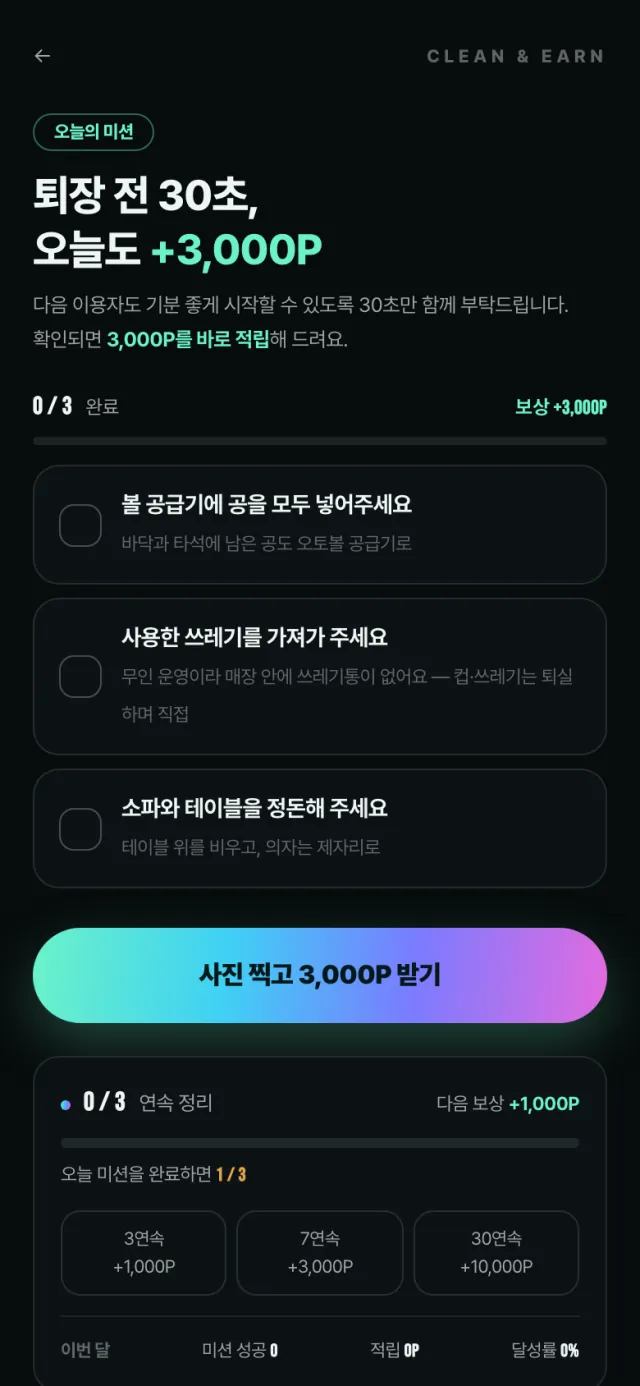
  1. 세 가지(공 정리·쓰레기·소파와 테이블)를 하고 체크한 뒤 사진 찍고 3,000P 받기로 매장 사진을 올립니다. 검수 후 포인트가 쌓이고, 다음 결제에서 쓸 수 있습니다.

연장 · 셀프 정리 · 퇴장 — 4
  1. 이용시간이 끝나도 10분 동안은 룸키 버튼이 퇴실 유예 중 문 열기로 바뀌어 문을 열고 나갈 수 있습니다. 두고 가는 물건이 없는지 보세요.
내 예약 · 취소 — 1
내 예약 · 취소 — 2
내 예약 · 취소 — 3

1.4

내 예약 · 취소

3 단계

내 예약 · 취소 — 1
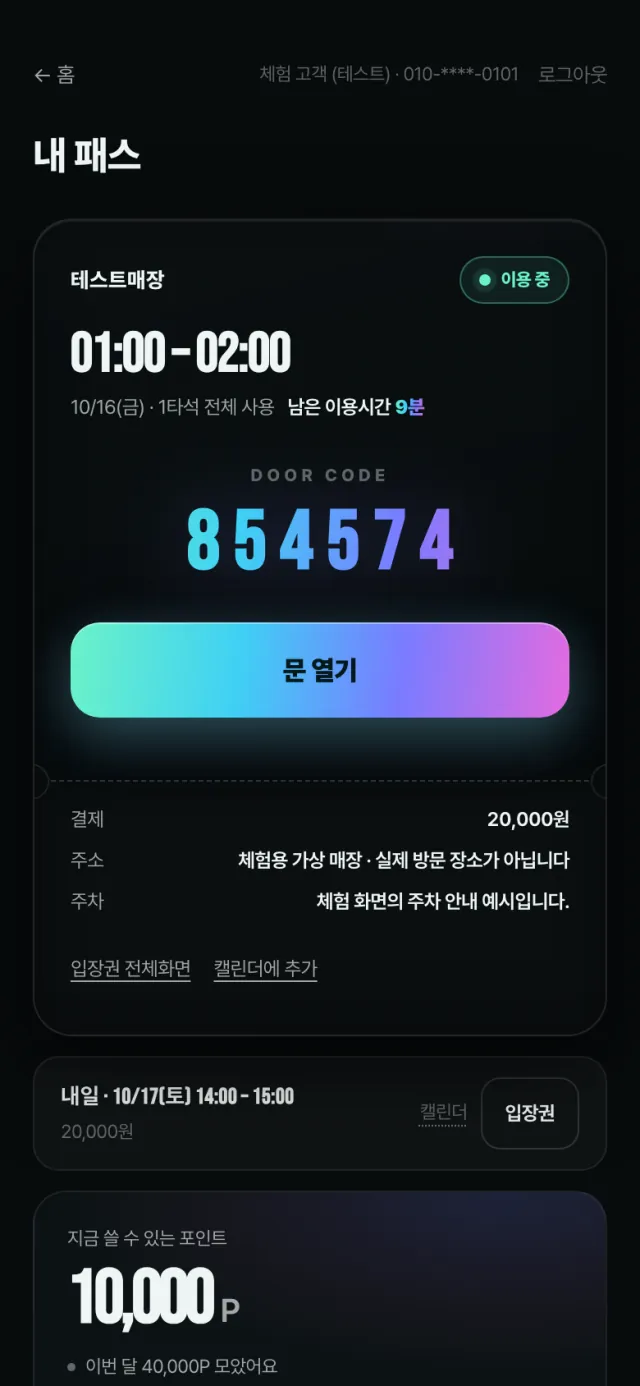
  1. 첫 화면 오른쪽 위 내 예약을 누르면 내 패스가 열립니다. 다음 예약의 입장번호·문 열기, 포인트, 쿠폰, 지난 이용이 한곳에 있습니다.

내 예약 · 취소 — 2
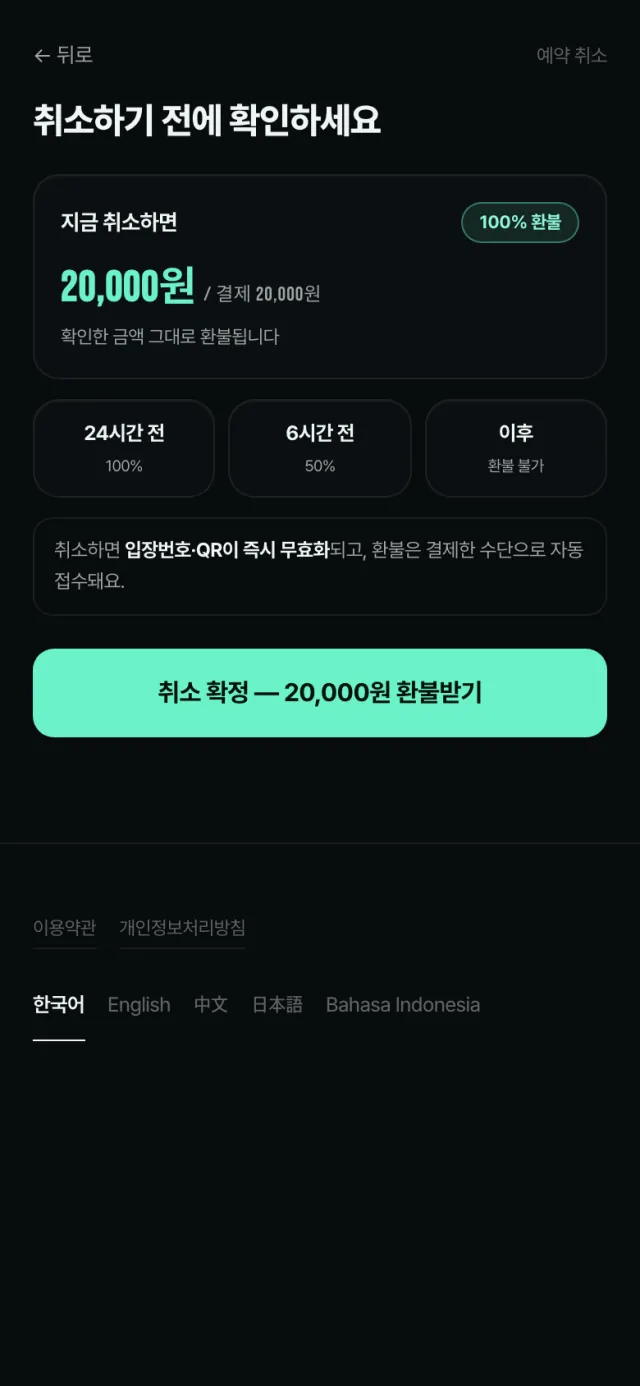
  1. 취소하려면 그 예약의 룸키를 열고 맨 아래 예약 취소를 누릅니다.

내 예약 · 취소 — 3
  1. 지금 취소하면 얼마를 돌려받는지 먼저 보여 줍니다. 시작 24시간 전까지 100%, 6시간 전까지 50%, 이후는 환불 불가. 확인했으면 취소 확정 — 20,000원 환불받기. 입장번호는 바로 무효가 됩니다.
키오스크로 바로 이용 (예약 없이) — 1
키오스크로 바로 이용 (예약 없이) — 2
키오스크로 바로 이용 (예약 없이) — 3
키오스크로 바로 이용 (예약 없이) — 4
키오스크로 바로 이용 (예약 없이) — 5
키오스크로 바로 이용 (예약 없이) — 6

1.5

키오스크로 바로 이용 (예약 없이)

6 단계

키오스크로 바로 이용 (예약 없이) — 1
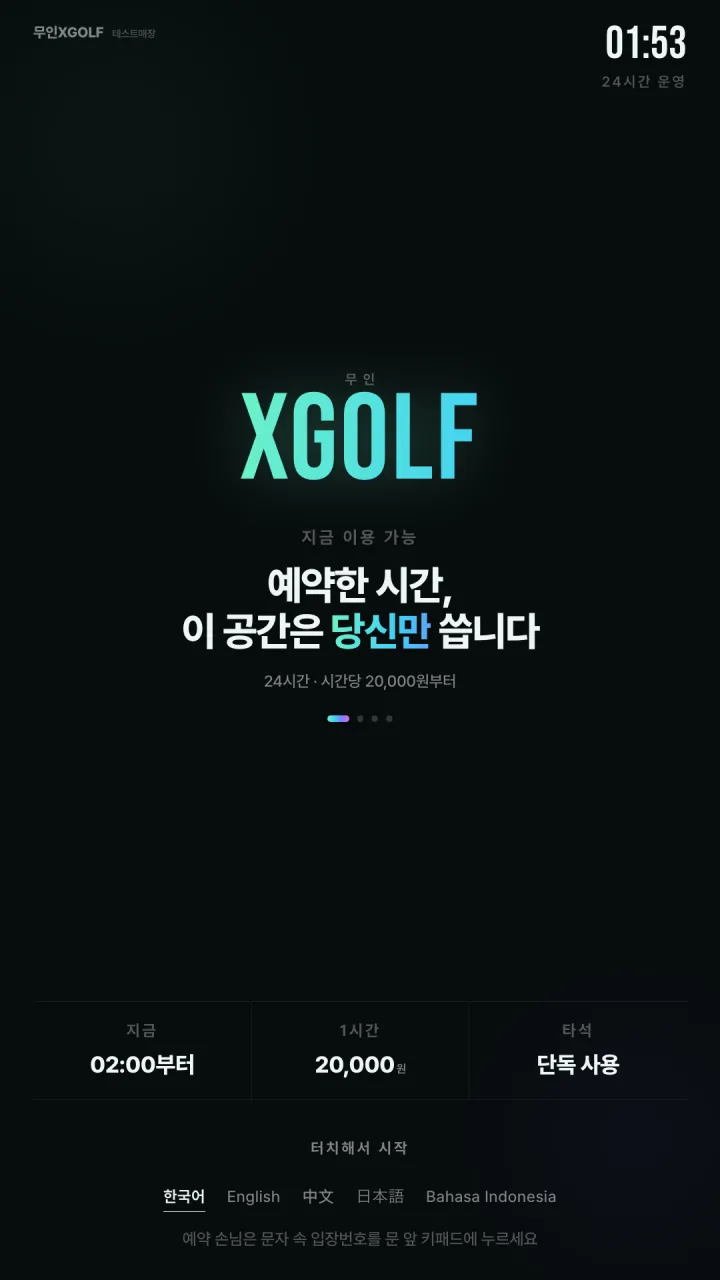
  1. 매장 입구의 키오스크 화면을 터치합니다. 아래 언어 이름을 누르면 그 언어로 바로 시작합니다. (예약 손님은 문자 속 입장번호를 키패드에 누르면 됩니다.)

키오스크로 바로 이용 (예약 없이) — 2
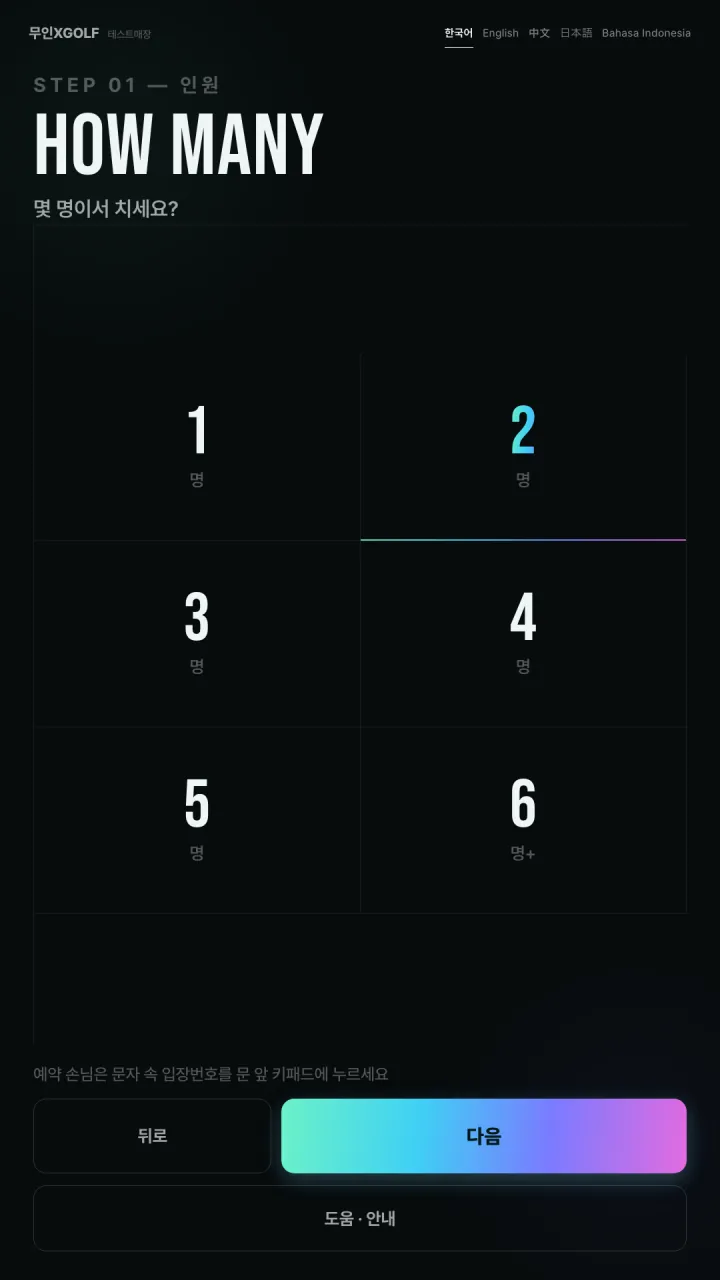
  1. 몇 명인지 누르고 다음. 언어는 위쪽 이름을 눌러 언제든 바꿉니다.

키오스크로 바로 이용 (예약 없이) — 3
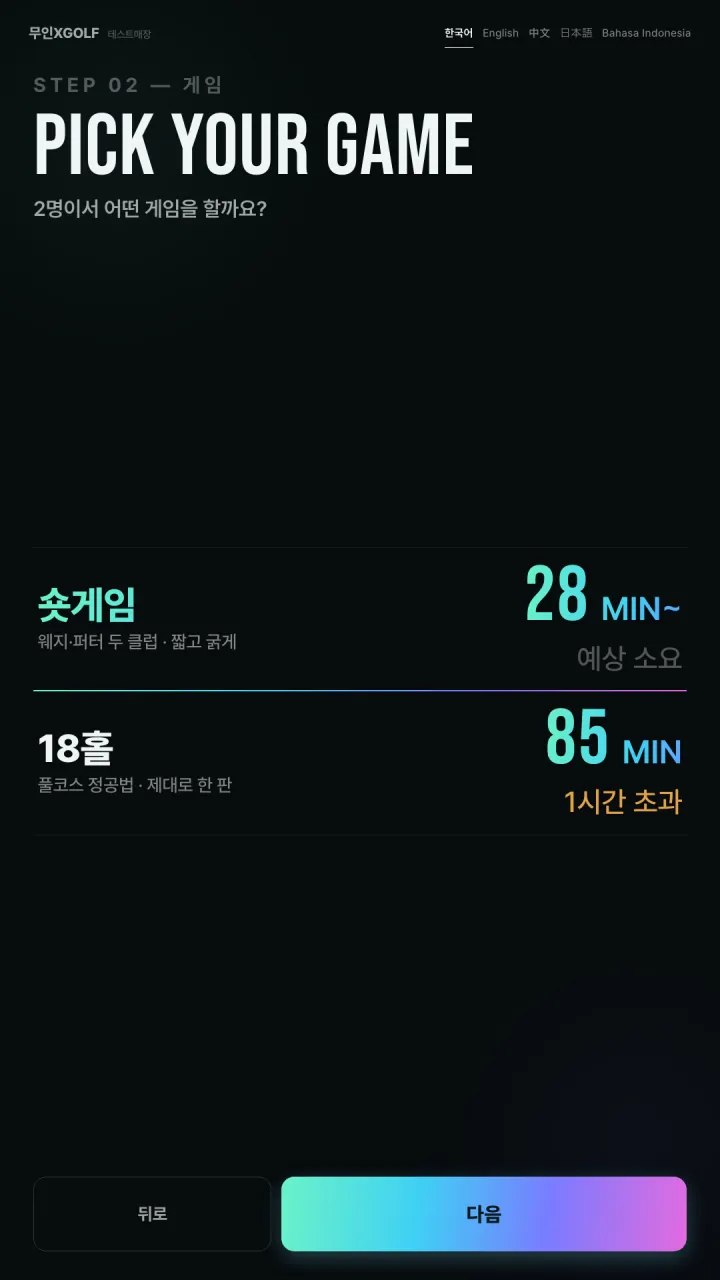
  1. 게임을 고르면 예상 시간이 보입니다. 1시간이 넘으면 따로 표시돼요. 다음.

키오스크로 바로 이용 (예약 없이) — 4
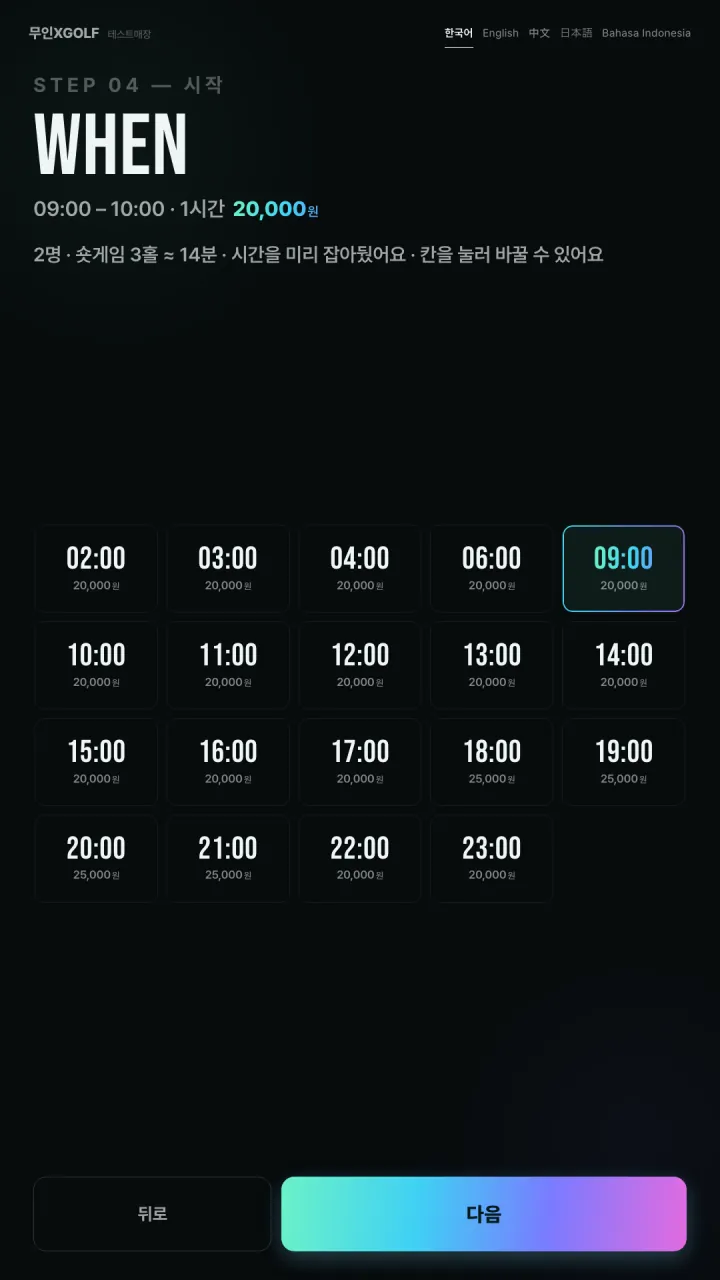
  1. 시간이 미리 잡혀 있습니다. 칸을 눌러 바꿀 수 있고, 지금 바로 시작이 보이면 기다림 없이 들어갑니다. 다음.

키오스크로 바로 이용 (예약 없이) — 5
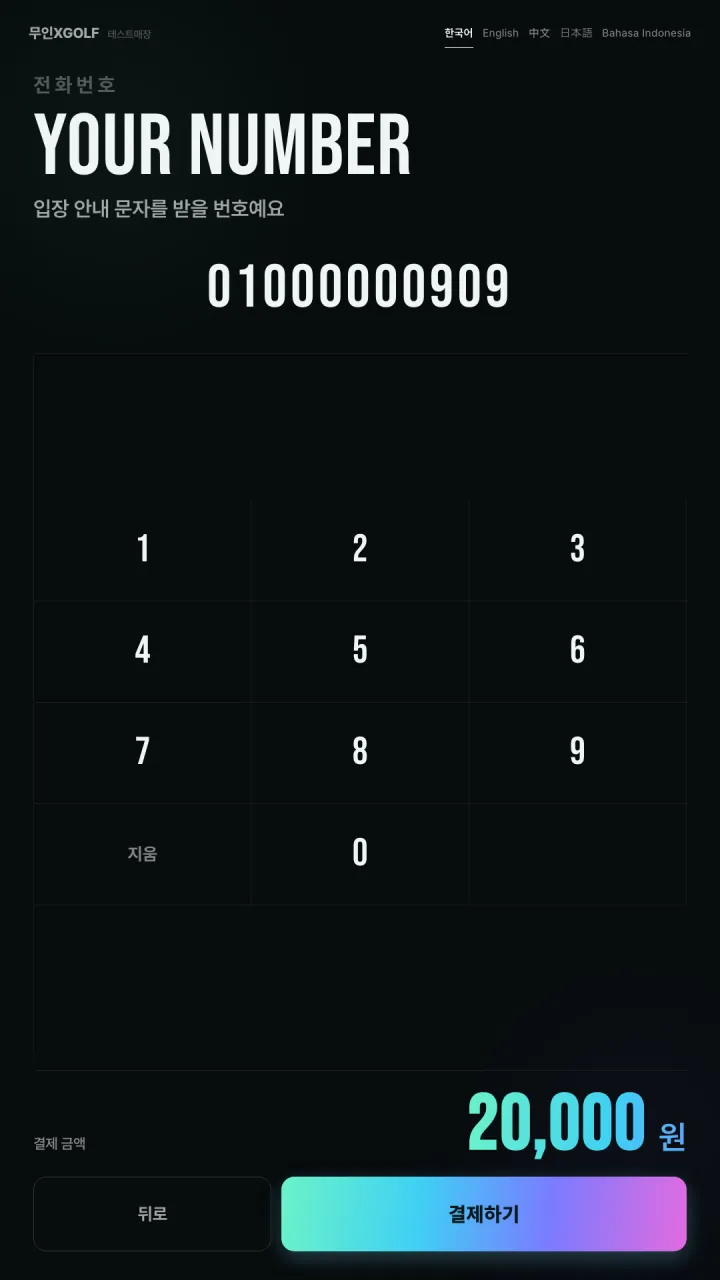
  1. 입장 안내 문자를 받을 휴대폰 번호를 누르고 결제하기 → 카드를 단말기에 꽂습니다.

키오스크로 바로 이용 (예약 없이) — 6
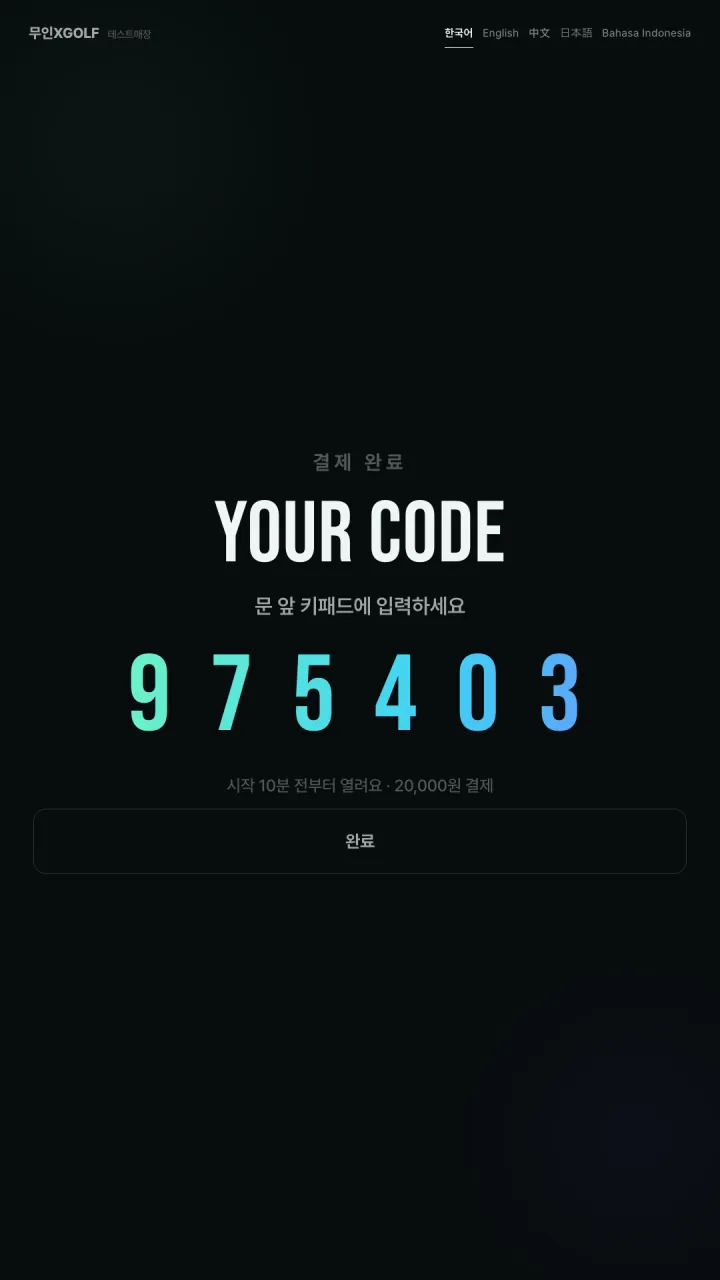
  1. YOUR CODE 숫자를 문 앞 키패드에 입력하세요. 같은 번호가 문자로도 옵니다. 완료를 누르면 처음 화면으로 돌아갑니다.
도전 상품 · 테이블 오더 — 1
도전 상품 · 테이블 오더 — 2

1.6

도전 상품 · 테이블 오더

2 단계

도전 상품 · 테이블 오더 — 1
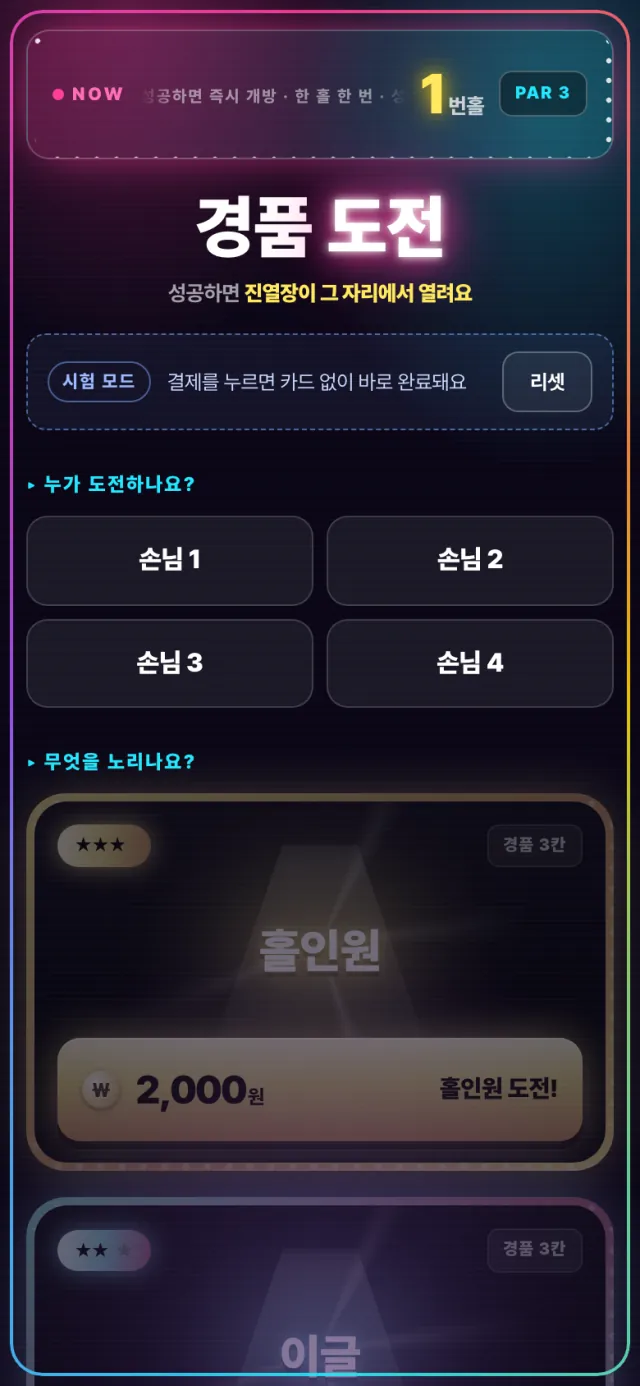
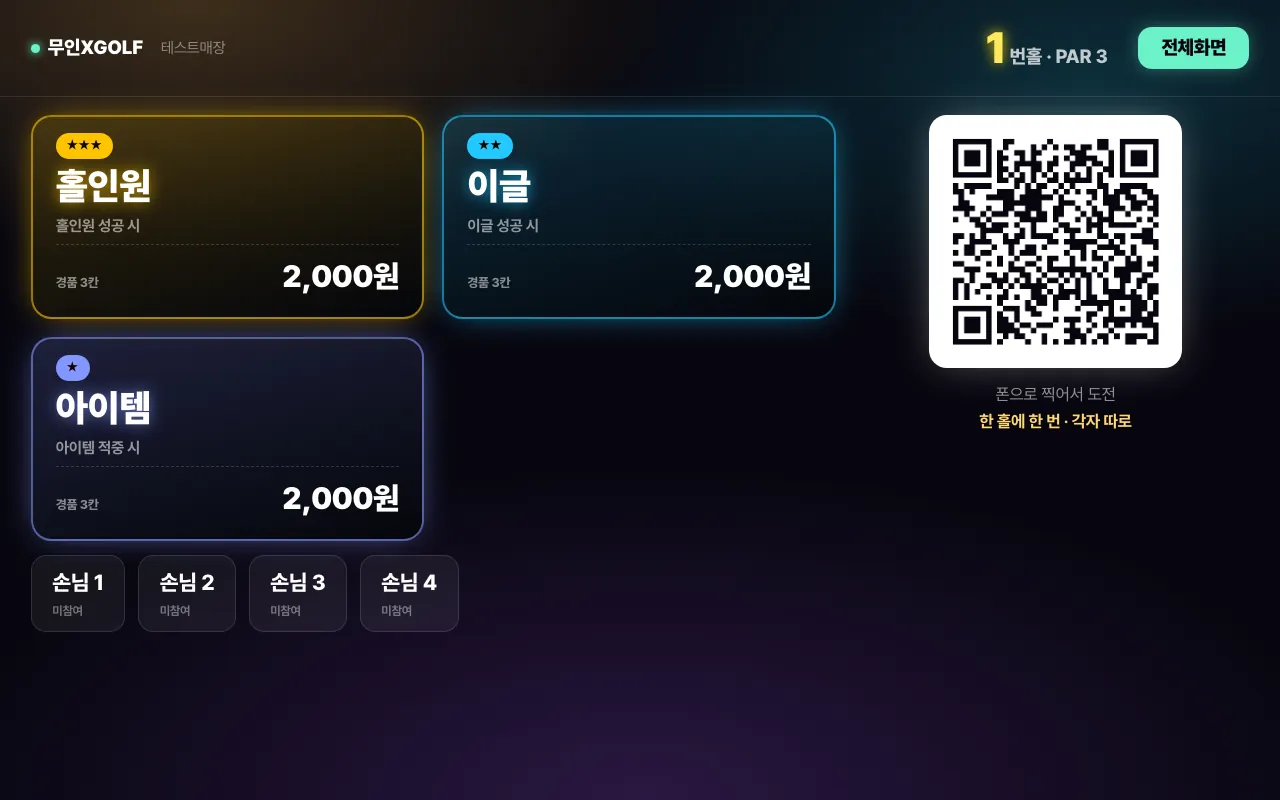
  1. 타석 옆 태블릿에 도전 상품(홀인원·이글·아이템)이 보입니다. 게임에서 홀이 시작되면 이 화면에 큰 QR이 뜹니다. 결제는 태블릿이 아니라 각자 휴대폰으로 합니다.

도전 상품 · 테이블 오더 — 2
  1. QR을 찍으면 경품 도전 화면이 열립니다. 누가 도전하나요?에서 자기 이름을 누르고, 상품을 골라 결제합니다. 한 홀에 한 사람 한 번입니다. 성공하면 진열장이 그 자리에서 열립니다.

CHAPTER 02

매장 운영자 (관제)

매장에 가지 않고 관제 화면에서 보고, 열고, 고치고, 마감합니다.

  1. 2.1로그인 · 언어
  2. 2.2대시보드 읽는 법
  3. 2.3원격 조치 — 문 열기 · 에어컨
  4. 2.4예약 상세 · 취소 · 환불
  5. 2.5고객 탭
  6. 2.6요금 · 쿠폰
  7. 2.7자동화 — 에어컨 · 전원 규칙
  8. 2.8매출 · 정산 · 일일 마감
  9. 2.9매장 설정 — 영업시간 · 매장 정보

2.1

로그인 · 언어

2 단계

/console/login
로그인 · 언어 — 1
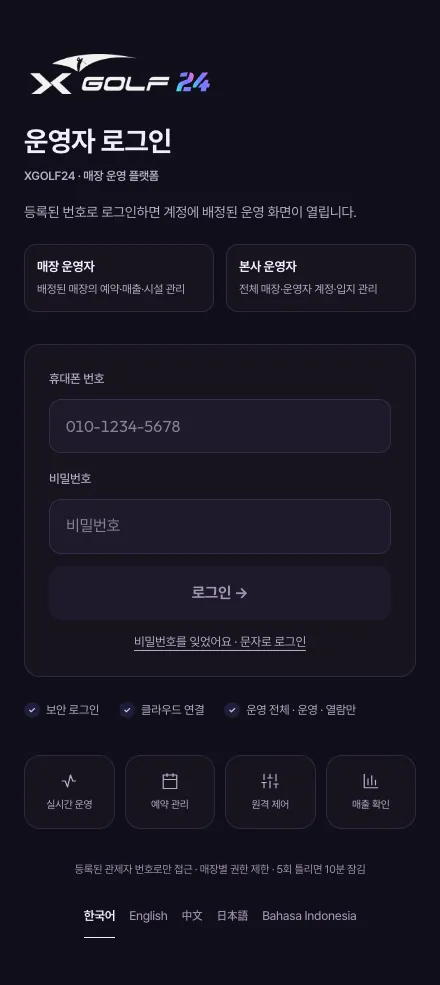
  1. 관제 주소의 /console/login을 엽니다. 등록된 휴대폰 번호와 비밀번호를 넣고 로그인. 비밀번호를 잊었으면 비밀번호를 잊었어요 · 문자로 로그인. 5회 틀리면 10분 잠깁니다.

/console/‹매장›
로그인 · 언어 — 2
  1. 언어는 머리글의 내 이름 바로 옆에서 바꿉니다(한국어·English·中文·日本語·Bahasa Indonesia). 이 브라우저에 기억됩니다. 끝나면 로그아웃.

2.2

대시보드 읽는 법

5 단계

/console/‹매장›
대시보드 읽는 법 — 1
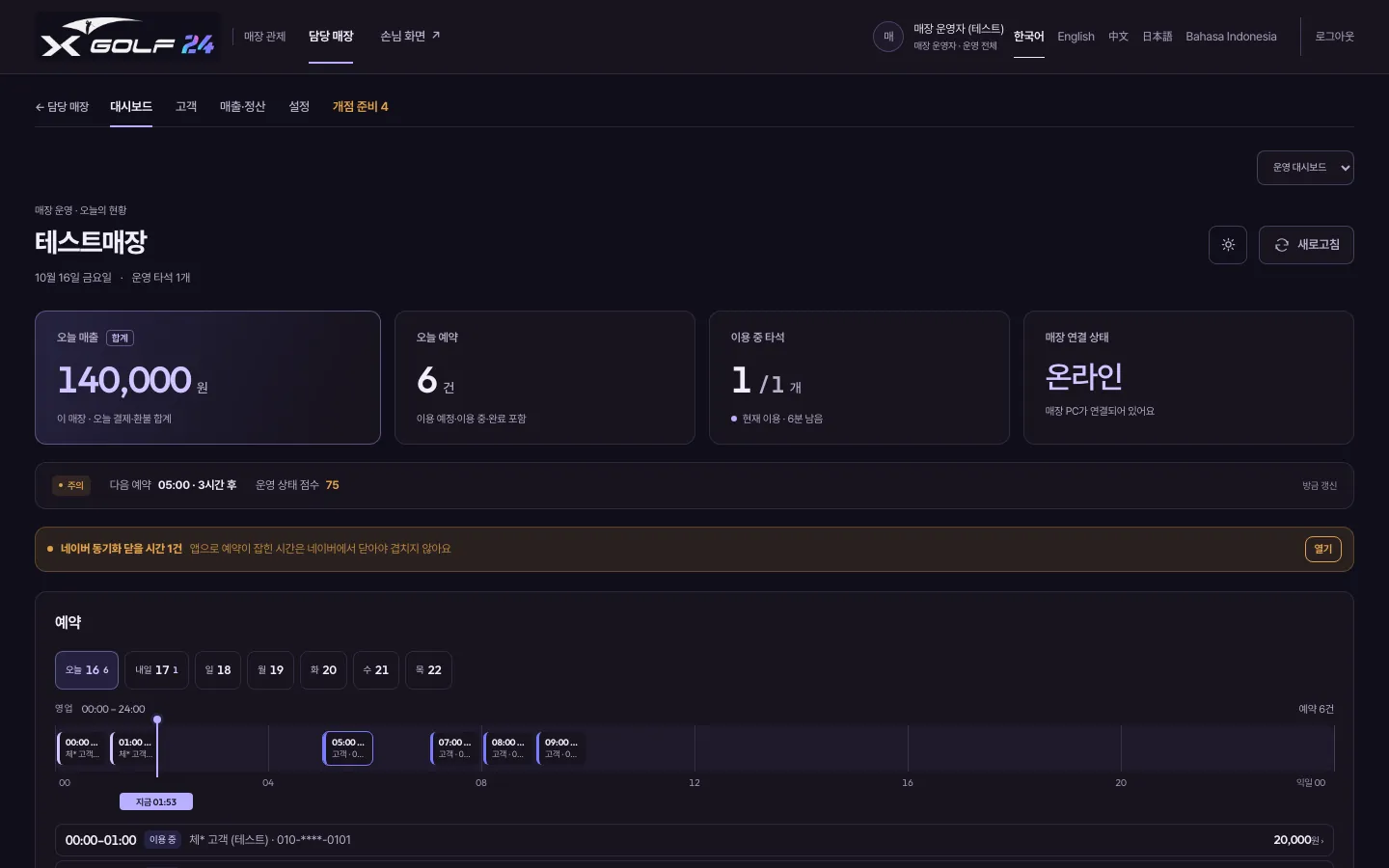
  1. 로그인하면 매장 대시보드가 열립니다. 맨 위 네 칸: 오늘 매출 · 오늘 예약 · 이용 중 타석 · 매장 연결 상태. 그 아래 한 줄이 상태줄(다음 예약·운영 상태 점수)입니다.

  2. 노란색·빨간색 알림 줄은 문제가 있을 때만 상태줄 아래에 뜹니다(예: 결제는 됐는데 못 들어간 손님, 매장 PC 오프라인). 알림이 있으면 그것부터 처리하세요.

/console/‹매장›
대시보드 읽는 법 — 3
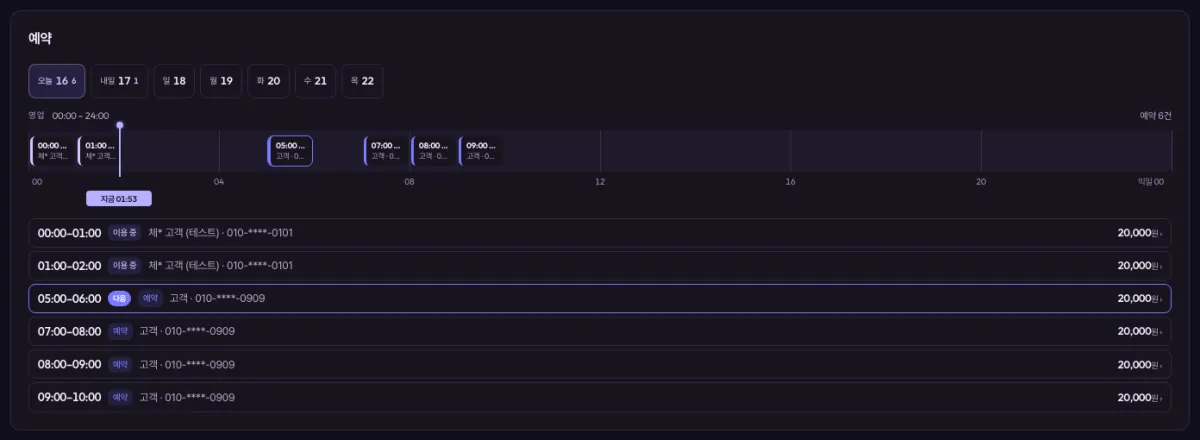
  1. 예약: 날짜 칩을 누르면 그날 예약이 막대와 목록으로 나옵니다. 보라색 세로선이 지금입니다. 블록이나 목록 줄을 누르면 예약 상세가 열립니다.

/console/‹매장›
대시보드 읽는 법 — 4
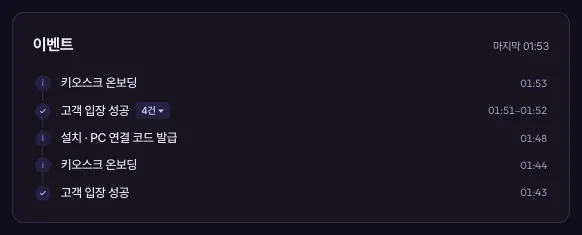
  1. 이벤트: 문 열림, 기기 조작, 예약 같은 일이 시간 순서로 쌓입니다. 숫자 배지를 누르면 같은 일이 펼쳐집니다.

/console/‹매장›
대시보드 읽는 법 — 5
  1. CCTV: 매장 PC가 연결되면 카메라 영상이 여기에 붙습니다. 아직 없으면 안내 문구가 보입니다(설치는 3장).

2.3

원격 조치 — 문 열기 · 에어컨

3 단계

/console/‹매장›
원격 조치 — 문 열기 · 에어컨 — 1
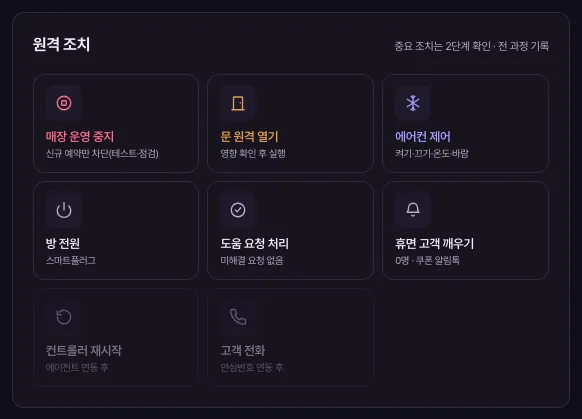
  1. 원격 조치 카드에서 매장 일을 멀리서 처리합니다. 흐린 카드(컨트롤러 재시작 · 고객 전화)는 준비 중이라 아직 누를 수 없습니다.

/console/‹매장›
원격 조치 — 문 열기 · 에어컨 — 2
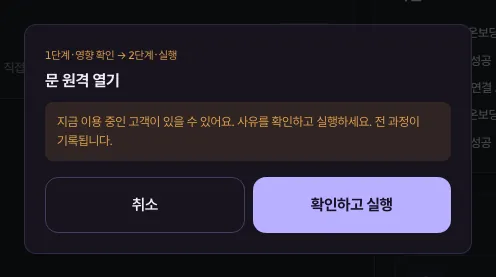
  1. 문 원격 열기를 누르면 확인창이 먼저 뜹니다. 안에 손님이 있을 수 있으니 이유를 확인하고 확인하고 실행. 모든 조치는 기록됩니다.

/console/‹매장›
원격 조치 — 문 열기 · 에어컨 — 3
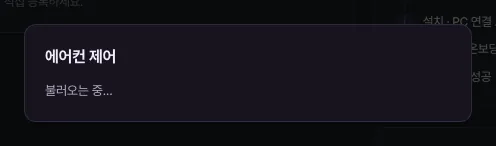
  1. 에어컨 제어: 켜기/끄기, 온도, 바람세기를 고르고 적용. 방 전원은 스마트 플러그를 켜고 끕니다.

2.4

예약 상세 · 취소 · 환불

3 단계

/console/‹매장›
예약 상세 · 취소 · 환불 — 1
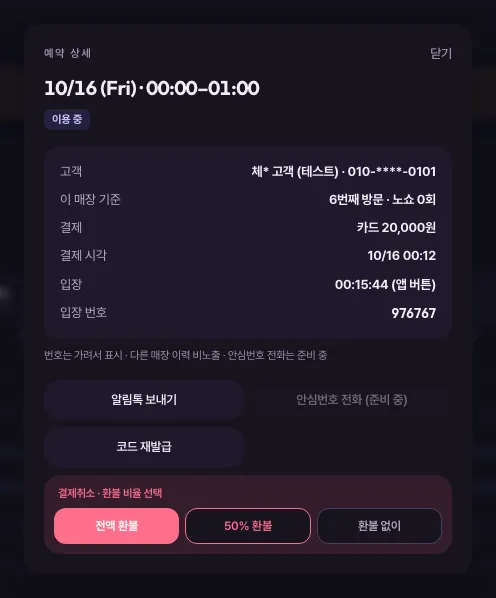
  1. 예약 상세에는 고객(번호는 가려짐), 결제, 입장 시각, 입장 번호가 있습니다. 다른 매장 이용 정보는 보이지 않습니다.

  2. 손님 번호가 안 먹으면 코드 재발급. 새 번호가 문에 반영되기까지 최대 1분 — 손님에게 알려 주세요. 안내 문자는 알림톡 보내기(승인된 문구만).

  3. 취소는 결제취소 · 환불 비율 선택에서 전액 환불 · 50% 환불 · 환불 없이 중 하나 → 확인창. 되돌릴 수 없으니 금액을 꼭 확인하세요.

2.5

고객 탭

1 단계

/console/‹매장›/customers
고객 탭 — 1
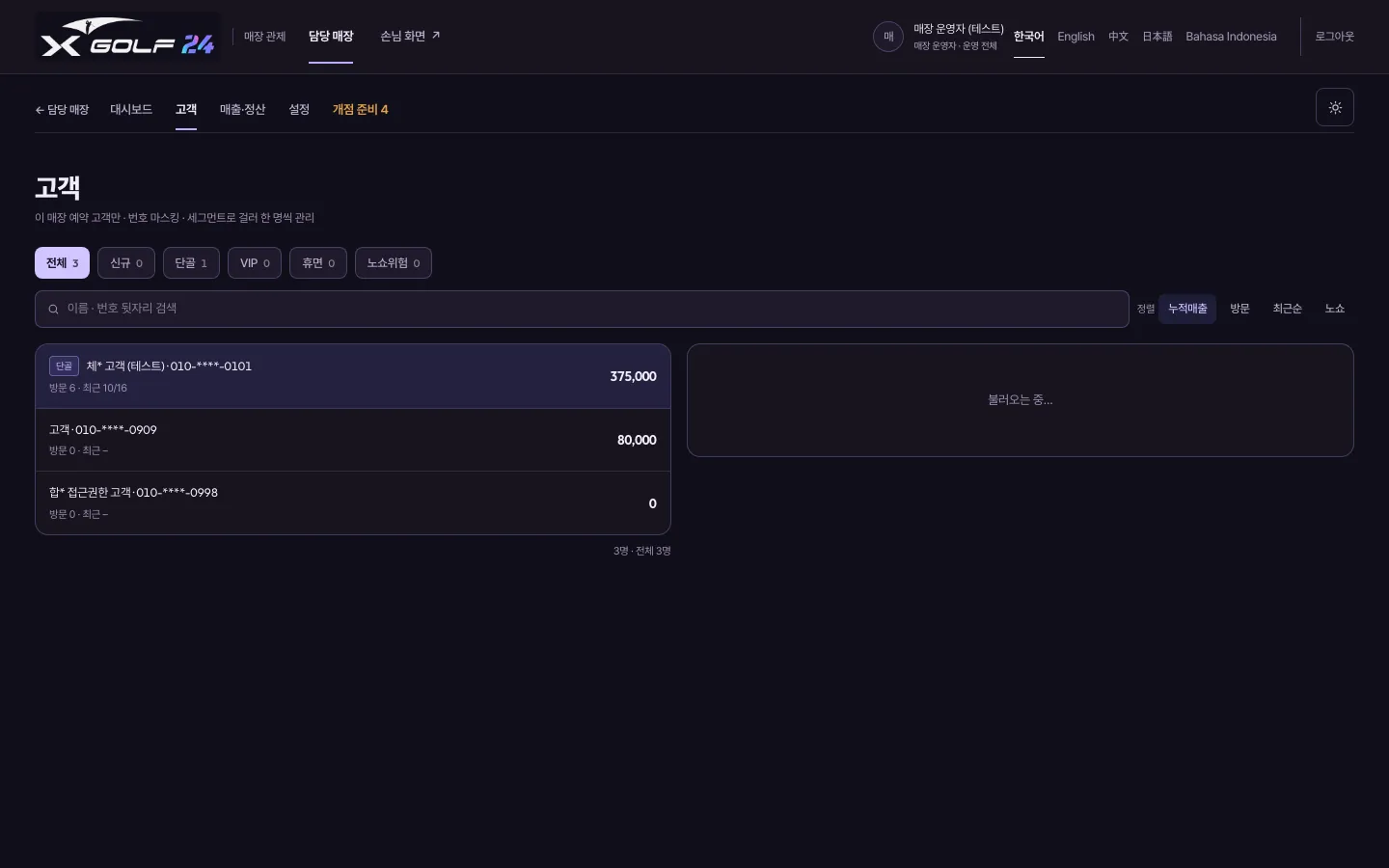
  1. 위쪽 고객 탭. 이 매장에서 예약한 손님만 보입니다. 위 칩으로 신규·단골·VIP·휴면을 거르고, 이름이나 번호 뒷자리로 찾습니다. 한 명을 누르면 오른쪽에 방문·매출과 쿠폰 지급·메시지 버튼이 나옵니다.

2.6

요금 · 쿠폰

3 단계

/console/‹매장›/settings
요금 · 쿠폰 — 1
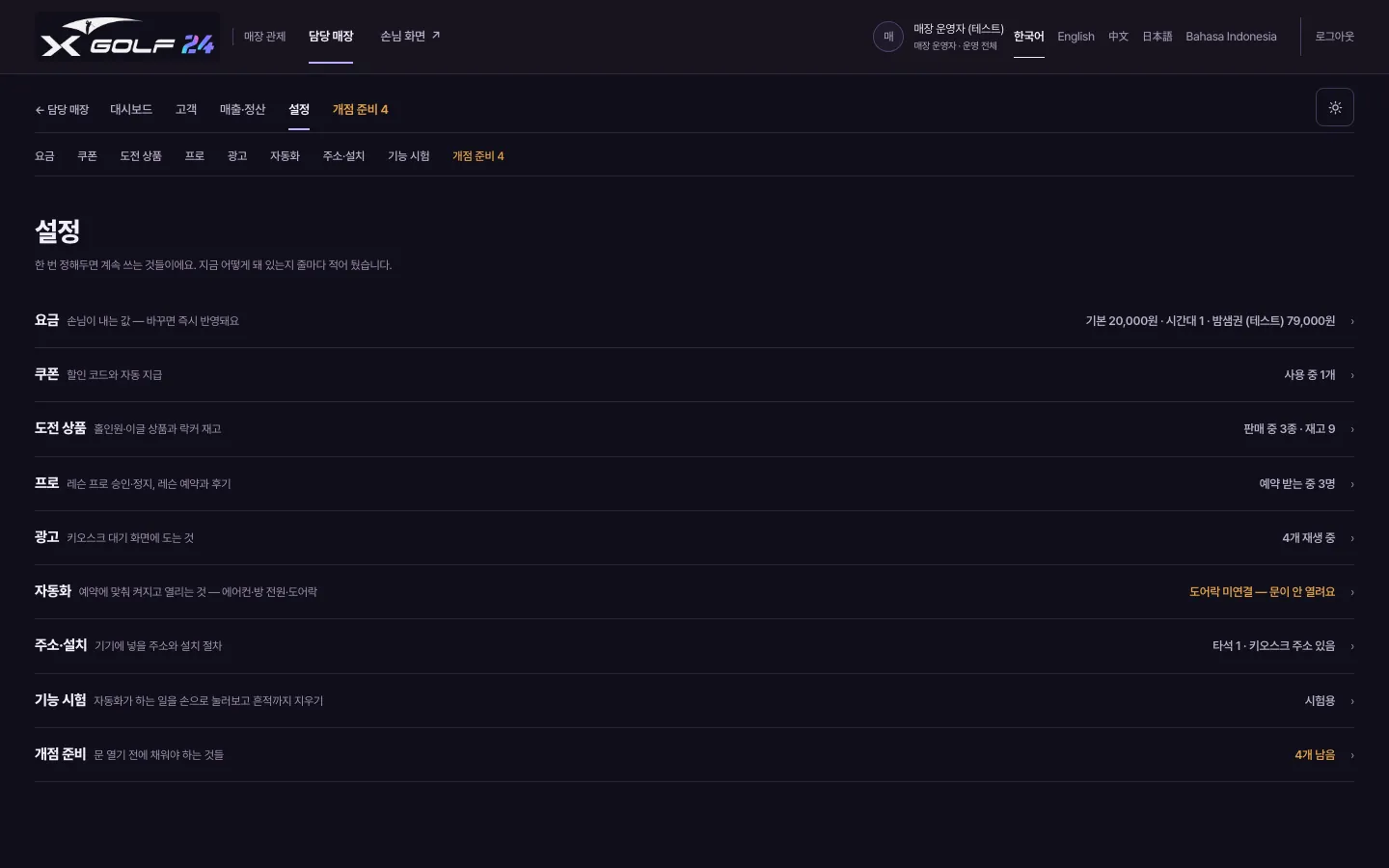
  1. 한 번 정해 두고 가끔 고치는 것은 모두 설정에 있습니다. 줄마다 오른쪽에 지금 값이 적혀 있어 눌러 보지 않아도 상태를 압니다.

/console/‹매장›/rates
요금 · 쿠폰 — 2
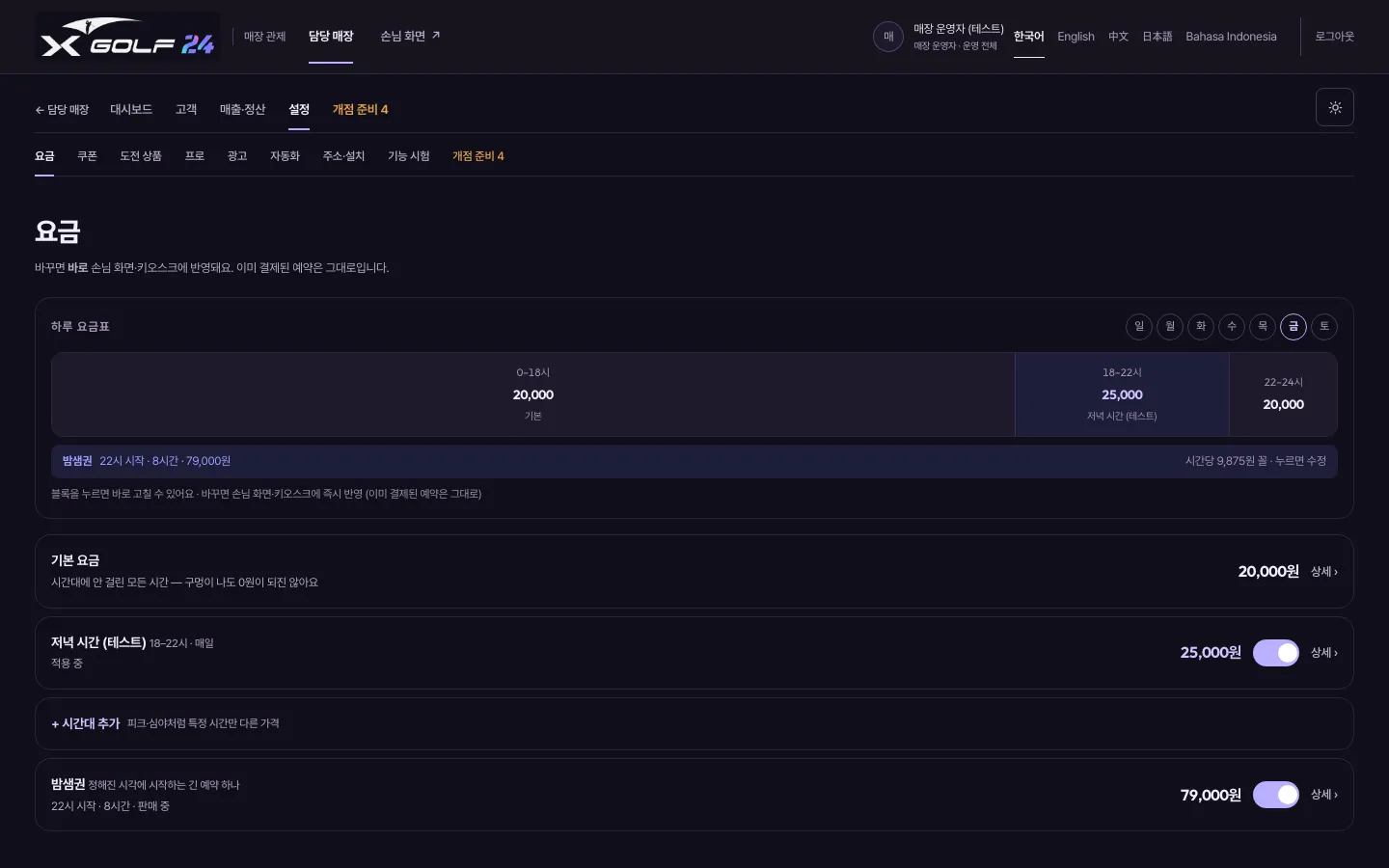
  1. 요금: 하루 요금표의 블록을 누르면 바로 고칩니다. 피크·심야처럼 특정 시간만 다르게 받으려면 + 시간대 추가. 바꾸면 손님 화면·키오스크에 즉시 반영되고, 이미 결제된 예약은 그대로입니다.

/console/‹매장›/coupons
요금 · 쿠폰 — 3
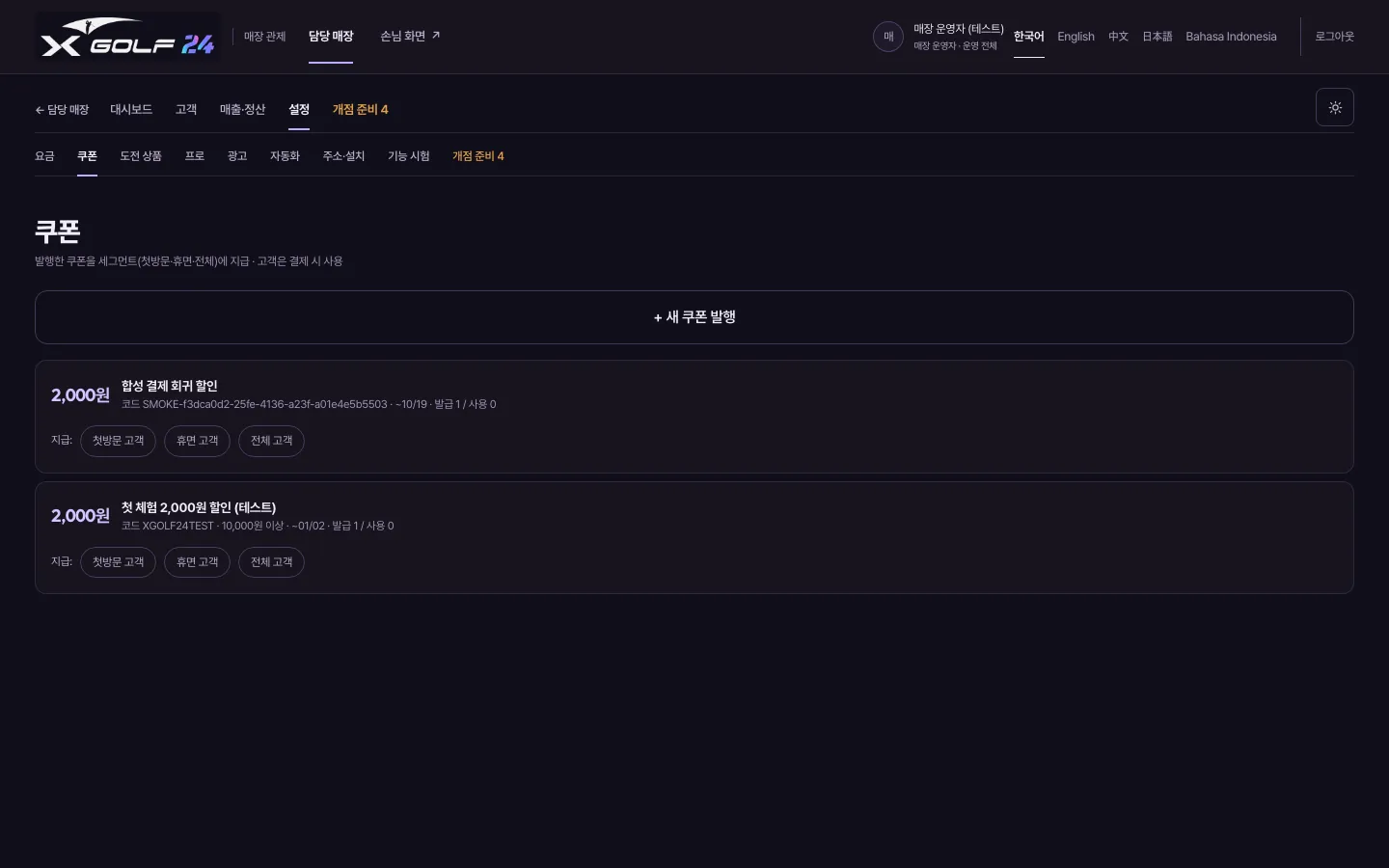
  1. 쿠폰: + 새 쿠폰 발행으로 금액·조건을 정해 만듭니다. 만든 쿠폰 아래 첫방문 고객 · 휴면 고객 · 전체 고객을 누르면 그 손님들에게 지급됩니다. 손님은 결제할 때 씁니다.

2.7

자동화 — 에어컨 · 전원 규칙

1 단계

/console/‹매장›/climate
자동화 — 에어컨 · 전원 규칙 — 1
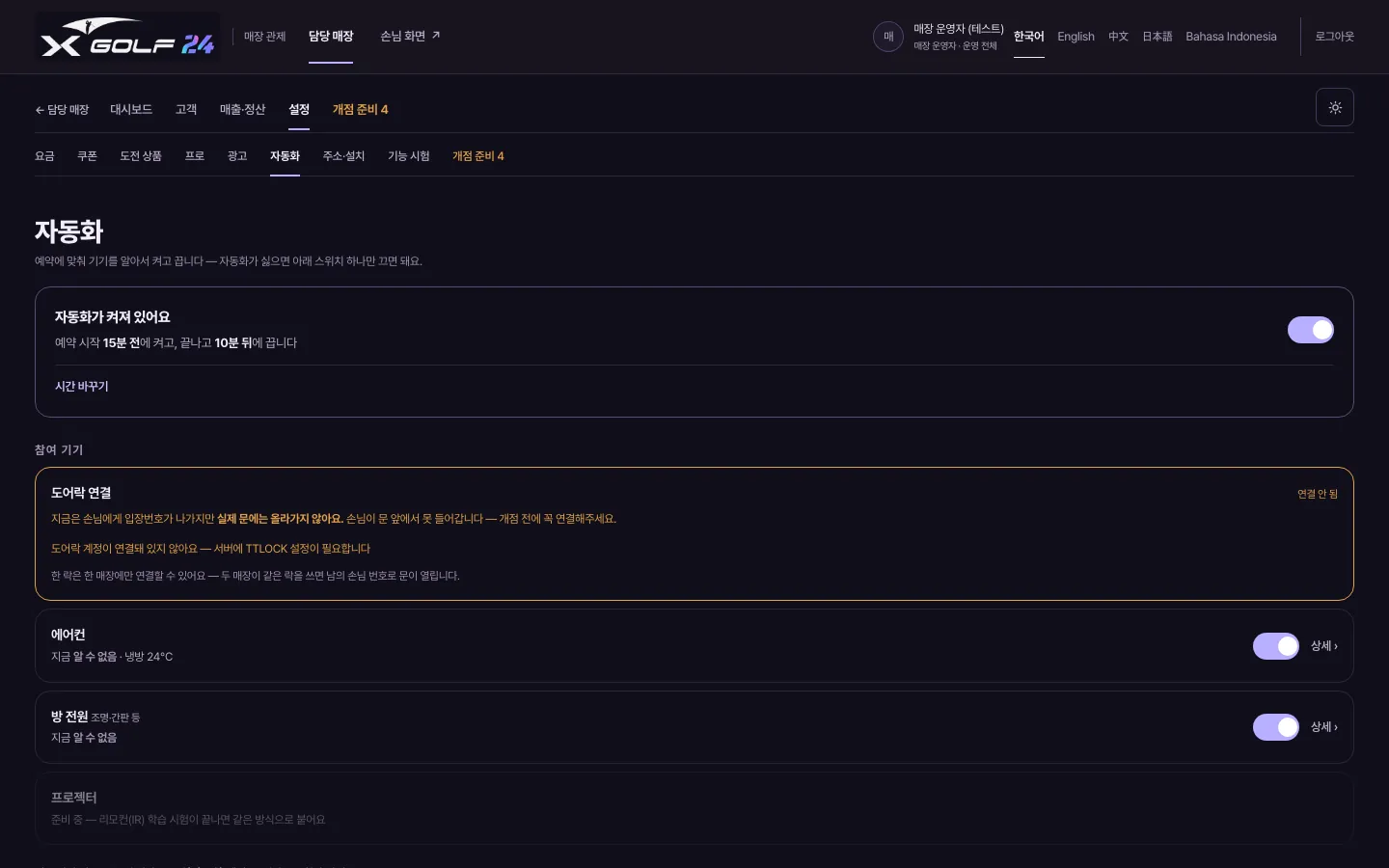
  1. 자동화: 예약에 맞춰 기기를 알아서 켜고 끕니다. 기본은 시작 15분 전에 켜고 끝나고 10분 뒤에 끕니다 — 시간 바꾸기로 조정. 기기마다 스위치와 상세가 있고, 도어락이 연결 안 됐으면 노란 경고가 보입니다.

2.8

매출 · 정산 · 일일 마감

3 단계

/console/‹매장›/report
매출 · 정산 · 일일 마감 — 1
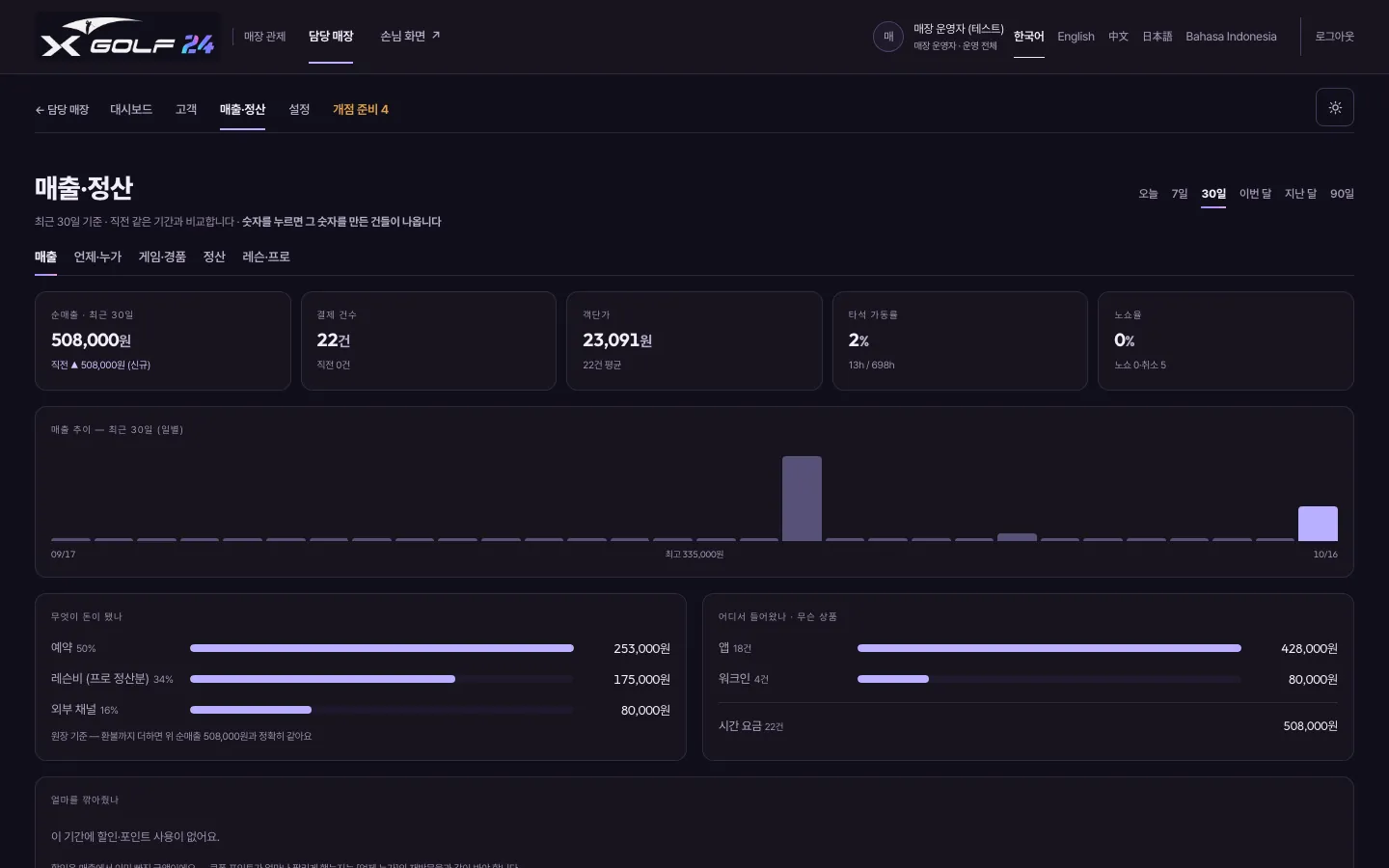
  1. 매출·정산: 오른쪽 위에서 기간(오늘·7일·30일…)을 하나 고르면 아래 탭이 같이 움직입니다. 숫자를 누르면 그 숫자를 만든 건들이 나오고, 합계가 위 숫자와 같아야 정상입니다.

/console/‹매장›/report
매출 · 정산 · 일일 마감 — 2
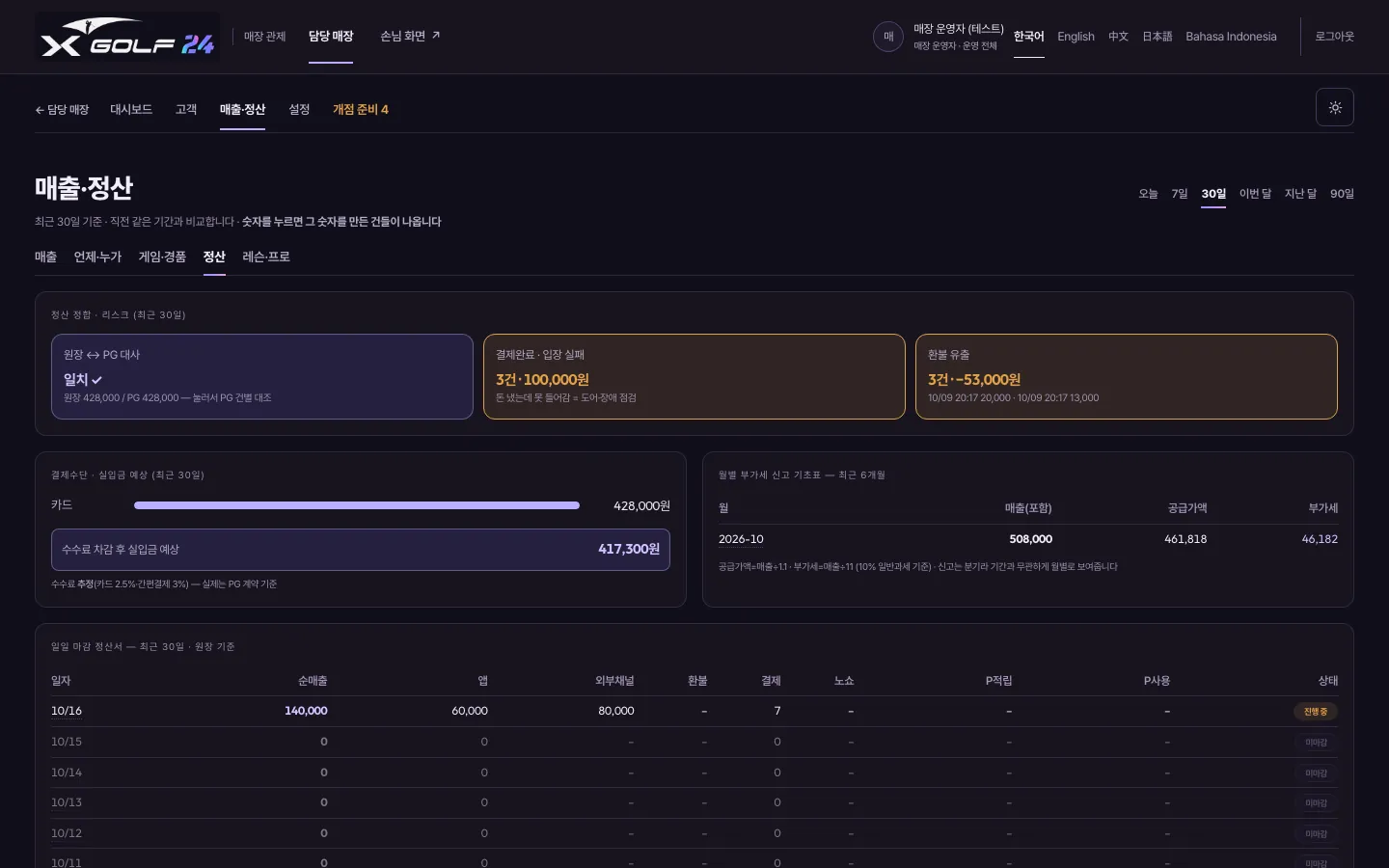
  1. 일일 마감은 정산 탭에서 합니다. 위쪽 세 칸(장부↔PG 대사, 결제됐는데 못 들어간 손님, 환불)이 초록이면 정상, 노란색이면 눌러서 건을 확인합니다. 아래 일자별 표에서 오늘 줄을 확인하세요.

/console/‹매장›/report
매출 · 정산 · 일일 마감 — 3
  1. 맨 아래 이 기간 원장 CSV 내려받기로 엑셀 파일을, 정산서 인쇄 · PDF로 흰 종이 한 장 정산서를 받습니다. 인쇄창에서 'PDF로 저장'을 고르면 PDF가 됩니다.

2.9

매장 설정 — 영업시간 · 매장 정보

1 단계

/console/‹매장›
매장 설정 — 영업시간 · 매장 정보 — 1
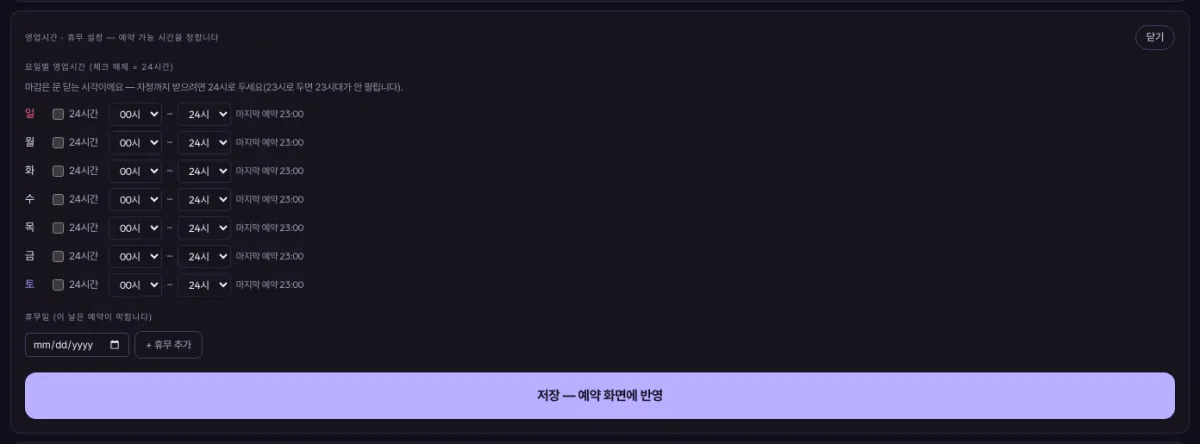
  1. 대시보드 맨 아래 설정 · 검수 · 장치 상세를 펼치면 영업시간·휴무, 매장 정보(주소·주차·Wi-Fi·공지), 비밀번호 바꾸기가 있습니다. 마감은 문 닫는 시각입니다 — 자정까지 받으려면 24시로 두세요. 고치고 저장 — 예약 화면에 반영.

CHAPTER 03

개점 · 설치

본사 직원은 체크리스트와 링크만, 설치 기사는 휴대폰 작업서를 위에서 아래로.

  1. 3.1개점 준비 체크리스트 (본사 직원)
  2. 3.2기기 앱 등록 (우리 화면 밖)
  3. 3.3설치 작업서 (기사 휴대폰)
  4. 3.4매장 PC 연결 — 명령 한 줄

3.1

개점 준비 체크리스트 (본사 직원)

2 단계

/console/‹매장›/checklist
개점 준비 체크리스트 (본사 직원) — 1
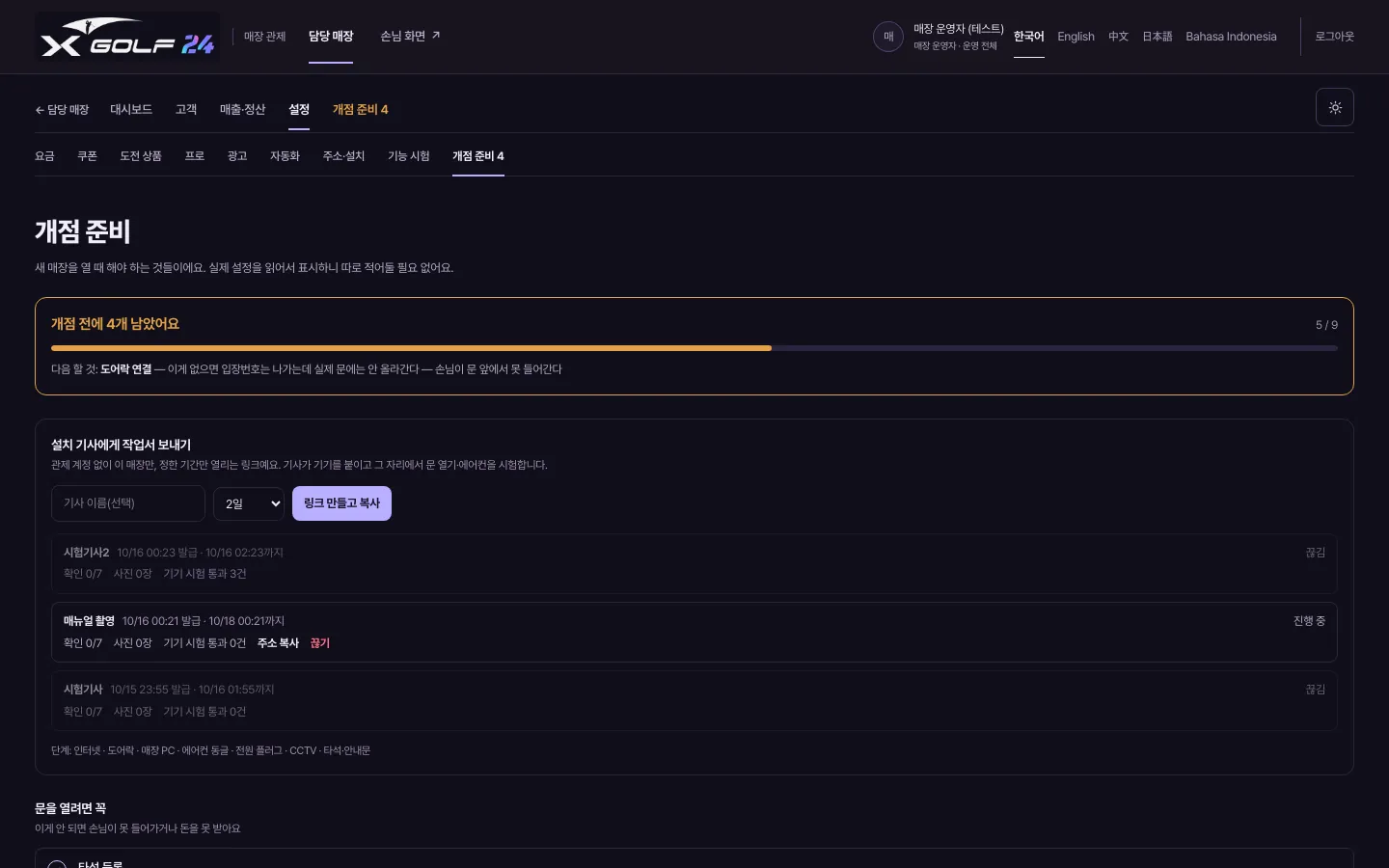
  1. 매장 관제 → 설정 → 개점 준비. 실제 설정을 읽어 표시하므로 따로 적을 필요가 없습니다. 문을 열려면 꼭 항목이 모두 체크되면 손님을 받을 수 있습니다. 노란 항목은 하러 가기 →로 바로 갑니다.

/console/‹매장›/checklist
개점 준비 체크리스트 (본사 직원) — 2
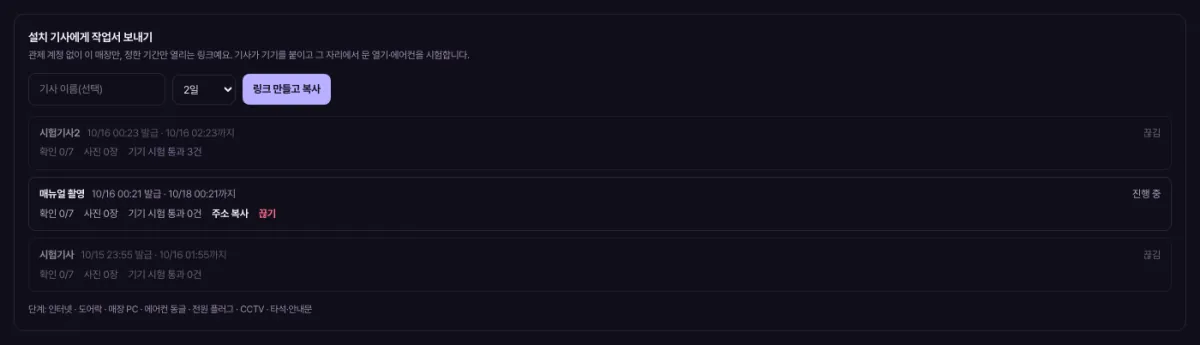
  1. 설치 기사에게 작업서 보내기: 기사 이름(선택)과 기간을 고르고 링크 만들고 복사 → 문자로 보냅니다. 관제 계정을 줄 필요가 없고, 링크는 이 매장·이 기간만 열립니다. 언제든 끊기로 막습니다.

3.2

기기 앱 등록 (우리 화면 밖)

2 단계

앱 밖에서 하는 일 — 우리 화면이 아닙니다

  1. TTLock 앱 — 본사가 알려 준 계정으로 로그인 → 도어락 추가 → 게이트웨이 추가. 게이트웨이는 문 근처 콘센트에 꽂고 매장 와이파이에 붙입니다. 여기까지 해야 작업서의 기기 목록에 락이 나타납니다.

앱 밖에서 하는 일 — 우리 화면이 아닙니다

  1. SwitchBot 앱 — 같은 방식으로 허브를 추가하고, 허브 아래에 에어컨을 '스마트 매칭'으로 추가합니다(리모컨을 허브에 대고 학습). 스마트 플러그도 여기서 추가합니다.

설치 작업서 (기사 휴대폰) — 1
설치 작업서 (기사 휴대폰) — 2
설치 작업서 (기사 휴대폰) — 3
설치 작업서 (기사 휴대폰) — 4
설치 작업서 (기사 휴대폰) — 5
설치 작업서 (기사 휴대폰) — 6
설치 작업서 (기사 휴대폰) — 7
설치 작업서 (기사 휴대폰) — 8
설치 작업서 (기사 휴대폰) — 9
설치 작업서 (기사 휴대폰) — 10

3.3

설치 작업서 (기사 휴대폰)

10 단계

설치 작업서 (기사 휴대폰) — 1
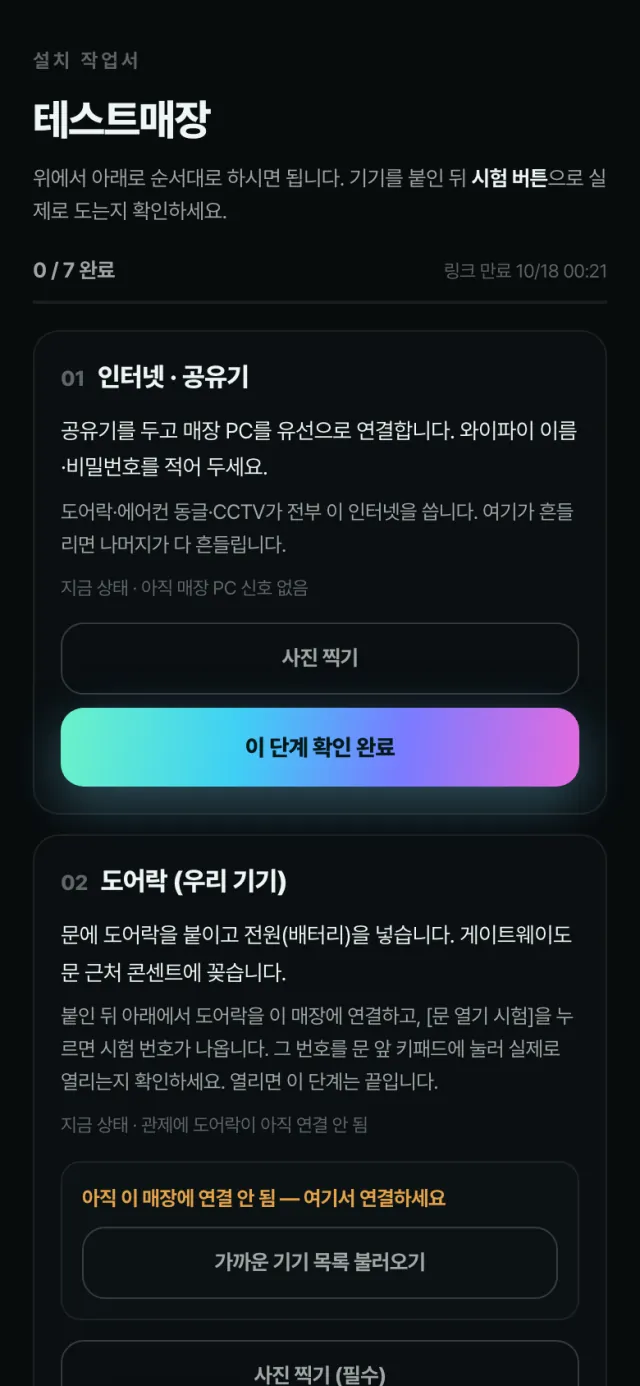
  1. 문자로 받은 링크를 엽니다. 위에서 아래로 7단계. 각 단계는 붙이고 → 연결하고 → 시험 버튼으로 실제로 도는지 확인합니다. 위쪽 막대가 진행도입니다.

설치 작업서 (기사 휴대폰) — 2
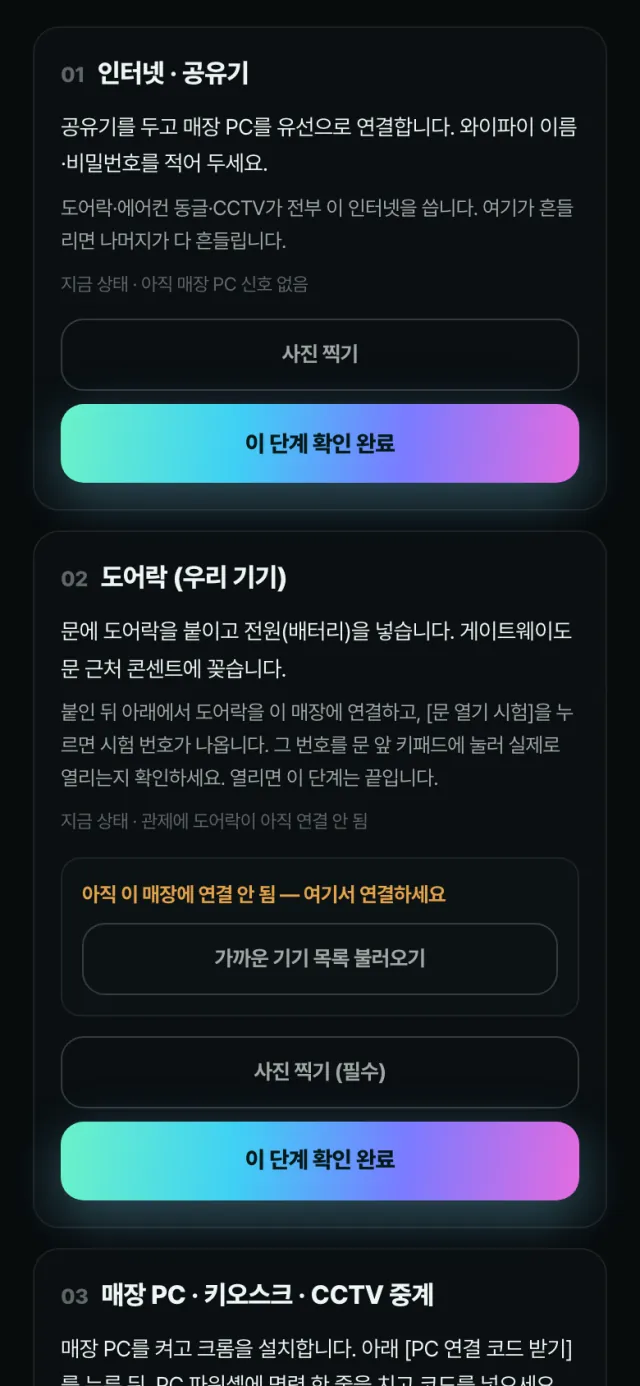
  1. 01 인터넷 · 공유기: 공유기를 두고 매장 PC를 유선으로 연결합니다. 와이파이 이름·비밀번호를 적어 두세요. 끝나면 이 단계 확인 완료.

설치 작업서 (기사 휴대폰) — 3
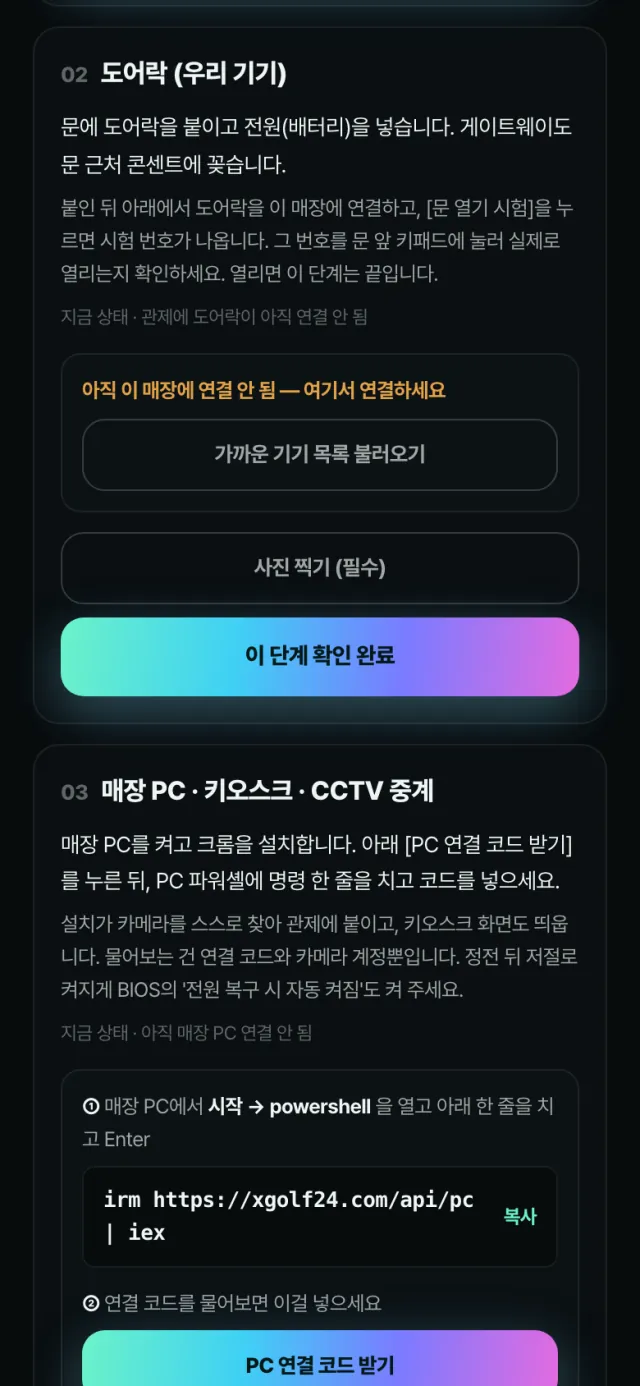
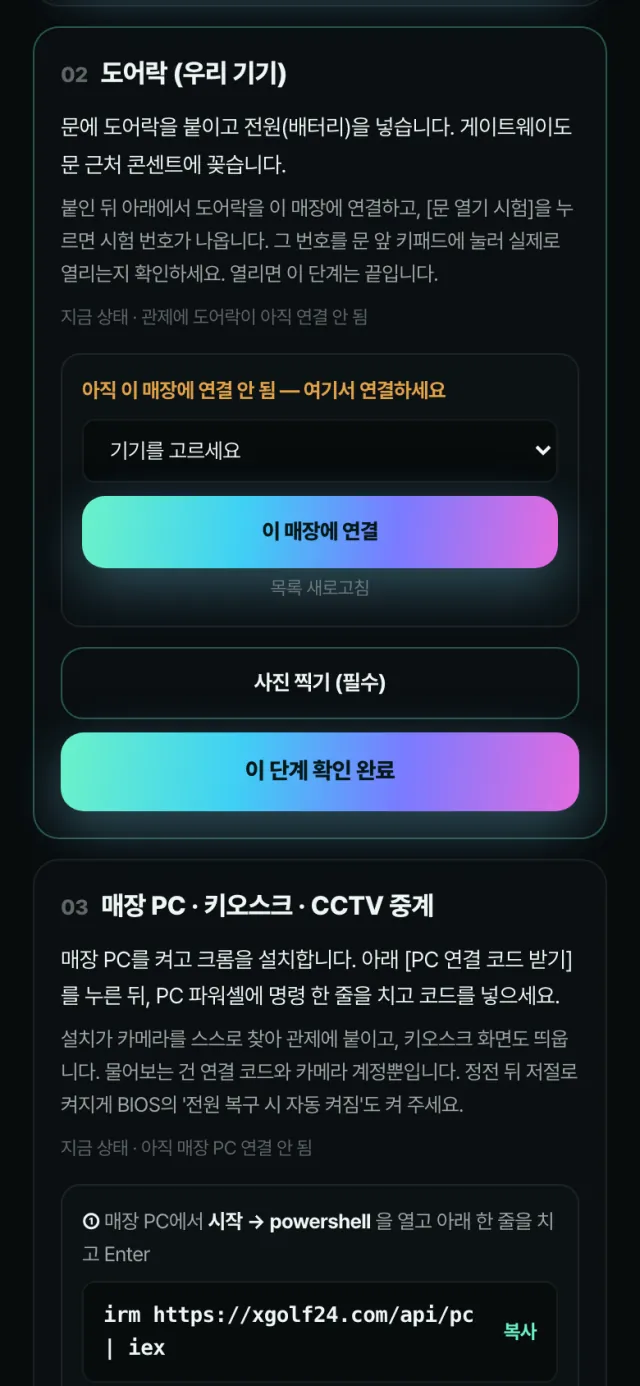
  1. 02 도어락: 문에 붙이고 배터리를 넣습니다. 아직 연결 전이면 가까운 기기 목록 불러오기.

설치 작업서 (기사 휴대폰) — 4
  1. 목록에서 이 문의 락을 고르고 이 매장에 연결. 그다음 문 열기 시험 — 시험 번호 받기 → 나온 번호를 문 앞 키패드에 눌러 실제로 열리면 끝입니다(번호가 락에 올라가기까지 1분 이내). 목록이 비어 있으면 TTLock 앱 등록부터 확인하세요.

설치 작업서 (기사 휴대폰) — 5
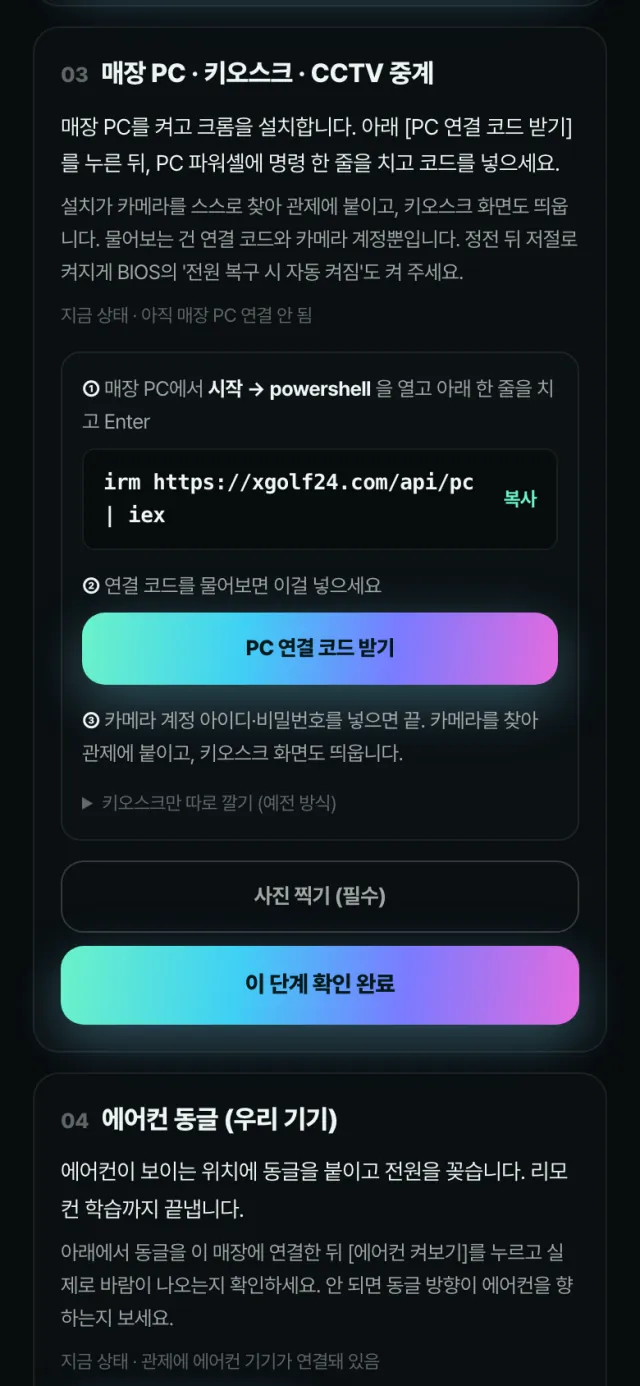
  1. 03 매장 PC · 키오스크 · CCTV 중계: 매장 PC를 켜고 크롬을 설치합니다. 이 단계의 자세한 순서는 바로 아래 '매장 PC 연결'에 있습니다. BIOS의 '전원 복구 시 자동 켜짐'도 켜 두세요.

설치 작업서 (기사 휴대폰) — 6
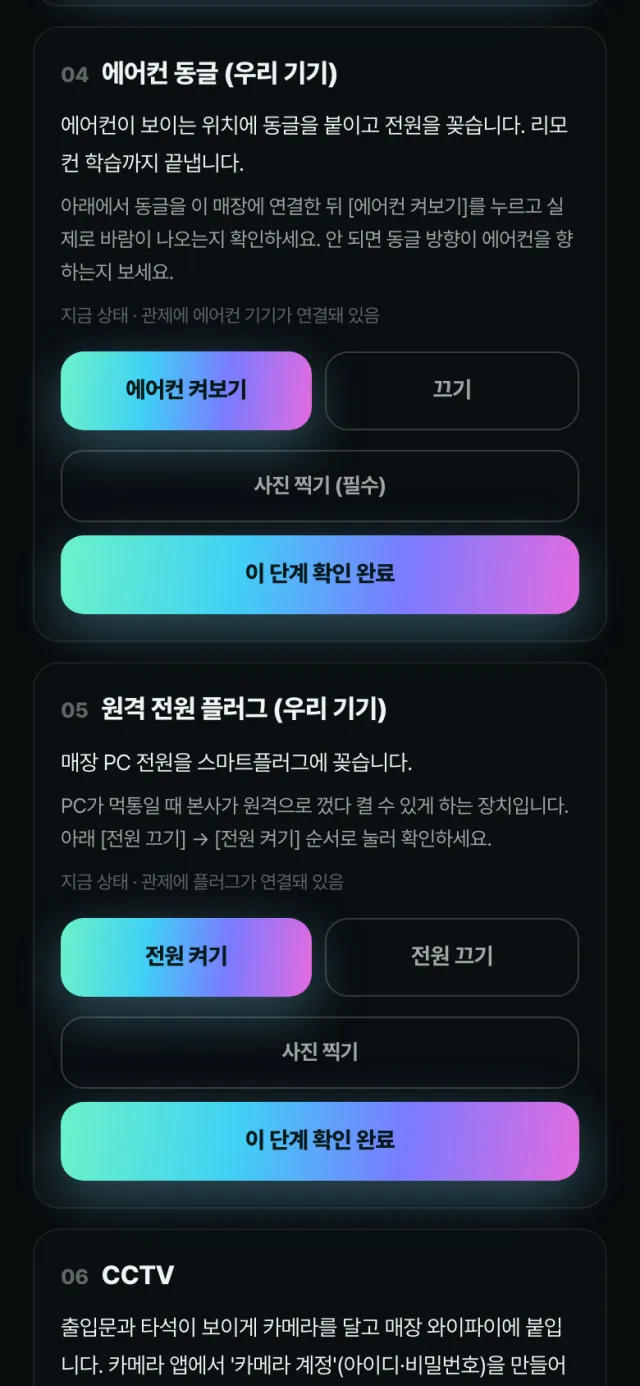
  1. 04 에어컨 동글: 에어컨이 보이는 곳에 붙이고 리모컨 학습까지 끝낸 뒤, 목록에서 골라 이 매장에 연결 → 에어컨 켜보기. 바람이 나오면 끝. 안 되면 동글이 에어컨을 향하는지 보세요.

설치 작업서 (기사 휴대폰) — 7
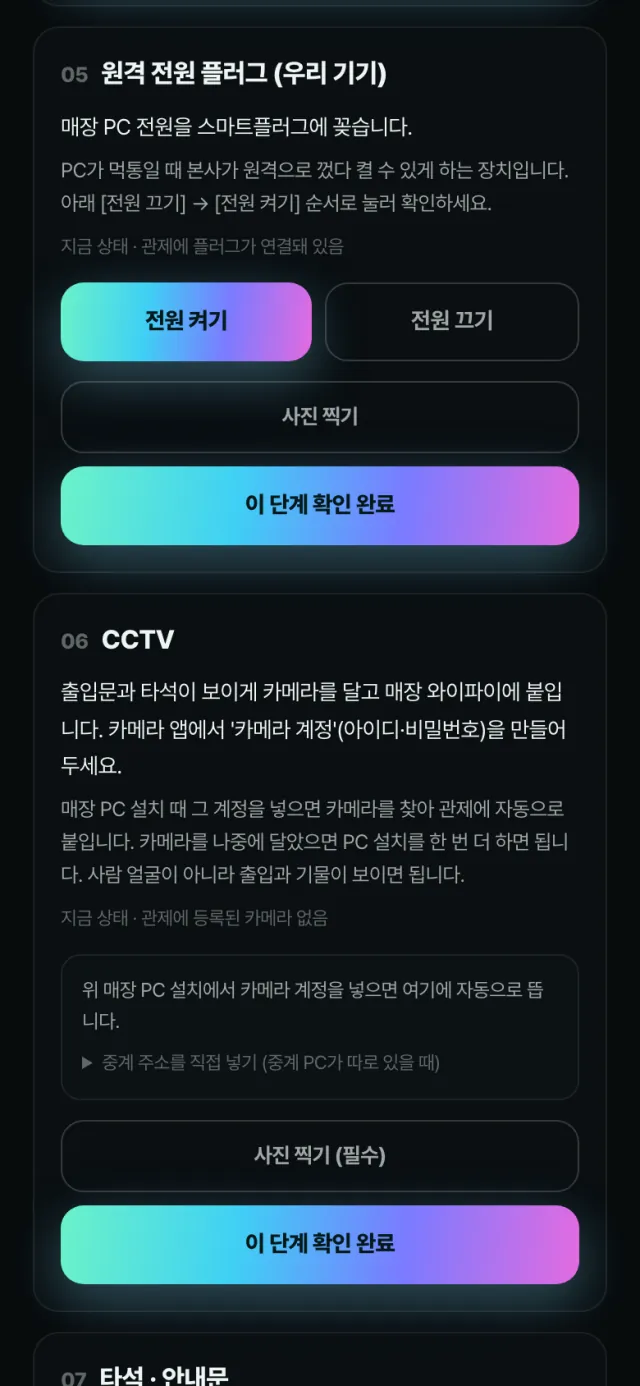
  1. 05 원격 전원 플러그: 매장 PC 전원을 스마트 플러그에 꽂고 연결한 뒤 전원 켜기 / 전원 끄기로 확인합니다. PC가 먹통일 때 본사가 원격으로 껐다 켤 수 있게 하는 장치입니다.

설치 작업서 (기사 휴대폰) — 8
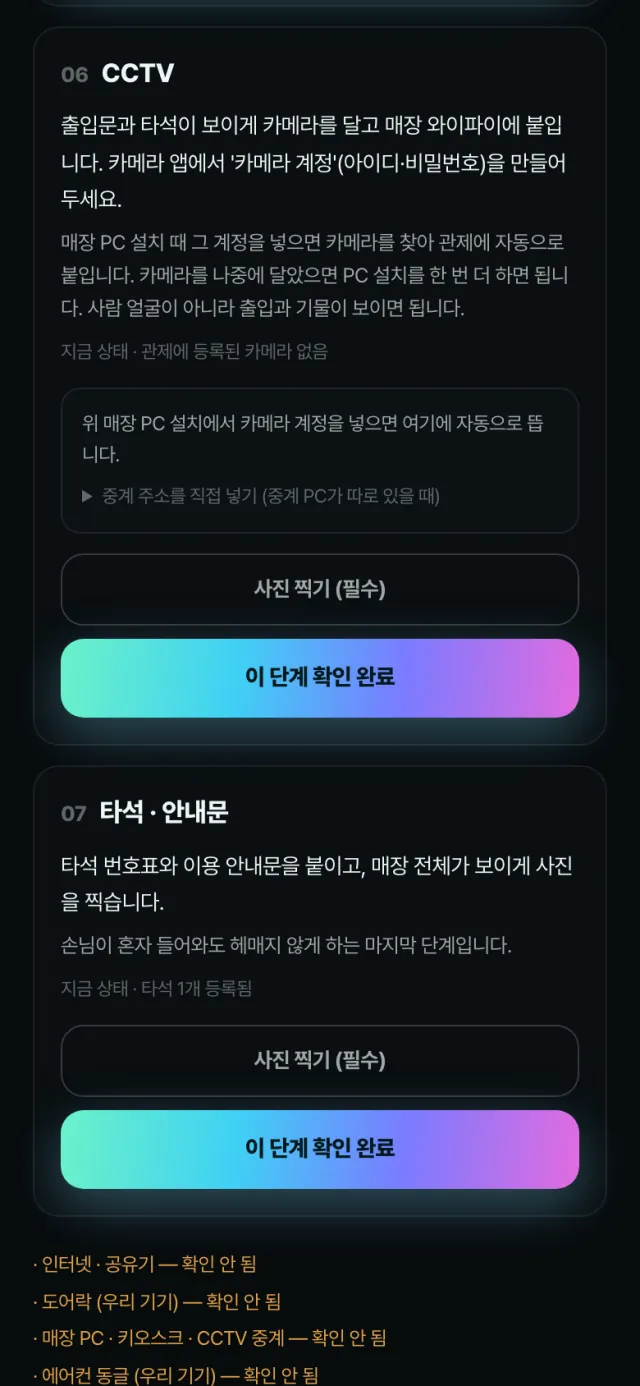
  1. 06 CCTV: 출입문과 타석이 보이게 카메라를 달고 매장 와이파이에 붙입니다. 카메라 앱에서 '카메라 계정'을 만들어 두면, 매장 PC 연결 때 그 계정으로 카메라가 관제에 자동으로 붙습니다.

설치 작업서 (기사 휴대폰) — 9
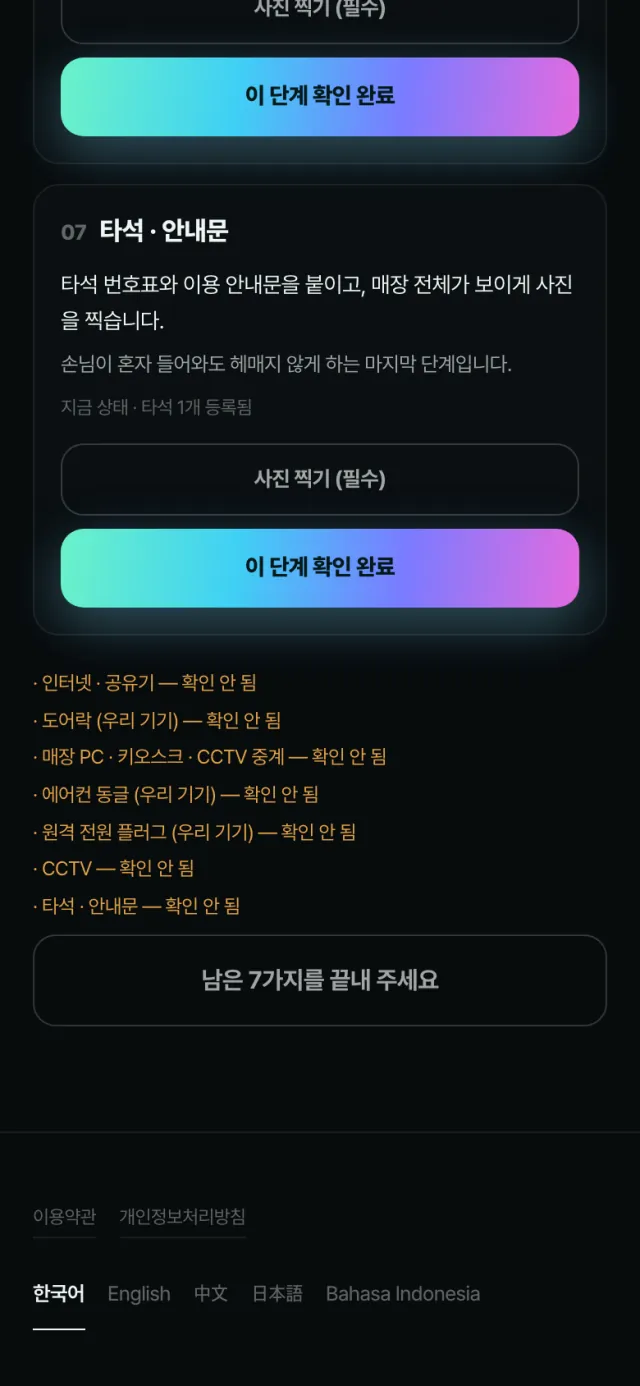
  1. 07 타석 · 안내문: 번호표와 이용 안내문을 붙이고 매장 전체 사진을 찍습니다. 모든 단계는 사진 찍기 (필수)로 사진을 남깁니다.

설치 작업서 (기사 휴대폰) — 10
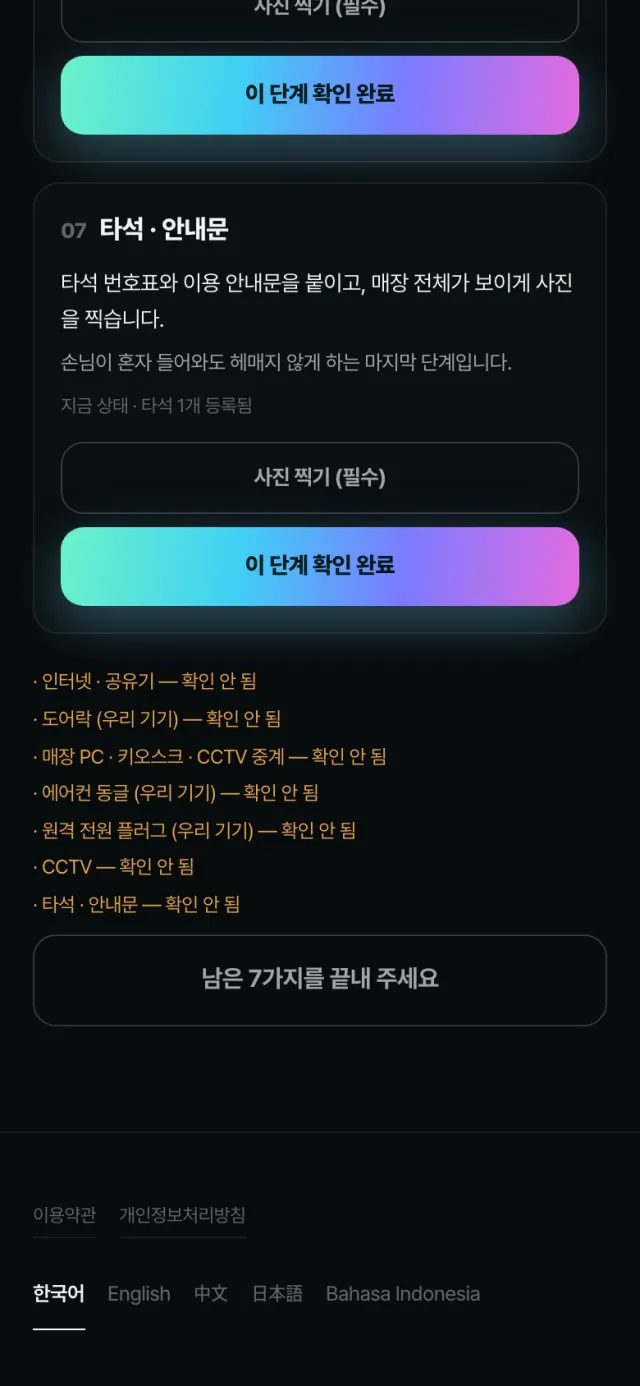
  1. 맨 아래 버튼이 남은 일을 알려 줍니다. 다 끝나면 설치 완료 제출. 기사가 한 연결·시험·등록은 전부 관제 이벤트에 기록됩니다.

3.4

매장 PC 연결 — 명령 한 줄

8 단계

/console/‹매장›/setup
매장 PC 연결 — 명령 한 줄 — 1
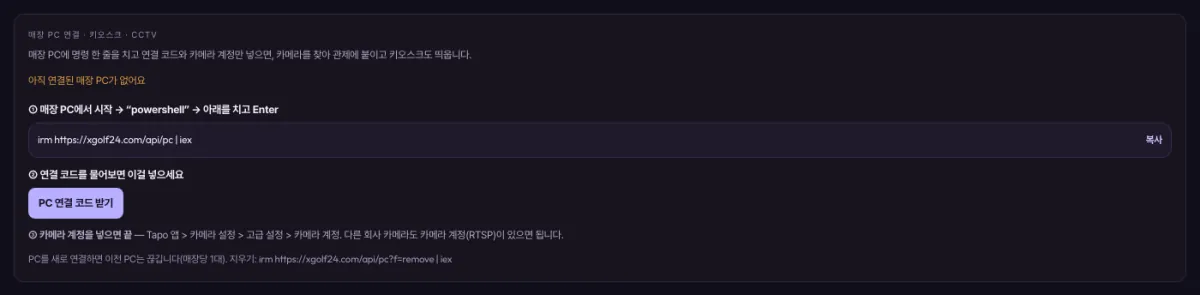
  1. 화면은 두 곳에 있습니다: 관제 주소·설치의 매장 PC 연결 · 키오스크 · CCTV 카드, 그리고 작업서의 '매장 PC · 키오스크 · CCTV 중계' 단계. 둘 다 같은 일을 합니다.

Windows PowerShell
PS C:\> irm https://xgolf24.com/api/pc | iex==============================================  XGOLF24  매장 PC 설치 (Store PC setup)==============================================관리자 권한으로 다시 엽니다 — 뜨는 창에서 [예]를 눌러 주세요.

윈도우 파워셸 창 — 설치 스크립트가 실제로 출력하는 문장입니다. ‹ › 안은 매장마다 다릅니다.

  1. 매장 PC에서 시작 → powershell을 열고 irm https://xgolf24.com/api/pc | iex를 치고 Enter. 관리자 창이 새로 뜨면 [예]를 누릅니다.

/console/‹매장›/setup
매장 PC 연결 — 명령 한 줄 — 3
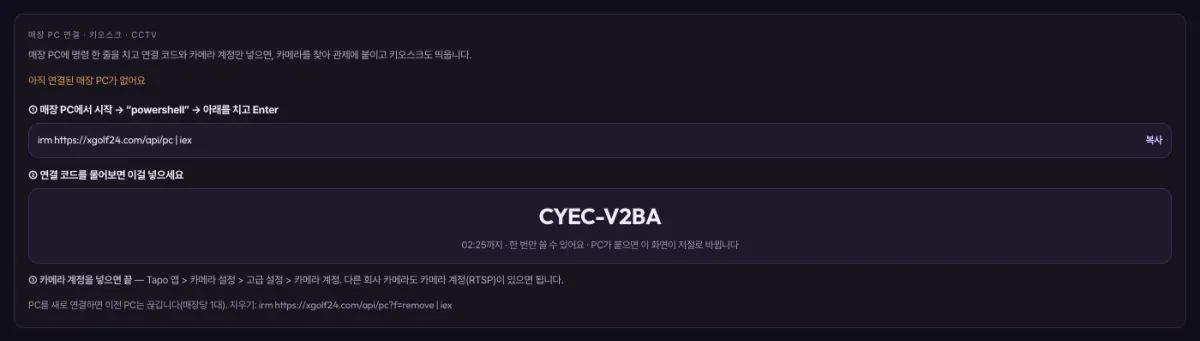
  1. 관제(또는 작업서)에서 PC 연결 코드 받기를 누르면 8자리 코드가 나옵니다. 적힌 시각까지, 한 번만 쓸 수 있습니다. PC가 붙으면 이 화면이 저절로 바뀝니다.

Windows PowerShell
[1/4] 관제 연결  관제 [주소·설치] 또는 설치 작업서 화면의 "PC 연결 코드" 8자리를 넣으세요.  연결 코드 (Pairing code, 예: ABCD-2345): ‹ABCD-2345›  OK  매장: ‹매장 이름›

윈도우 파워셸 창 — 설치 스크립트가 실제로 출력하는 문장입니다. ‹ › 안은 매장마다 다릅니다.

  1. [1/4] 관제 연결 — 연결 코드를 넣고 Enter. OK 매장: 뒤에 우리 매장 이름이 보이면 맞게 붙은 것입니다.

Windows PowerShell
[2/4] 카메라 연결  카메라 앱에서 만든 "카메라 계정"을 넣으세요. (Tapo: 카메라 설정 > 고급 설정 > 카메라 계정)  카메라가 없으면 그냥 Enter.  카메라 계정 아이디 (Camera account ID): ‹아이디›  카메라 계정 비밀번호 (password): ‹••••••••›  같은 네트워크에서 카메라를 찾는 중… (10초 정도)  OK  카메라 찾음: ‹192.168.0.23›

윈도우 파워셸 창 — 설치 스크립트가 실제로 출력하는 문장입니다. ‹ › 안은 매장마다 다릅니다.

  1. [2/4] 카메라 연결 — 카메라 앱에서 만든 카메라 계정 아이디·비밀번호를 넣습니다. PC가 같은 공유기의 카메라를 스스로 찾습니다(10초쯤). 카메라가 없으면 그냥 Enter.

Windows PowerShell
[3/4] 설치  카메라 중계 프로그램 내려받는 중…  OK  중계 프로그램 준비됨  OK  부팅 시 자동 실행 등록

윈도우 파워셸 창 — 설치 스크립트가 실제로 출력하는 문장입니다. ‹ › 안은 매장마다 다릅니다.

  1. [3/4] 설치 — 카메라 중계 프로그램을 받고 부팅 때 자동으로 켜지게 등록합니다. 기다리기만 하면 됩니다.

Windows PowerShell
[4/4] 이 PC 화면을 키오스크로 쓸까요? (Y/n):   OK  키오스크 자동 실행 등록 (나오기: Alt + F4)관제에 첫 보고를 기다리는 중… (최대 2분)

윈도우 파워셸 창 — 설치 스크립트가 실제로 출력하는 문장입니다. ‹ › 안은 매장마다 다릅니다.

  1. [4/4] 이 PC 화면을 키오스크로 쓸지 묻습니다. 그냥 Enter(예)면 키오스크가 켜지고 부팅 때마다 자동으로 뜹니다. 키오스크에서 나오려면 Alt + F4.

Windows PowerShell
==============================================  설치 끝 — ‹매장 이름›  관제에 이 PC가 '연결됨'으로 보입니다. 카메라 ‹1›대==============================================

윈도우 파워셸 창 — 설치 스크립트가 실제로 출력하는 문장입니다. ‹ › 안은 매장마다 다릅니다.

  1. 마지막에 초록색 '설치 끝'이 뜨면 관제 카드에 이 PC가 연결됨으로 보입니다. 노란 !! 줄이 나오면 4장의 '매장 PC 연결이 안 돼요'를 보세요.

CHAPTER 04

자주 막히는 곳 · 장애 대응

증상 → 관제에서 볼 곳 → 할 일. 순서대로 따라 하면 대부분 혼자 풀립니다.

  1. 4.1증상별 해결

4.1

증상별 해결

9 단계

Q1문이 안 열려요

손님: 룸키 다시 시도 → 안 되면 DOOR CODE를 키패드에 직접 → 그래도 안 되면 도움 요청. 키패드는 5회 틀리면 5분 잠깁니다.

운영자: 이벤트에서 문 기록 확인 → 예약 상세에서 코드 재발급(1분 안에 반영) → 급하면 원격 조치의 문 원격 열기. 자주 생기면 자동화 화면에서 도어락 연결 상태를 보세요.

어디서 보나

/console/‹매장›
문이 안 열려요 — 어디서 보나
Q2카메라가 안 나와요

1) 대시보드 매장 연결 상태가 오프라인이면 매장 PC가 꺼진 것 → 방 전원으로 껐다 켭니다.

2) 주소·설치의 PC 카드가 신호 없음이면 PC 인터넷을 확인합니다.

3) 카메라 앱에서 라이브가 되는지 봅니다(안 되면 카메라 문제).

4) 카메라를 새로 달았거나 계정을 바꿨으면 매장 PC에서 설치 명령을 한 번 더 실행합니다.

어디서 보나

/console/‹매장›
카메라가 안 나와요 — 어디서 보나
Q3에어컨이 안 켜져요

1) 자동화에서 자동화가 켜져 있어요와 에어컨 스위치가 켜져 있는지 봅니다.

2) 대시보드 에어컨 제어로 켜기 → 적용을 직접 눌러 봅니다.

3) 그래도 안 되면 매장에서 동글이 에어컨을 향하는지, SwitchBot 앱에서 리모컨 학습('스마트 매칭')이 됐는지 확인합니다.

어디서 보나

/console/‹매장›
에어컨이 안 켜져요 — 어디서 보나
Q4결제는 됐는데 손님이 못 들어갔어요

대시보드 맨 위에 알림이 뜨고, 매출·정산 → 정산의 '결제완료 · 입장 실패' 칸에 건이 잡힙니다. 칸을 눌러 예약을 찾고, 손님과 연락해 코드 재발급하거나 예약 상세에서 환불합니다.

어디서 보나

/console/‹매장›/report
결제는 됐는데 손님이 못 들어갔어요 — 어디서 보나
Q5손님이 연장 버튼이 없대요

연장 버튼은 문을 열고 들어온 뒤(이용 중)에만, 그리고 바로 다음 시간이 비어 있을 때만 나옵니다. 다음 손님 예약이 있으면 연장할 수 없습니다 — 정상입니다.

어디서 보나

손님이 연장 버튼이 없대요 — 어디서 보나
Q6밤 11시대 예약이 안 팔려요

영업시간의 마감은 '문 닫는 시각'입니다. 23시로 두면 23시대는 팔리지 않습니다. 자정까지 받으려면 24시로 두세요. 화면에 '마지막 예약' 시각이 함께 보입니다.

어디서 보나

/console/‹매장›
밤 11시대 예약이 안 팔려요 — 어디서 보나
Q7매장 PC 연결이 안 돼요

노란 !! 줄이 원인을 말해 줍니다.

· 코드 오류 → 코드는 한 번만, 적힌 시각까지입니다. PC 연결 코드 받기로 새 코드를 받아 명령을 다시 실행.

· 카메라를 못 찾음 → 카메라와 PC가 같은 공유기(와이파이)에 있는지 확인. IP를 알면 직접 입력.

· 계정이 맞지 않음 → 카메라 앱의 '카메라 계정'을 다시 확인.

· 보고가 안 들어옴 → 인터넷 확인 후 몇 분 뒤 관제를 다시 봅니다.

어디서 보나

Windows PowerShell
  !!  연결하지 못했어요. 화면에서 새 코드를 받아 다시 실행해 주세요.  !!  카메라를 못 찾았어요. 카메라가 이 PC와 같은 공유기(와이파이)에 붙어 있는지 보세요.  !!  카메라 ‹n›대가 계정이 맞지 않다고 해요. 카메라 앱의 카메라 계정을 확인하세요.  !!  설치는 했지만 아직 관제에 보고가 안 들어왔어요. 인터넷을 확인하고 몇 분 뒤 관제 화면을 보세요.

윈도우 파워셸 창 — 설치 스크립트가 실제로 출력하는 문장입니다. ‹ › 안은 매장마다 다릅니다.

Q8키오스크 화면이 멈췄어요

관제 원격 조치 → 방 전원으로 플러그를 껐다 켜면 매장 PC가 다시 켜지고 키오스크가 자동으로 뜹니다. 단, 설치 때 BIOS의 '전원 복구 시 자동 켜짐'과 매장 PC 연결(키오스크 자동 실행)이 돼 있어야 합니다.

어디서 보나

/console/‹매장›
키오스크 화면이 멈췄어요 — 어디서 보나